RemoteGympAlt i verktøykassen

Alt i verktøykassen

Fjernstøtte og RMM (fjernovervåking og administrasjon) i ett verktøysett: eksternt skrivebord, Ghost Session, patching, inventar, automatisering og nettverksoppdagelse. Tilgjengelig på Cloud og Self-Hosted; valgfrie tjenester og AI-bruk koster ekstra.

Eksternt skrivebord

Se skjermen og ta kontroll over støttede Windows, macOS og Linux stasjonære datamaskiner, med eller uten noen ved tastaturet. Android trenger lokal tillatelse og en kompatibel enhet; Deling av iPhone og iPad er deltatt og kan kun ses.

Hvordan du bruker det

Åpne en administrert enhet og velg Koble til, eller start Hurtigstøtte for midlertidig hjelp.

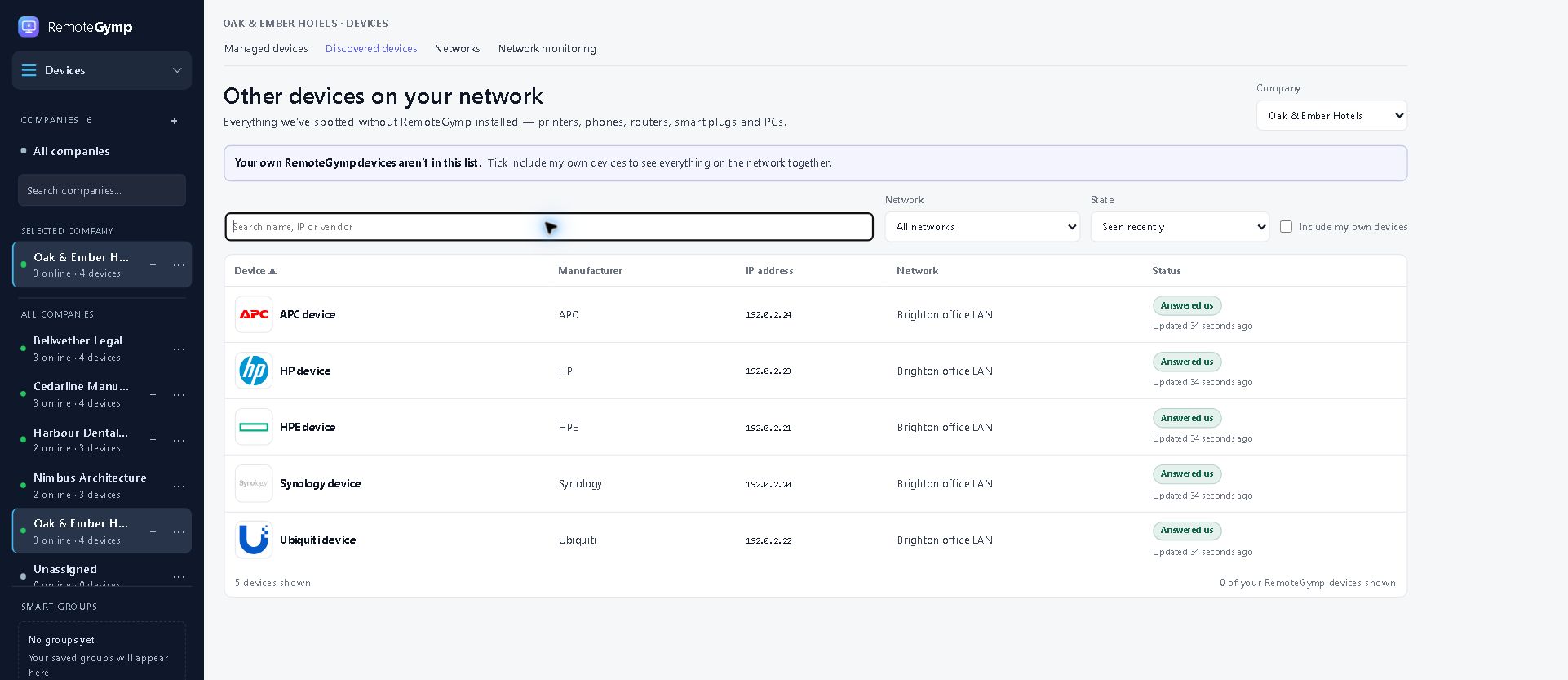
Nettverksoppdagelse

Finn enhetene på en klients nettverk, sjekk tilkoblingen og se hvordan nettverket presterer. Brytere, tilgangspunkter, skrivere og kompatible NAS-enheter hører også med på bildet.

Nettverksoppdagelse

Automatisering

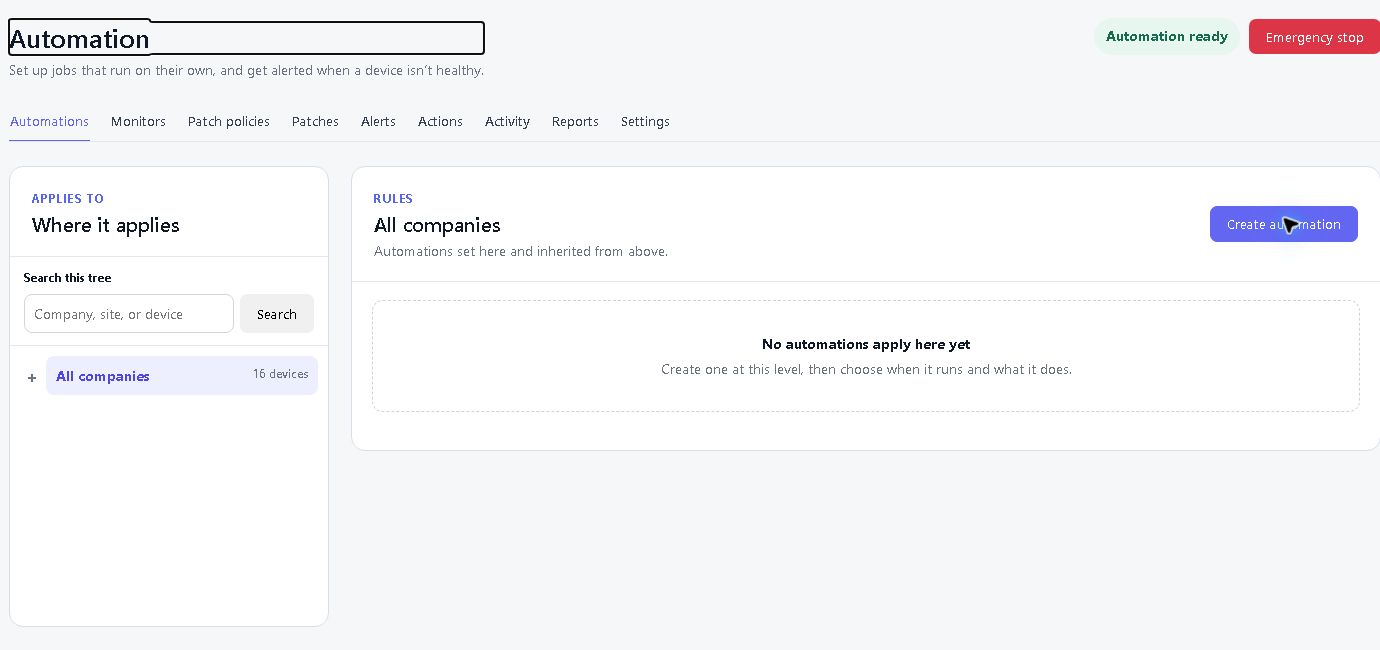
Kjør rutinejobber etter en tidsplan, bli varslet når noe går i stykker, og se nøyaktig hva som kjørte på hver enhet.

Automatisering

Ghost Session

Windows

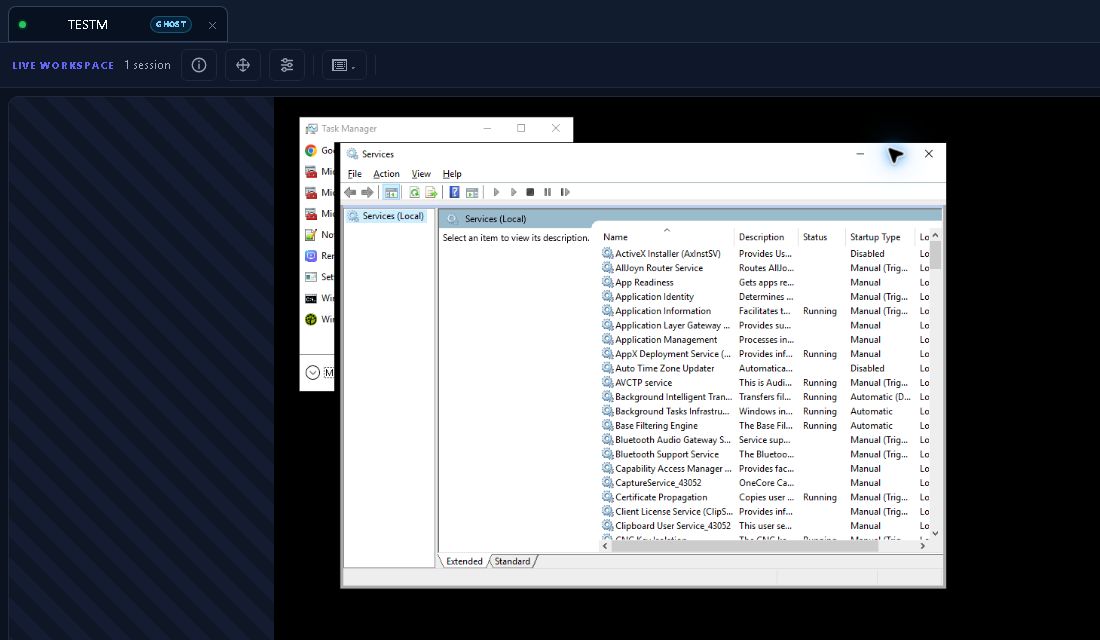
Ghost Session gir deg ditt eget separate Windows skrivebord på maskinen deres. Du fikser ting der; de fortsetter å jobbe med sitt, uavbrutt.

Ghost Session
Hvordan du bruker det

Velg en Windows-enhet der noen er pålogget og åpne Ghost Session. Du får ditt eget skrivebord; de beholder sine.

Quick Support

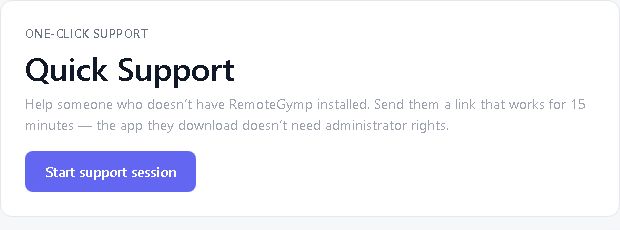
Hjelp noen som trenger støtte nå. På støttede skrivebordsplattformer kjører de en liten engangsnedlasting og godkjenner økten. Den legger ikke til en administrert enhet på regningen din. På telefoner og nettbrett bruker de RemoteGymp Support-appen og godkjenner skjermdeling. iPhone- og iPad-støtte er visningsbeskyttet; fjernkontrollen på Android krever en kompatibel enhet og de nødvendige tillatelsene.

Quick Support
Hvordan du bruker det

Send plattformens Quick Support-lenke. De starter den og godkjenner økten. Den midlertidige enheten forblir ikke administrert etterpå eller legger til en administrert enhetslading.

Visitor Pass

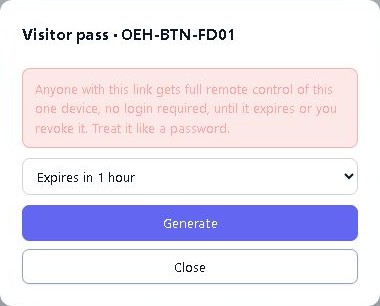
Send noen en nettleserkobling til en av de administrerte enhetene dine. Ingen konto, ingen installasjon. Linken utløper av seg selv, eller du kan avbryte den tidlig.

Visitor Pass
Hvordan du bruker det

Velg en administrert enhet, velg hvor lenge koblingen varer og hva den besøkende kan gjøre, og send den. Den utløper av seg selv, eller du kan avbryte den tidlig.

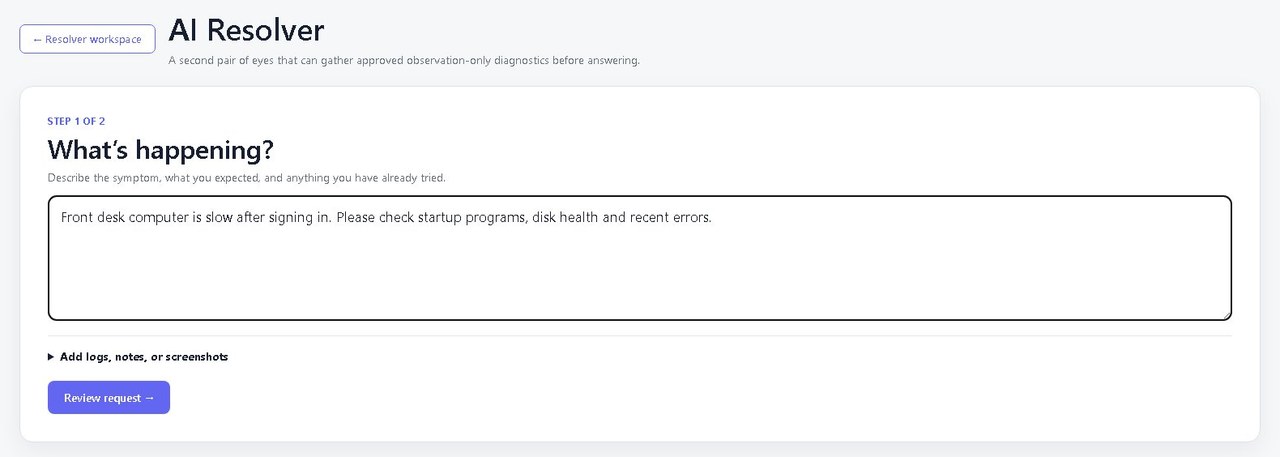
AI Resolver

Få hjelp til å undersøke et problem og gjennomgå mulige rettinger. Se bevisene og maksimale kostnader før du godkjenner en kjøring, og hold ansvaret for eventuelle endringer.

AI Resolver
Hvordan du bruker det

Gjennomgå diagnostiske bevis, foreslåtte rettelser og maksimale kostnader. Godkjenn arbeidet du ønsker og sjekk resultatet. AI-bruk belastes separat.

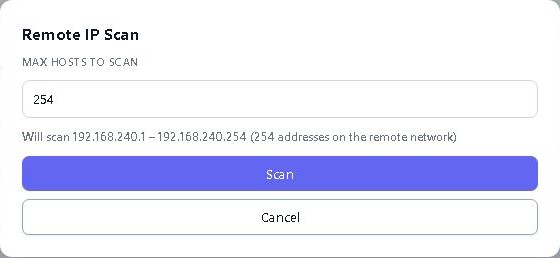
Remote IP Scan

Finn brytere, skrivere, tilgangspunkter og andre naboer gjennom en administrert enhet på nettverket.

Remote IP Scan
Hvordan du bruker det

Bruk en administrert enhet på nettverket for å finne utstyr i nærheten. Legg til tilkoblingskontroller og valgfri SNMP-historikk når du trenger en nærmere titt.

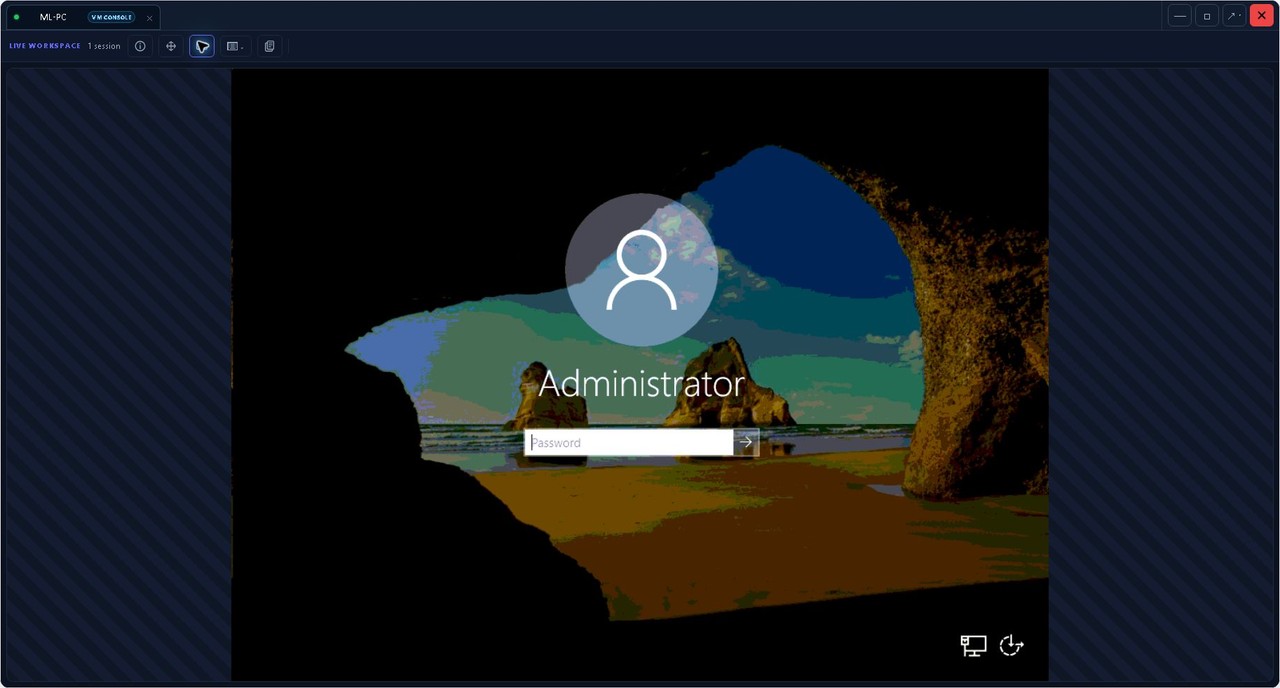
Hyper-V Console

Windows

Nå en Hyper-V virtuell maskins konsoll selv når nettverkstilkoblingen er nede.

Hyper-V Console
Hvordan du bruker det

Velg en administrert Hyper-V-vert og åpne den virtuelle maskinens konsoll. Undersøk gjesten selv når nettverket ikke er tilgjengelig.

BitLocker Recovery

Windows

Hjelp noen forbi en BitLocker gjenopprettingsforespørsel med autorisert, revidert tilgang til gjenopprettingsnøkkelen deres.

BitLocker Recovery
Hvordan du bruker det

Sjekk enhetens BitLocker-status og avslør gjenopprettingsnøkkelen når den er autorisert. Nøkkeltilgang er revidert; flåterapporter holder utvinningshemmelighetene private.

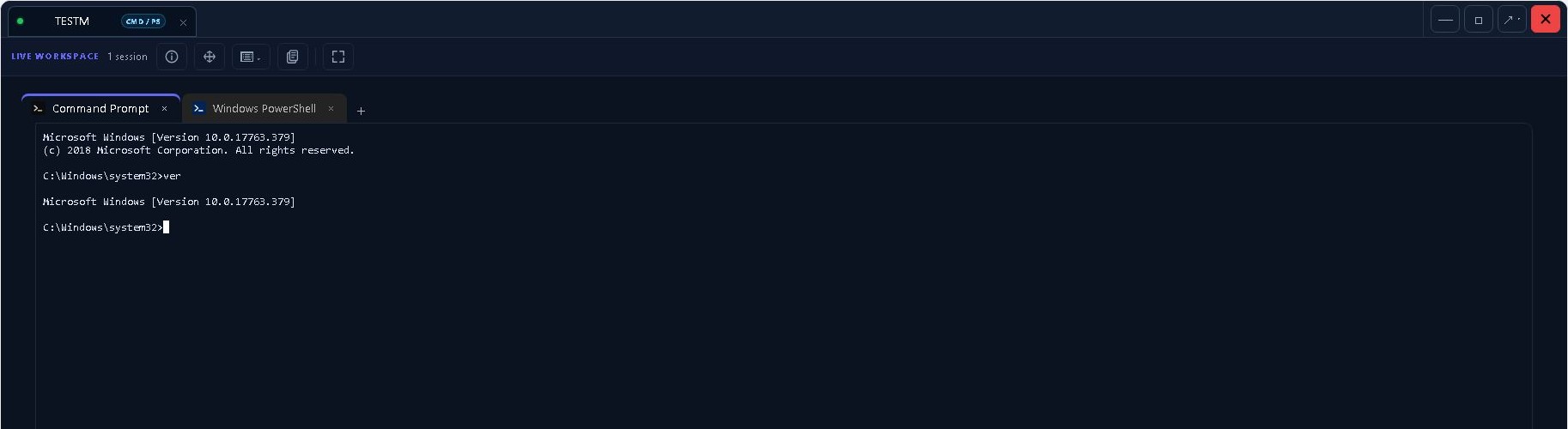
Remote Terminal

Remote Terminal åpner et ekte skall slik at du kan undersøke i bakgrunnen.

Remote Terminal
Hvordan du bruker det

Åpne en terminal på en støttet enhet. Kjør kommandoene du trenger uten å ta over brukerens skrivebord.

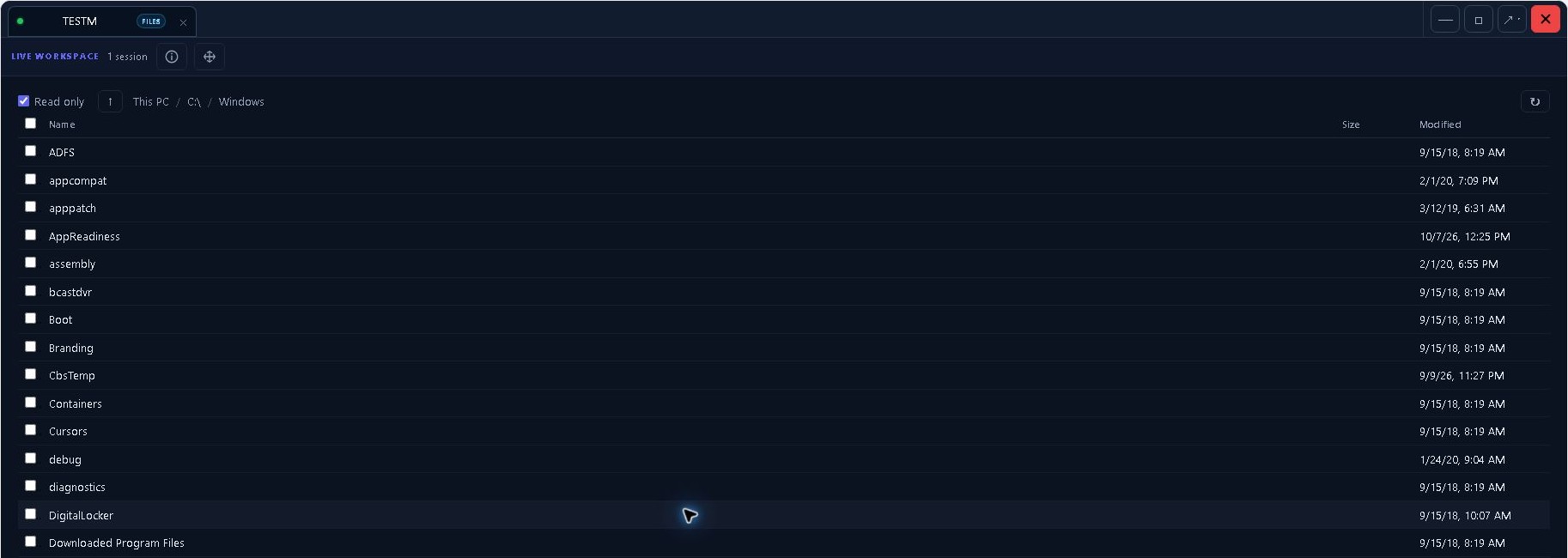
File Browser

Bla gjennom stasjoner og flytt filer uten å starte en ekstern skrivebordsøkt.

File Browser
Hvordan du bruker det

Bla gjennom de eksterne stasjonene og overfør filene du trenger. Du trenger ikke å åpne en skrivebordsøkt først.

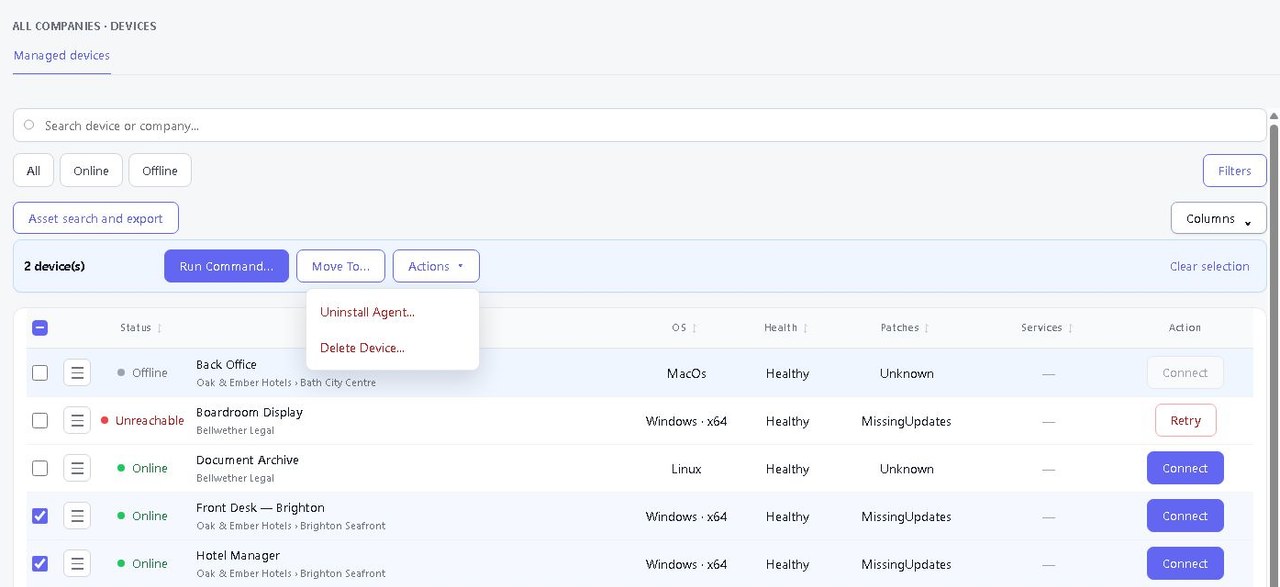
Bulk Device Actions

Start på nytt, kjør en oppgave eller foreta en godkjent endring på tvers av utvalgte enheter, og kontroller deretter hvert resultat.

Bulk Device Actions
Hvordan du bruker det

Velg enhetene dine, velg handlingen og følg hvert resultat. Finn raskt maskiner som trenger et nytt forsøk eller en annen tilnærming.

Resten av arbeidsdagen dekkes også.

Det eksterne skrivebordet får applausen. Dette er verktøyene som stille hindrer deg i å åpne tolv andre faner.

Inventar og enhetshistorikk

Se maskinvare, programvare, tjenester, prosesser, hendelser og nylige endringer. Bruk ytelseshistorikk for å undersøke hva som skjedde før brukeren ringte.
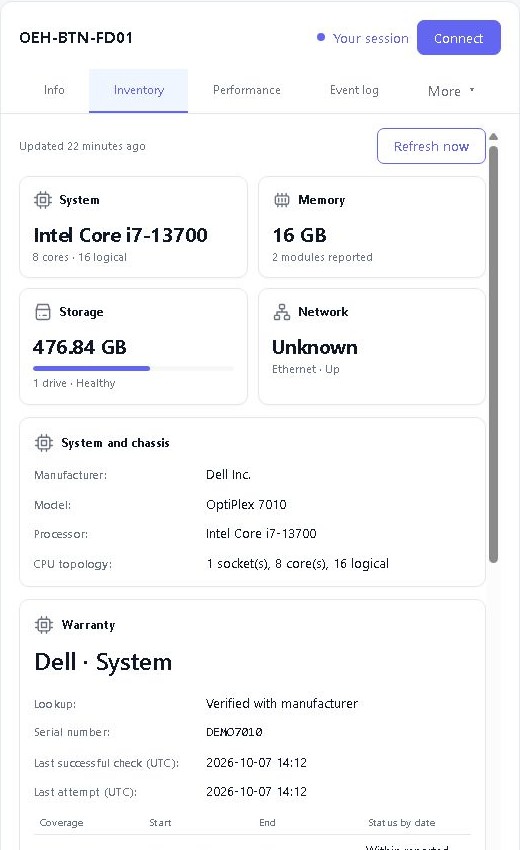
Inventar og enhetshistorikk

Patchhåndtering

Se hvilke enheter som trenger oppdateringer, se gjennom godkjenninger og bruk vedlikeholdspolicyer. Følg hvert resultat og identifiser maskiner som trenger et nytt utseende.
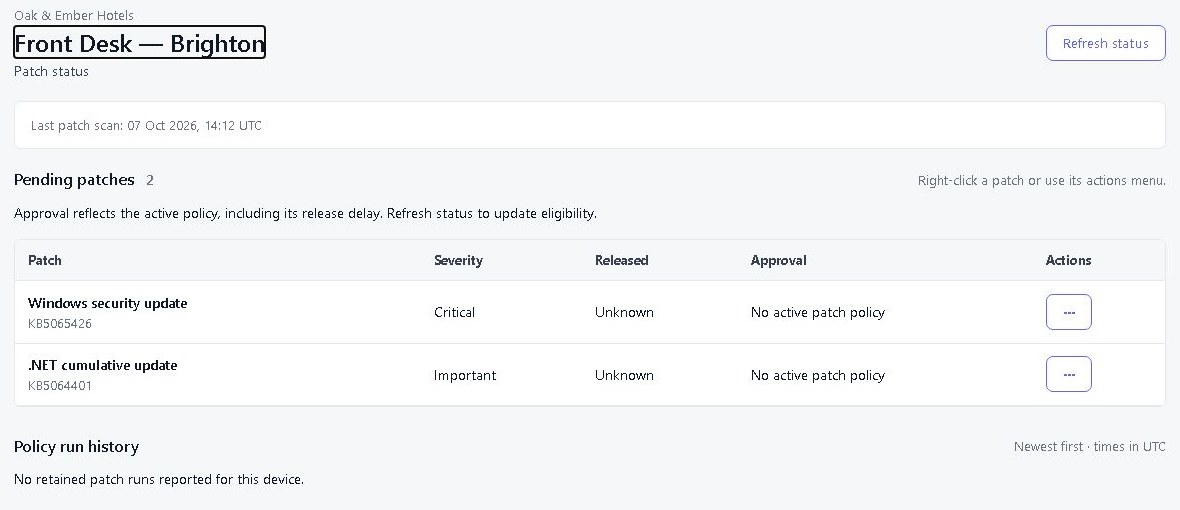
Patchhåndtering

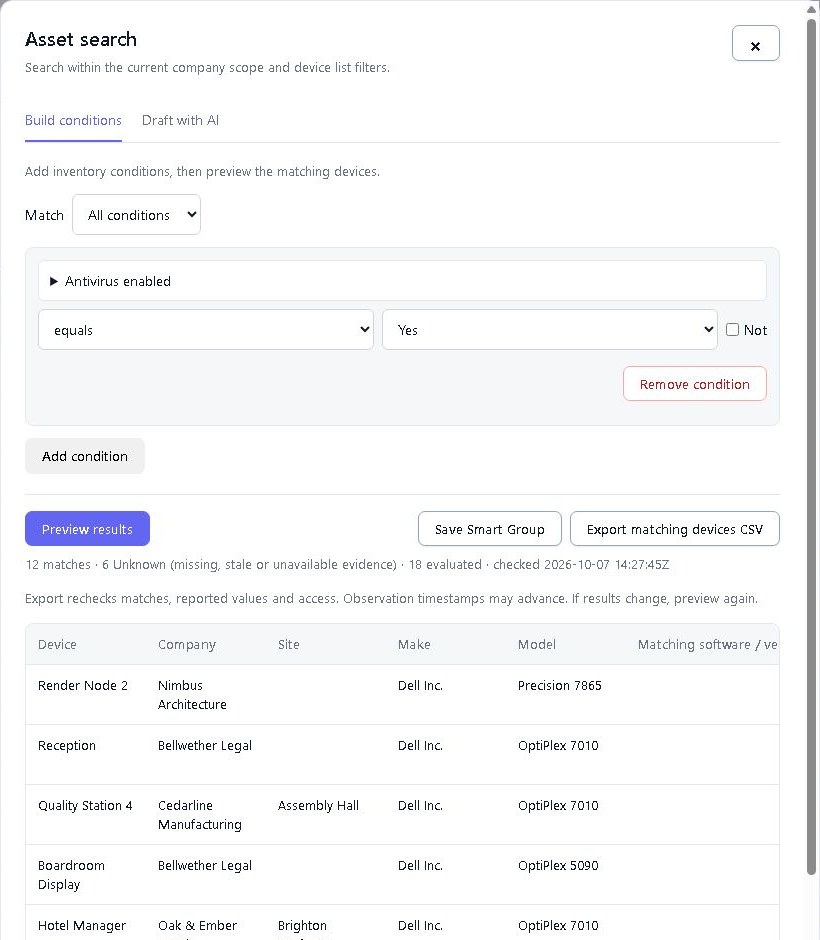
Smarte grupper og aktivasøk

Finn enheter på tvers av bedrifter og nettsteder, grupper dem etter samsvarende kriterier og eksporter inventar. Færre regneark kalt FINAL-finale-faktisk-finale.
Smarte grupper og aktivasøk

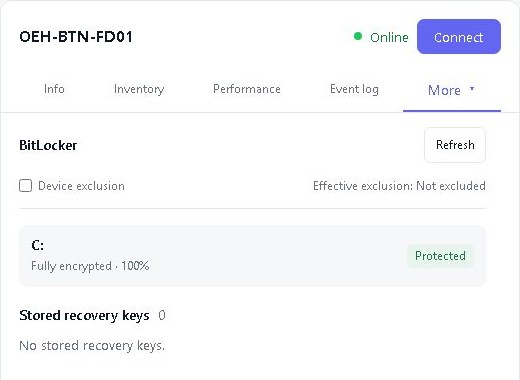
BitLocker på tvers av flåten

Finn manglende gjenopprettingsnøkler og sjekk kryptering på tvers av Windows-enheter. Avslør en nøkkel når den er autorisert, med tilgang registrert i revisjonssporet.
BitLocker på tvers av flåten

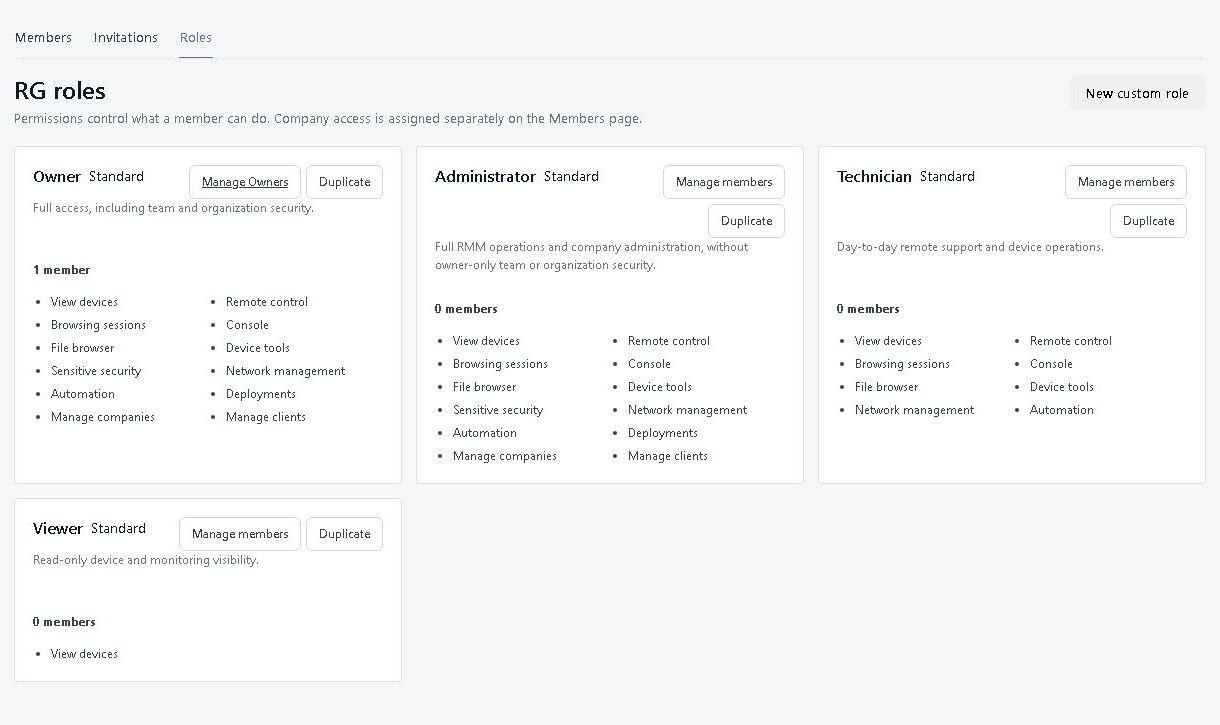
Team, roller og kundetilgang

Gi teknikere de riktige verktøyene og kundene tilgang til sine egne enheter. Innebygde og tilpassede roller holder tillatelsene håndterbare etter hvert som teamet ditt vokser.
Team, roller og kundetilgang

Wake-on-LAN

Vekk en kompatibel administrert enhet gjennom en online enhet på det lokale nettverket. Målet trenger riktig maskinvare og innstillinger. Vi kan fortsatt ikke forhandle med en frakoblet kabel.

Tilpasset nettsky-arbeidsområdeadresse

Bruk en egendefinert Cloud-arbeidsområdeadresse for USD 5 per måned. Arbeidsområdet ditt er nettadressen teamet ditt og kundene bruker for å nå dashbordet.

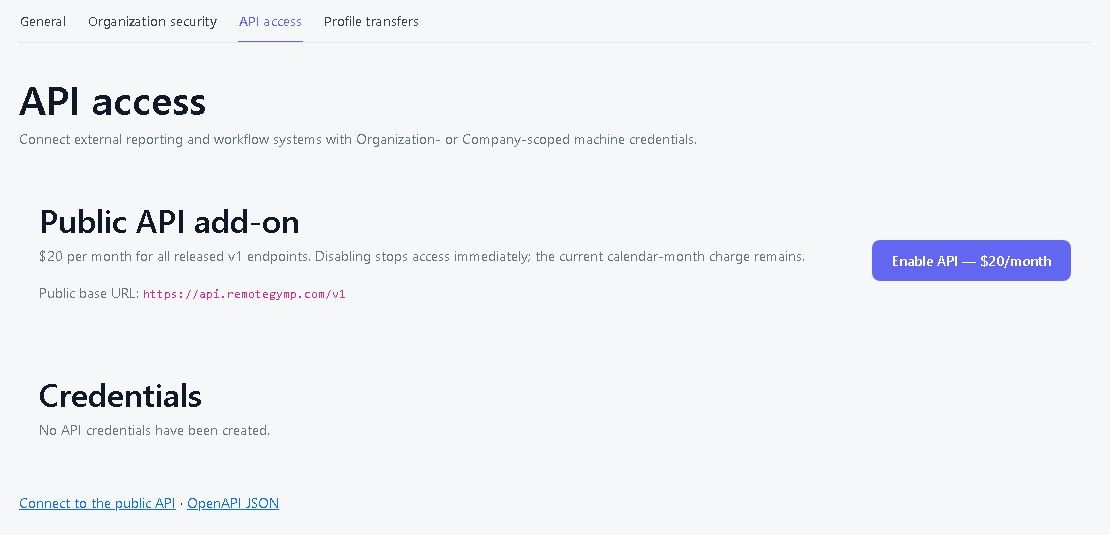
Koble sammen forretningssystemene dine

Trekk inventar og rapporter inn i dine egne systemer, og oppdater tilpassede felt og vedlikehold windows. 20 USD per organisasjon per måned Cloud-tillegg. Fjernkontroll og kjørende kommandoer er ikke tilgjengelige via API.
Koble sammen forretningssystemene dine

Bredbåndshastighetstester

Se tidspunkt for opplasting og nedlasting, kildeenheten og når sjekken gikk. Sammenlign resultater over tid når noen sier at internett føles tregt.

Fjernressurser

Åpne web-admin-sider og støttede RDP-, SSH- eller VNC-tjenester på andre sett i kundens nettverk, gjennom en administrert enhet som allerede er der. Den administrerte enheten må kunne nå ressursen; du trenger ikke en separat VPN-tilkobling fra nettleseren din.
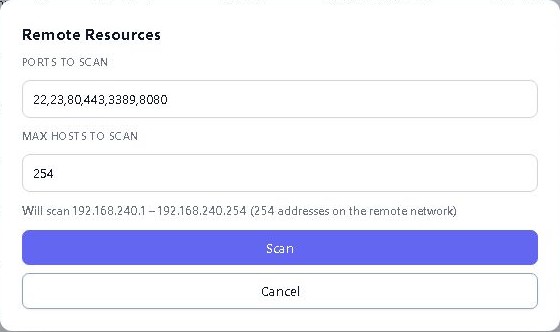
Fjernressurser

Garanti og Windows ESU

Sjekk rapporterte garantidetaljer og Windows Extended Security Updates-status ved siden av enhetsbeholdningen. Vet hvilke maskiner som trenger oppmerksomhet før byttedagen.
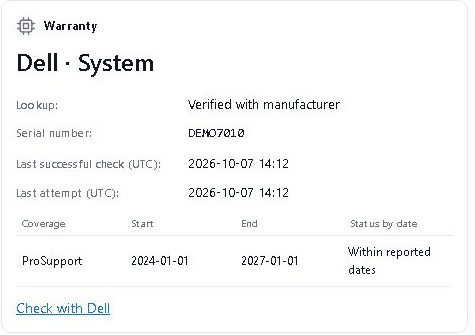
Garanti og Windows ESU

Servermaskinvarehelse

Inspiser rapportert HPE iLO-maskinvaretilstand, inkludert informasjon om vifte og strøm på kompatibelt utstyr. Finn maskinvaretråder ved siden av operativsystemdetaljene.

Nettverkshelse og topologi

Hold kompatible brytere, NAS-enheter, tilgangspunkter, UPS-enheter og skrivere i sikte. Følg grensesnitttrafikken og oppdagede tilkoblinger; valgfri SNMP-historikk er USD 5 per selskap per måned.
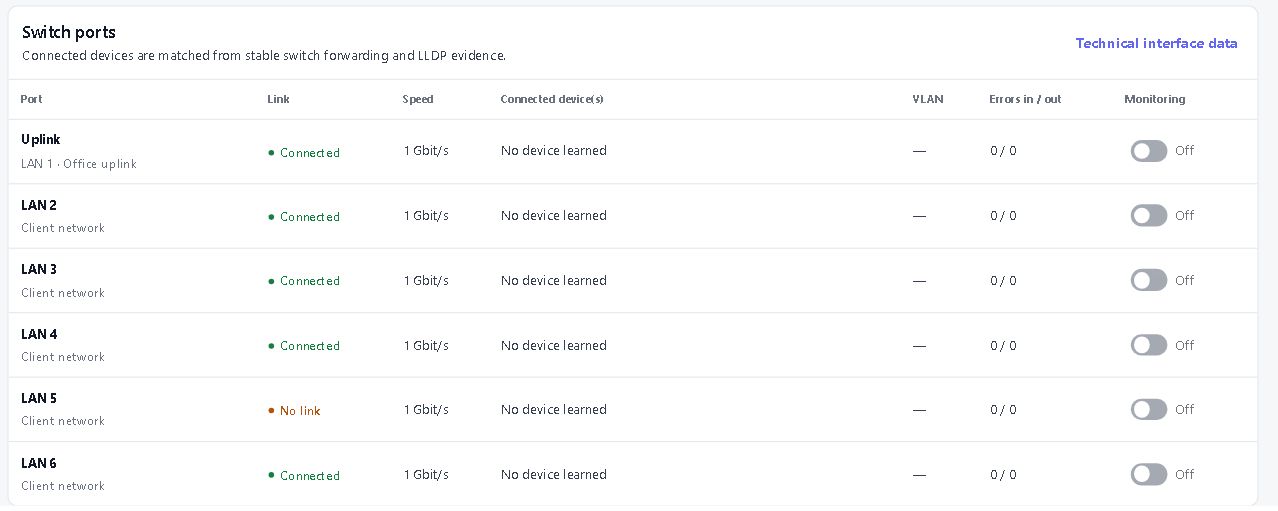
Nettverkshelse og topologi

Windows administrasjonsverktøy

Administrer tjenester og prosesser, inspiser hendelseslogger og gjennomgå støttede Windows-innstillinger fra enhetens dashbord. Løs hverdagsjobber uten full overtakelse av skrivebordet.
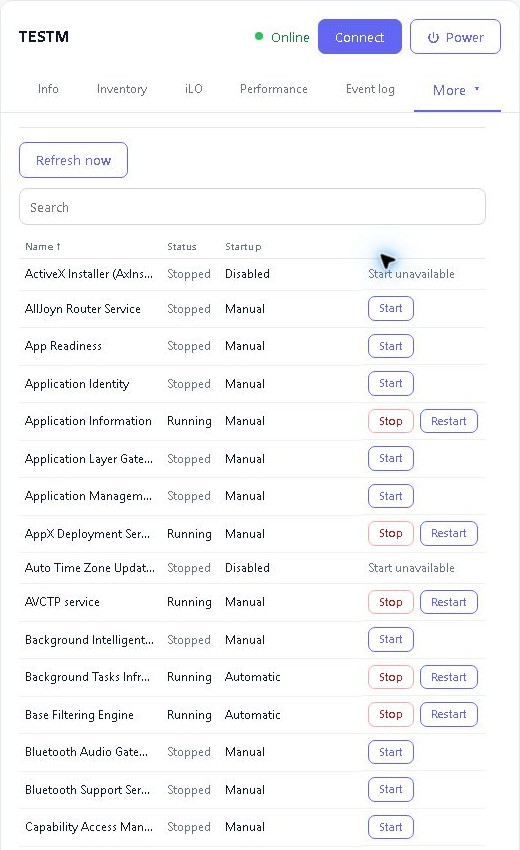
Windows administrasjonsverktøy

Slutt å be om tilbud. Start en økt.

Vi tror det er det beste fjernstøtte- og RMM-verktøyet i verden. Det ville vi selvsagt. Én enhet gratis. Tretti dager gratis på resten. Ingen kort, ingen samtale - gå og bevis at vi tar feil.

Start gratis prøveversjon