RemoteGympٹول باکس میں سب کچھ

ٹول باکس میں سب کچھ

ریموٹ سپورٹ اور RMM (ریموٹ مانیٹرنگ اور مینجمنٹ) ایک ٹول کٹ میں: ریموٹ ڈیسک ٹاپ، گھوسٹ سیشن، پیچنگ، انوینٹری، آٹومیشن اور نیٹ ورک کی دریافت۔ Cloud اور Self-Hosted پر دستیاب ہے۔ اختیاری خدمات اور AI کے استعمال کی اضافی لاگت۔

ریموٹ ڈیسک ٹاپ

اسکرین دیکھیں اور کی بورڈ پر کسی کے ساتھ یا اس کے بغیر تعاون یافتہ Windows، macOS اور Linux ڈیسک ٹاپس پر کنٹرول حاصل کریں۔ Android کو مقامی اجازت اور ایک ہم آہنگ ڈیوائس کی ضرورت ہے۔ آئی فون اور آئی پیڈ کا اشتراک شامل ہے اور صرف دیکھنے کے لیے۔

آپ اسے کیسے استعمال کرتے ہیں

ایک منظم ڈیوائس کھولیں اور کنیکٹ کا انتخاب کریں، یا عارضی مدد کے لیے Quick Support شروع کریں۔

ریموٹ ڈیسک ٹاپ

AI اور API انضمام

اپنے AI اسسٹنٹ کو RemoteGymp سے مربوط کریں اور پوچھیں کہ کس چیز پر توجہ کی ضرورت ہے۔ یہ کنٹرول کرنے کے لیے کہ یہ کیا پڑھ سکتا ہے اور کیا کر سکتا ہے ایک اجازت پیش سیٹ یا حسب ضرورت اجازتوں کا انتخاب کریں۔

نیٹ ورک کی دریافت

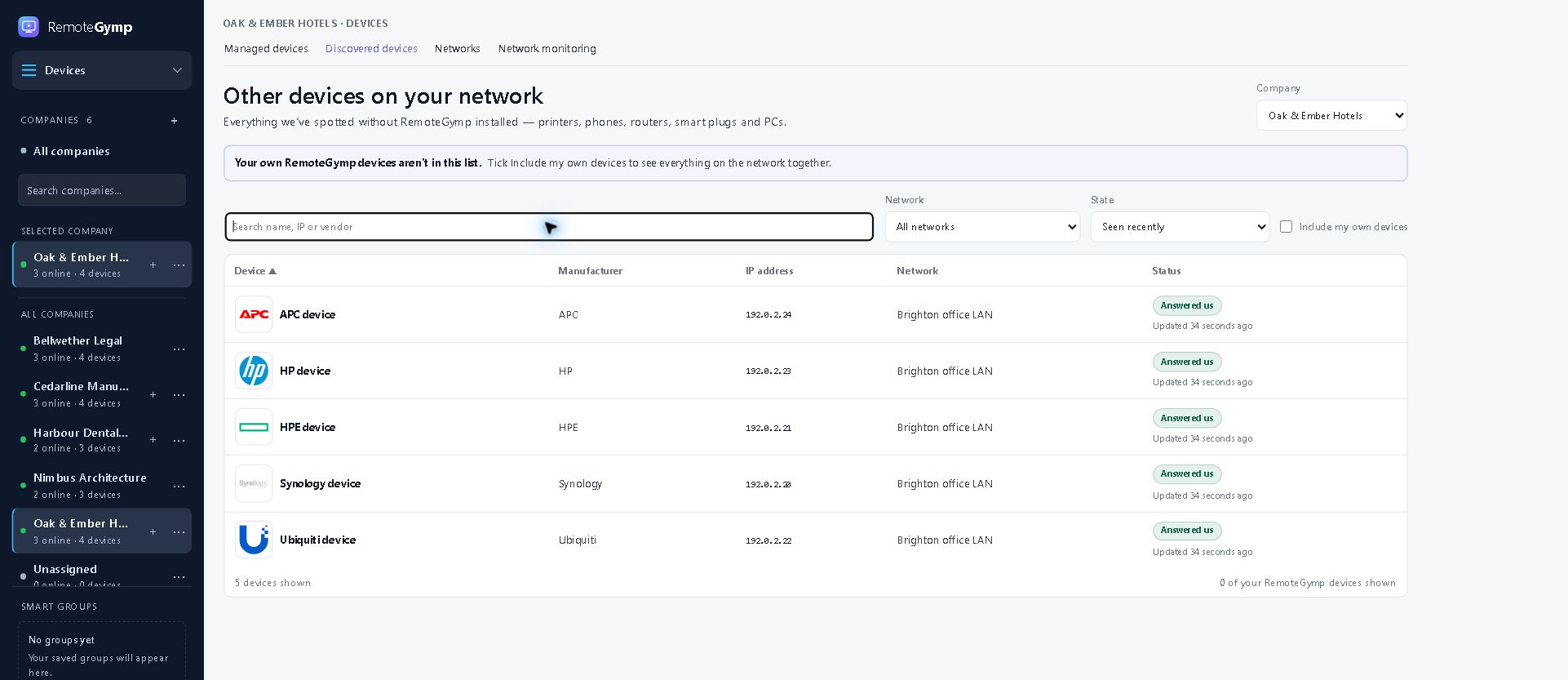
کلائنٹ کے نیٹ ورک پر موجود ڈیوائسز تلاش کریں، کنیکٹیویٹی چیک کریں اور دیکھیں کہ نیٹ ورک کیسا کام کر رہا ہے۔ سوئچز، ایکسیس پوائنٹس، پرنٹرز اور مطابقت رکھنے والے NAS ڈیوائسز بھی تصویر میں شامل ہیں۔

نیٹ ورک کی دریافت

آٹومیشن

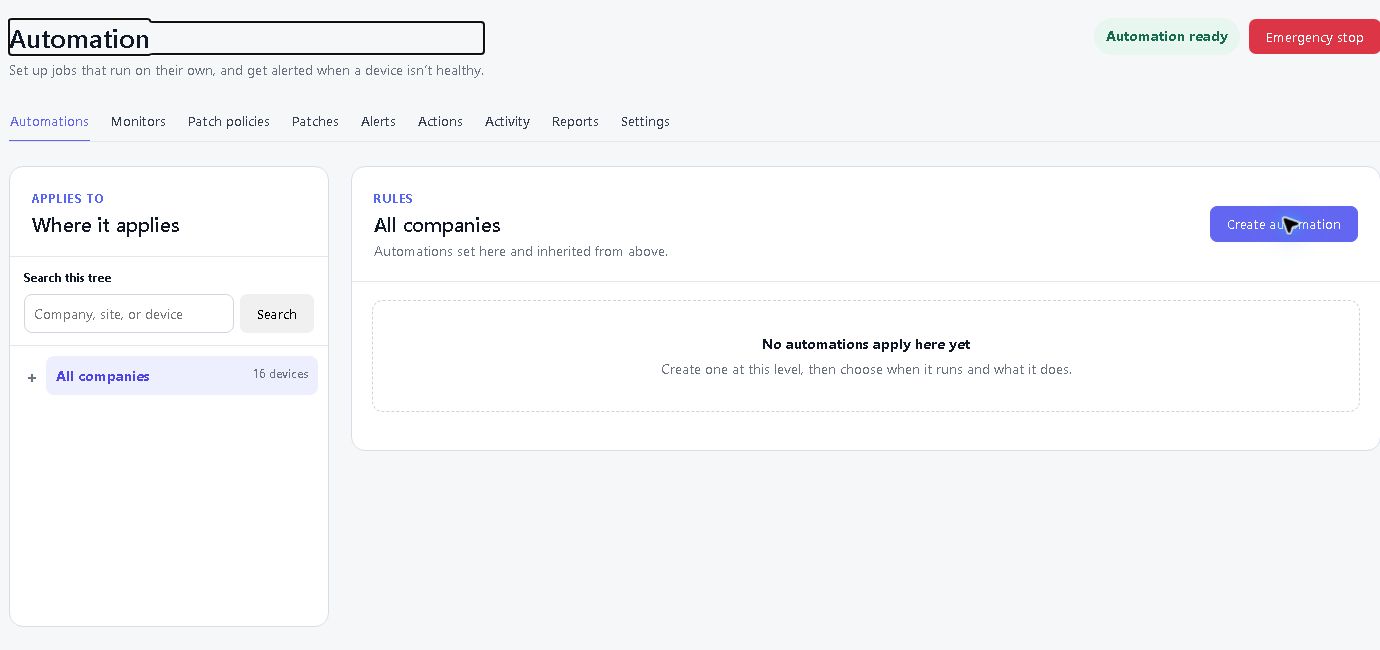
معمول کے کاموں کو شیڈول کے مطابق چلائیں، کچھ ٹوٹنے پر الرٹ حاصل کریں، اور دیکھیں کہ ہر ڈیوائس پر کیا چل رہا ہے۔

آٹومیشن

Ghost Session

Windows

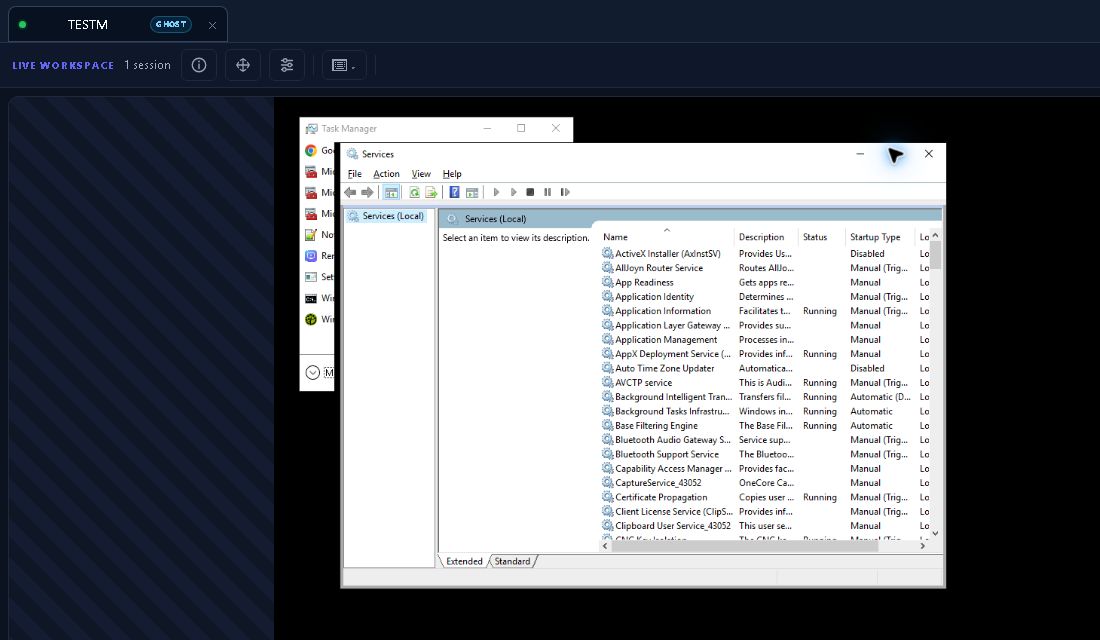
گھوسٹ سیشن ان کی مشین پر آپ کو اپنا علیحدہ Windows ڈیسک ٹاپ فراہم کرتا ہے۔ آپ وہاں چیزوں کو ٹھیک کرتے ہیں۔ وہ بغیر کسی رکاوٹ کے اپنے کام کرتے رہتے ہیں۔

Ghost Session
آپ اسے کیسے استعمال کرتے ہیں

ایک Windows ڈیوائس چنیں جہاں کوئی لاگ ان ہو اور گھوسٹ سیشن کھولیں۔ آپ کو اپنا ڈیسک ٹاپ ملتا ہے۔ وہ اپنا رکھتے ہیں.

Quick Support

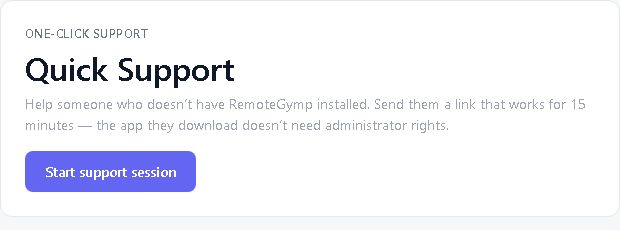
کسی ایسے شخص کی مدد کریں جسے ابھی مدد کی ضرورت ہے۔ تائید شدہ ڈیسک ٹاپ پلیٹ فارمز پر، وہ ایک چھوٹا سا ڈاؤن لوڈ چلاتے ہیں اور سیشن کو منظور کرتے ہیں۔ یہ آپ کے بل میں کوئی منظم آلہ شامل نہیں کرتا ہے۔ فونز اور ٹیبلیٹ پر، وہ RemoteGymp Support ایپ استعمال کرتے ہیں اور اسکرین شیئرنگ کی منظوری دیتے ہیں۔ آئی فون اور آئی پیڈ سپورٹ صرف دیکھنے کے لیے ہے۔ اینڈرائیڈ پر ریموٹ کنٹرول کے لیے ایک ہم آہنگ ڈیوائس اور ضروری اجازتوں کی ضرورت ہوتی ہے۔

Quick Support
آپ اسے کیسے استعمال کرتے ہیں

پلیٹ فارم کا Quick Support لنک بھیجیں۔ وہ اسے شروع کرتے ہیں اور سیشن کی منظوری دیتے ہیں۔ عارضی آلہ اس کے بعد منظم نہیں رہتا ہے یا منظم ڈیوائس چارج شامل نہیں کرتا ہے۔

Visitor Pass

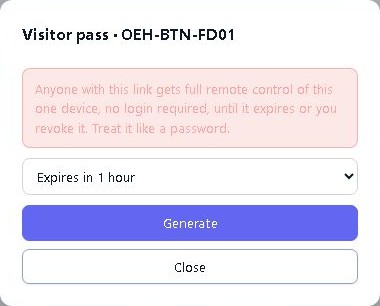
کسی کو اپنے زیر انتظام آلات میں سے کسی ایک پر براؤزر کا لنک بھیجیں۔ کوئی اکاؤنٹ، کوئی انسٹال نہیں۔ لنک خود ہی ختم ہو جاتا ہے، یا آپ اسے جلد منسوخ کر سکتے ہیں۔

Visitor Pass
آپ اسے کیسے استعمال کرتے ہیں

ایک منظم آلہ چنیں، منتخب کریں کہ لنک کتنی دیر تک چلتا ہے اور دیکھنے والا کیا کرسکتا ہے، پھر اسے بھیجیں۔ یہ خود ہی ختم ہو جاتا ہے، یا آپ اسے جلد منسوخ کر سکتے ہیں۔

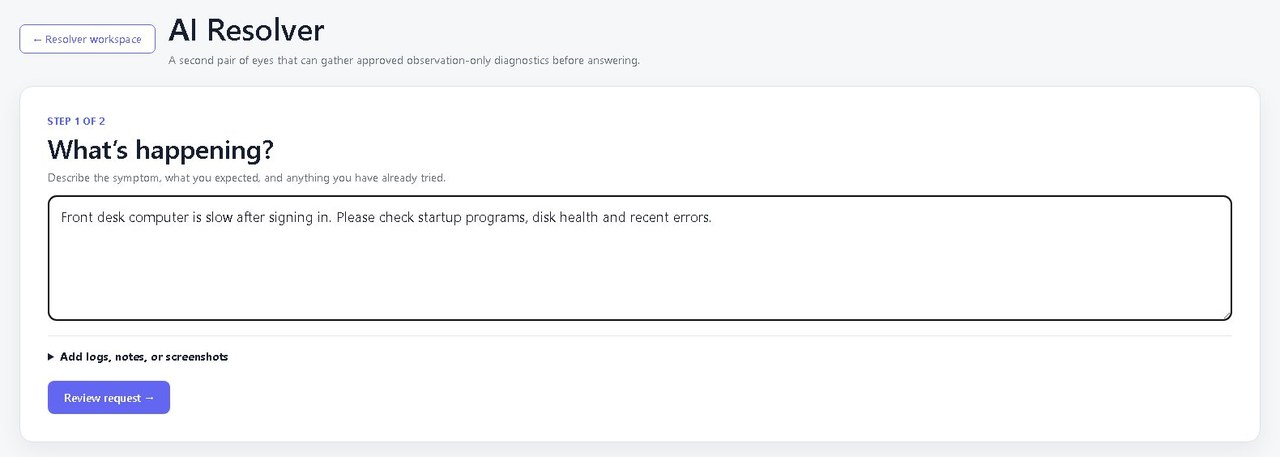
AI Resolver

کسی مسئلے کی تحقیق اور ممکنہ حل کا جائزہ لینے میں مدد حاصل کریں۔ رن کی منظوری دینے سے پہلے شواہد اور زیادہ سے زیادہ لاگت دیکھیں، اور کسی بھی تبدیلی کے ذمہ دار رہیں۔

AI Resolver
آپ اسے کیسے استعمال کرتے ہیں

تشخیصی شواہد، تجویز کردہ اصلاحات اور زیادہ سے زیادہ لاگت کا جائزہ لیں۔ جو کام آپ چاہتے ہیں اس کی منظوری دیں اور نتیجہ چیک کریں۔ AI کے استعمال پر الگ سے چارج کیا جاتا ہے۔

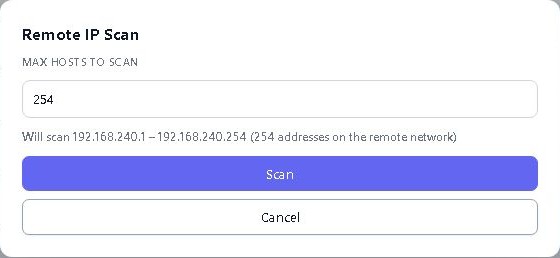
Remote IP Scan

نیٹ ورک پر ایک منظم ڈیوائس کے ذریعے سوئچز، پرنٹرز، رسائی پوائنٹس اور دیگر پڑوسیوں کو تلاش کریں۔

Remote IP Scan
آپ اسے کیسے استعمال کرتے ہیں

قریبی آلات تلاش کرنے کے لیے نیٹ ورک پر ایک منظم آلہ استعمال کریں۔ جب آپ کو قریب سے دیکھنے کی ضرورت ہو تو کنیکٹیویٹی چیک اور اختیاری SNMP ہسٹری شامل کریں۔

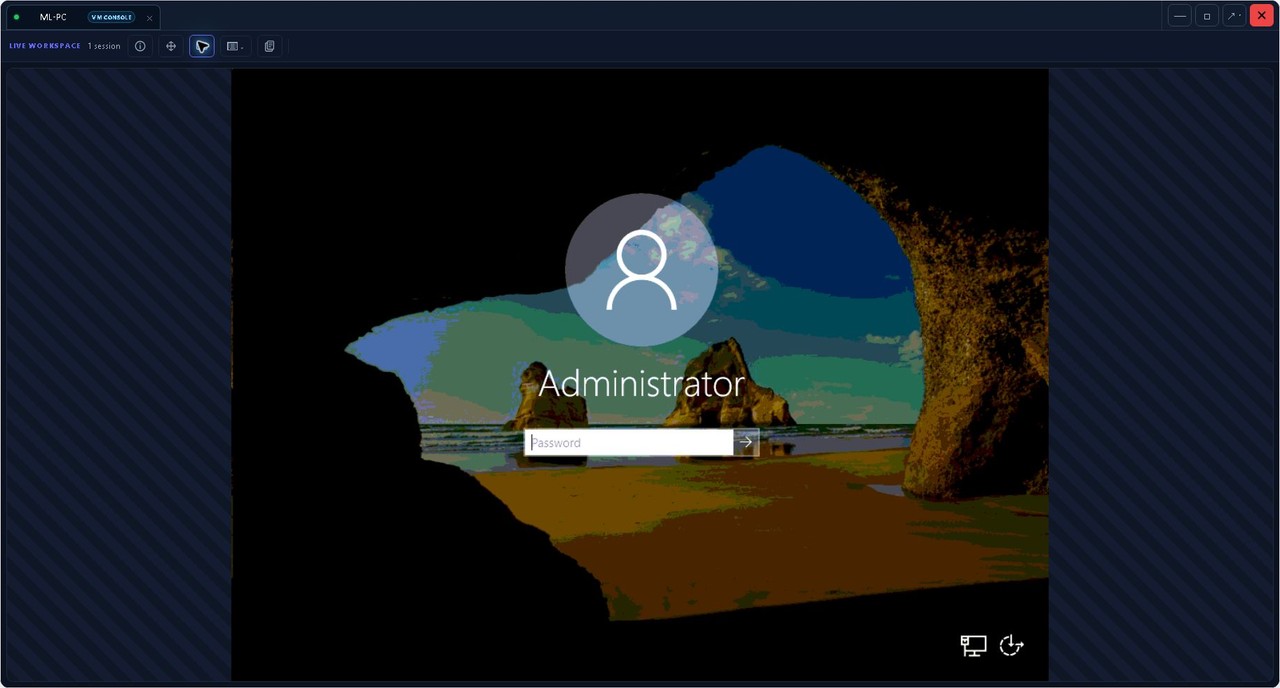
Hyper-V Console

Windows

ایک Hyper-V ورچوئل مشین کے کنسول تک پہنچیں چاہے اس کا نیٹ ورک کنکشن بند ہی کیوں نہ ہو۔

Hyper-V Console
آپ اسے کیسے استعمال کرتے ہیں

ایک مینیجڈ Hyper-V ہوسٹ منتخب کریں اور ورچوئل مشین کا کنسول کھولیں۔ مہمان کی تفتیش کریں چاہے اس کا نیٹ ورک دستیاب نہ ہو۔

BitLocker Recovery

Windows

BitLocker ریکوری پرامپٹ سے گزرنے والے کسی کی ریکوری کلید تک مجاز، آڈٹ شدہ رسائی کے ساتھ مدد کریں۔

BitLocker Recovery
آپ اسے کیسے استعمال کرتے ہیں

ڈیوائس کی BitLocker اسٹیٹس چیک کریں اور اجازت ملنے پر اس کی ریکوری کلید کو ظاہر کریں۔ کلیدی رسائی کا آڈٹ کیا جاتا ہے۔ بیڑے کی رپورٹیں بازیابی کے راز کو نجی رکھتی ہیں۔

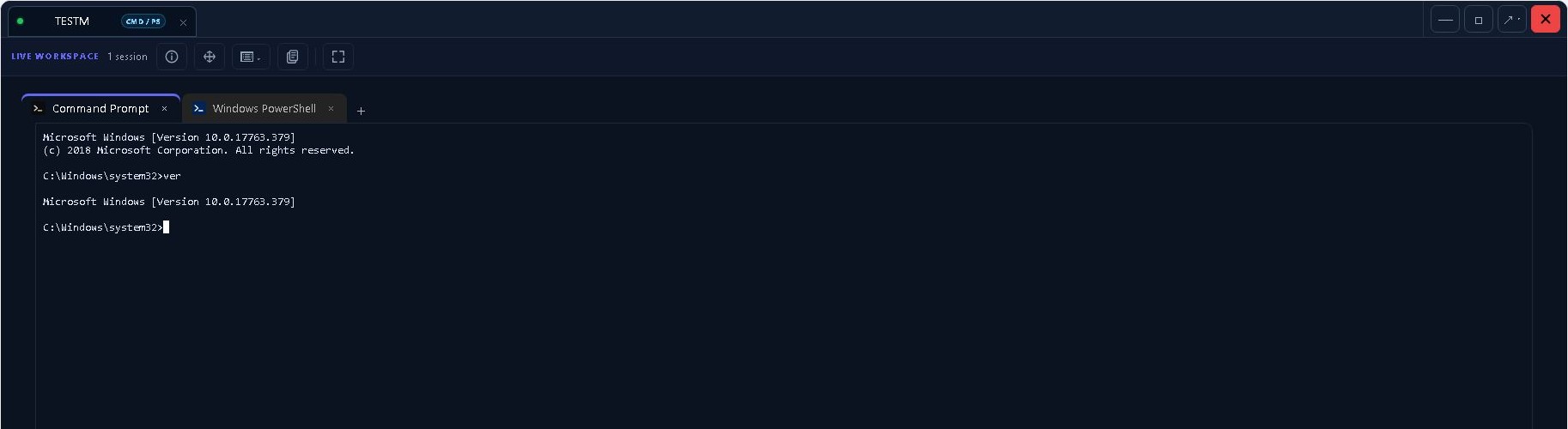
Remote Terminal

ریموٹ ٹرمینل ایک حقیقی شیل کھولتا ہے تاکہ آپ پس منظر میں تفتیش کر سکیں۔

Remote Terminal
آپ اسے کیسے استعمال کرتے ہیں

کسی سپورٹڈ ڈیوائس پر ٹرمینل کھولیں۔ مطلوبہ کمانڈز چلائیں بغیر صارف کے ڈیسک ٹاپ پر قبضہ کیے۔

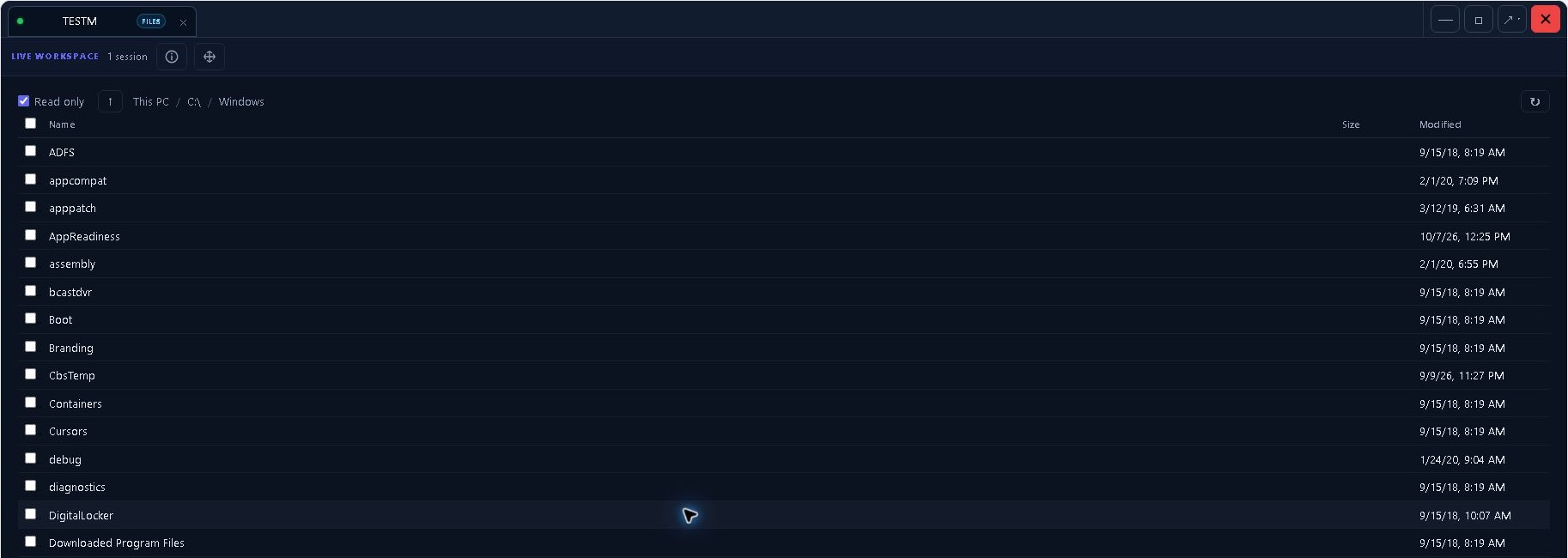
File Browser

ڈرائیوز براؤز کریں اور فائلیں منتقل کریں بغیر ریموٹ ڈیسک ٹاپ سیشن شروع کیے۔

File Browser
آپ اسے کیسے استعمال کرتے ہیں

ریموٹ ڈرائیوز کو براؤز کریں اور مطلوبہ فائلیں منتقل کریں۔ آپ کو پہلے ڈیسک ٹاپ سیشن کھولنے کی ضرورت نہیں ہے۔

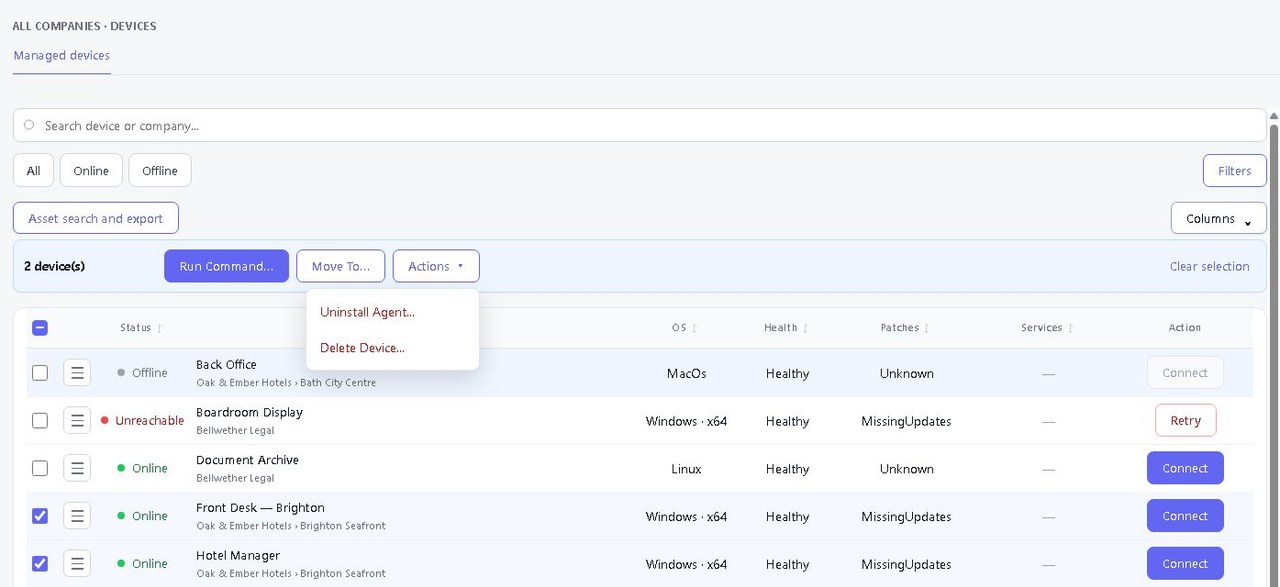
Bulk Device Actions

ری اسٹارٹ کریں، منتخب ڈیوائسز پر کوئی ٹاسک چلائیں یا منظور شدہ تبدیلی کریں، پھر ہر نتیجے کو چیک کریں۔

Bulk Device Actions
آپ اسے کیسے استعمال کرتے ہیں

اپنے ڈیوائسز منتخب کریں، ایکشن منتخب کریں اور ہر نتیجے کو فالو کریں۔ جلدی سے ایسی مشینیں تلاش کریں جنہیں دوبارہ کوشش یا مختلف طریقہ اپنانے کی ضرورت ہو۔

ریموٹ سیشن کی ضروریات

جس شخص کی آپ مدد کر رہے ہیں اس سے بات کریں، اسکرین تبدیل کریں اور کسی اور مجاز ٹیکنیشن کو فعال ڈیسک ٹاپ سیشن میں شامل کریں۔

سپورٹ چیٹ

ڈیوائس پینل سے چیٹ کھولیں تاکہ سپورٹڈ ڈیوائس پر موجود شخص کو پیغام بھیج سکیں۔ ڈیسک ٹاپس پر، ایک فعال، ان لاکڈ یوزر سیشن منتخب کریں۔ جب آپ کو ٹرانسکرپٹ چاہیے تو گفتگو کو کاپی یا ایکسپورٹ کریں۔

ملٹی مانیٹر ویونگ

ریموٹ ڈیسک ٹاپ اسکرینز کا جائزہ دیکھیں، کام کے لیے مانیٹر منتخب کریں، پھر تمام اسکرینز پر واپس جائیں۔ دستیابی ڈیوائس اور اس کی کیپچر سپورٹ پر منحصر ہے۔

Windows پرائیویسی اسکرین

لوکل اسکرینز کو ریموٹ کام کرتے ہوئے ایک اہل Windows فزیکل کنسول ڈیسک ٹاپ پر خالی کریں۔ یہ بصری شیلڈ مطابقت رکھنے والی کیپچر سپورٹ کا تقاضا کرتا ہے؛ یہ سائن ان یا سیکیور ڈیسک ٹاپ اور RDP سیشنز میں دستیاب نہیں ہے۔ یہ مانیٹرز کو بند نہیں کرتا اور نہ ہی لوکل ان پٹ کو بلاک کرتا ہے۔

ایک سیشن میں مل کر کام کریں

مجاز ساتھی فعال سیشنز سے موجودہ ڈیسک ٹاپ سیشن کھول سکتے ہیں اور اسے مل کر دیکھ سکتے ہیں۔ کمپنی تک رسائی اور سیشن کی اجازتیں اب بھی لاگو ہوتی ہیں۔ یہ عوامی شیئرنگ لنک نہیں بناتا۔

باقی کام کا دن بھی کور ہو جاتا ہے۔

ریموٹ ڈیسک ٹاپ کو داد ملتی ہے۔ یہ وہ اوزار ہیں جو خاموشی سے آپ کو بارہ دوسرے ٹیبز کھولنے سے روک دیتے ہیں۔

انوینٹری اور ڈیوائس کی تاریخ

ہارڈویئر، سافٹ ویئر، سروسز، عمل، واقعات اور حالیہ تبدیلیاں دیکھیں۔ کارکردگی کی تاریخ استعمال کریں تاکہ یہ معلوم کیا جا سکے کہ صارف نے کال کرنے سے پہلے کیا ہوا۔
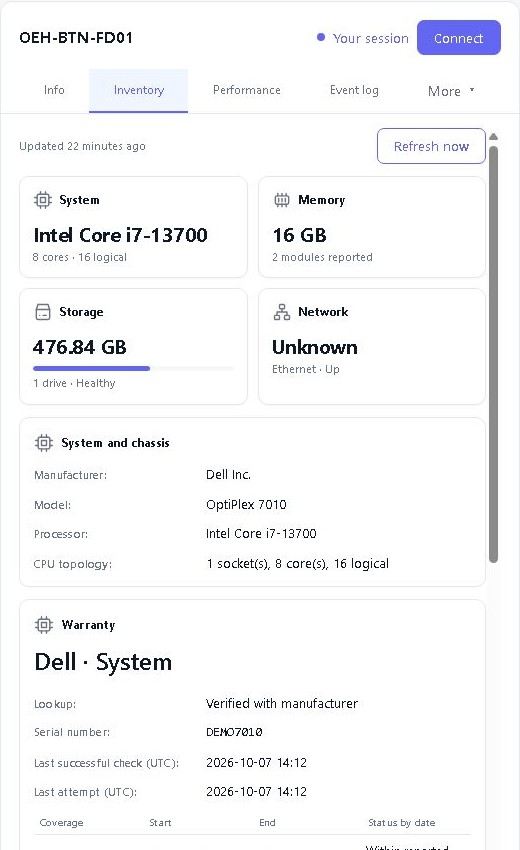
انوینٹری اور ڈیوائس کی تاریخ

پیچ مینجمنٹ

تھرڈ پارٹی ایپلیکیشن اپڈیٹس Windows حمایت یافتہ اپ ڈیٹس کا جائزہ لیں اور منظوری دیں، مستقبل کے ورژنز کی اختیاری منظوری۔ مینٹیننس پالیسیز لاگو کریں اور ہر ڈیوائس کے نتائج پر عمل کریں۔ تھرڈ پارٹی اپڈیٹس سپورٹڈ مشین وائیڈ ایپلیکیشنز کو کور کرتی ہیں۔
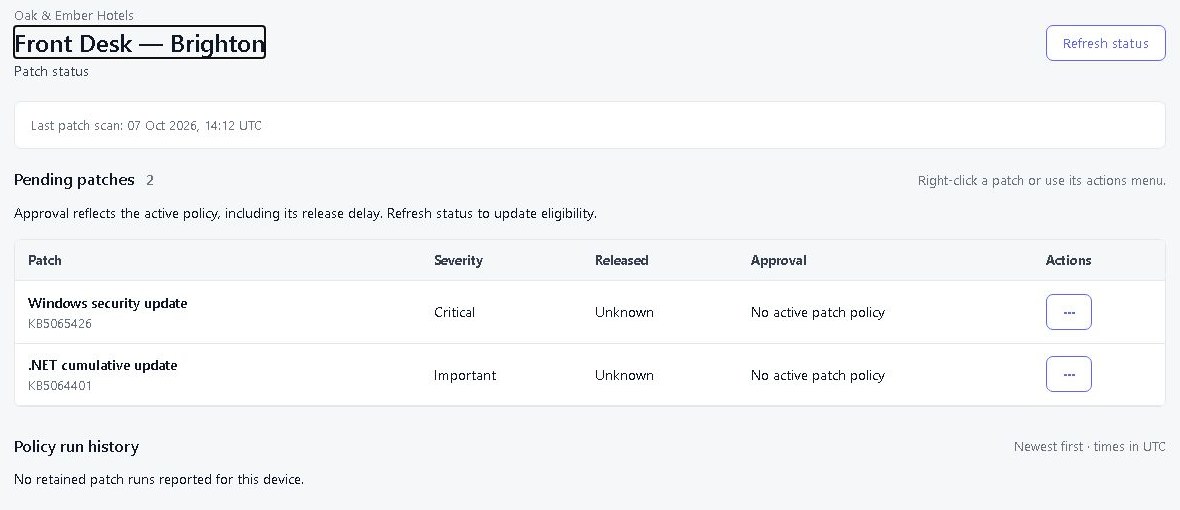
پیچ مینجمنٹ

سمارٹ گروپس اور اثاثہ تلاش

اپنی کمپنیوں اور سائٹس میں ڈیوائسز تلاش کریں، معیار کے مطابق گروپ کریں اور انوینٹری برآمد کریں۔ اسمارٹ گروپ محفوظ کرنے سے پہلے اپنے حالات سے میل کھانے والے ڈیوائسز کا پریویو کریں۔
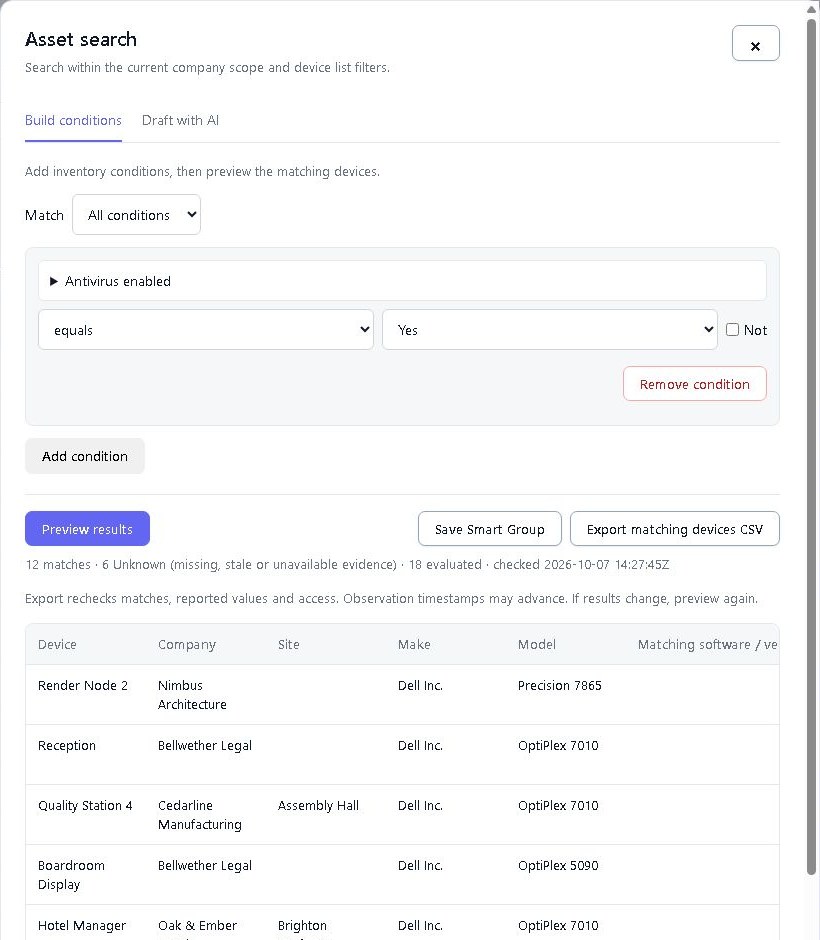
سمارٹ گروپس اور اثاثہ تلاش

BitLocker بیڑے کے پار

غائب ریکوری کیز کو اسپاٹ کریں اور Windows آلات پر انکرپشن چیک کریں۔ آڈٹ ٹریل میں ریکارڈ شدہ رسائی کے ساتھ، اختیار ہونے پر ایک کلید ظاہر کریں۔
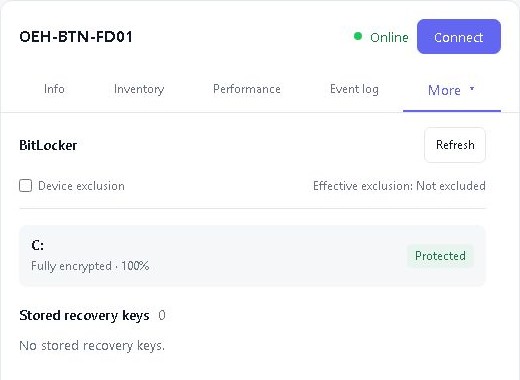
BitLocker بیڑے کے پار

ٹیمیں، کردار اور کسٹمر تک رسائی

ٹیکنیشنز کو صحیح ٹولز اور صارفین کو ان کے اپنے ڈیوائسز تک رسائی دیں۔ بلٹ ان اور کسٹم رولز آپ کی ٹیم کے بڑھنے کے ساتھ اجازتوں کو قابل انتظام رکھتے ہیں۔
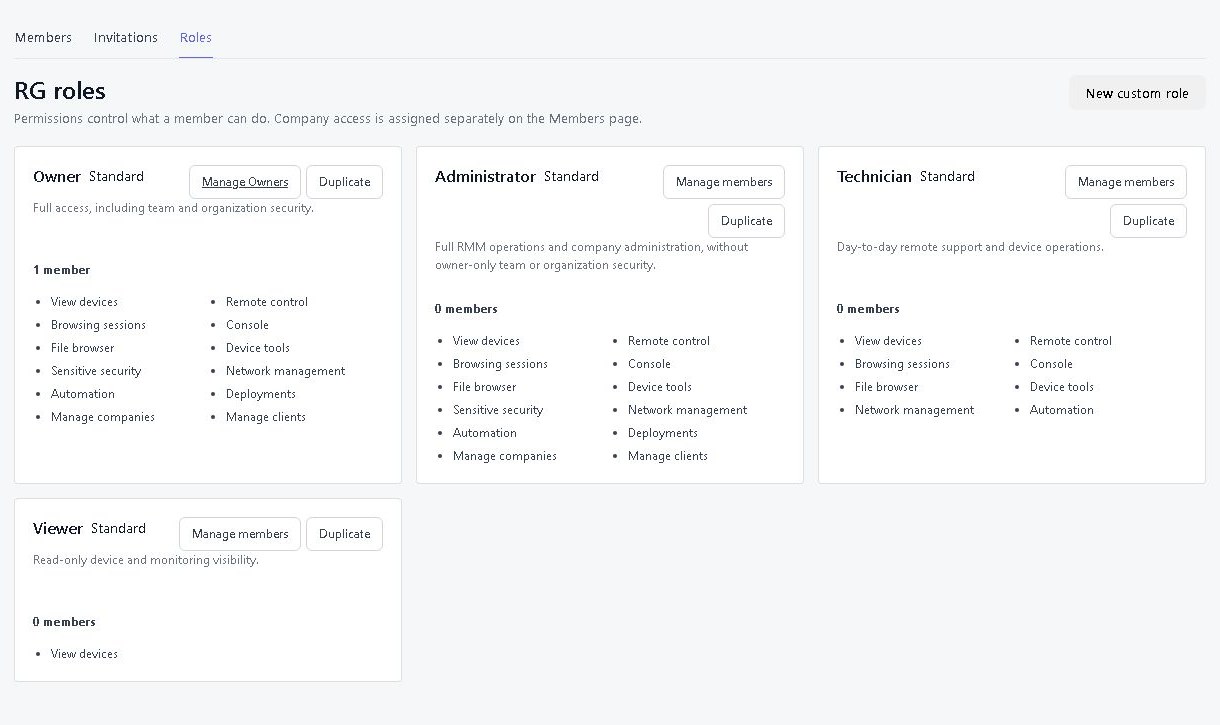
ٹیمیں، کردار اور کسٹمر تک رسائی

ویک-آن-لین

اس کے مقامی نیٹ ورک پر ایک آن لائن ڈیوائس کے ذریعے ایک ہم آہنگ منظم ڈیوائس کو جگائیں۔ ہدف کو صحیح ہارڈ ویئر اور ترتیبات کی ضرورت ہے۔ ہم اب بھی ایک غیر پلگ کیبل کے ساتھ بات چیت نہیں کر سکتے ہیں۔

آپ کی حمایت۔ آپ کا ویب ایڈریس۔

اپنے کاروبار کا نام صرف US$5 مہینے کے لیے سامنے رکھیں۔ ایسا پتہ منتخب کریں جیسے yourcompany.remotegymp.com، یا اپنا ایڈریس کنیکٹ کریں، جیسے support.yourcompany.com۔

اپنی ٹیم اور صارفین کو اپنے ڈیش بورڈ اور شیئر کیے گئے لنکس کے لیے ایک مانوس پتہ دیں۔

اسے اپنا بنا لو

Cloud پر دستیاب ہے۔ اپنا ڈومین استعمال کرنے کے لیے DNS سیٹ اپ درکار ہوتا ہے۔

AI اور API انضمام

اپنے AI اسسٹنٹ کو RemoteGymp سے مربوط کریں اور پوچھیں کہ کس چیز پر توجہ کی ضرورت ہے۔ یہ آلات تلاش کر سکتا ہے، ریموٹ اسکرینوں کو دیکھ سکتا ہے اور، آپ کی اجازت سے، مسائل کو حل کرنے میں مدد کر سکتا ہے۔ آپ انتخاب کرتے ہیں کہ یہ کتنی دور ہے۔
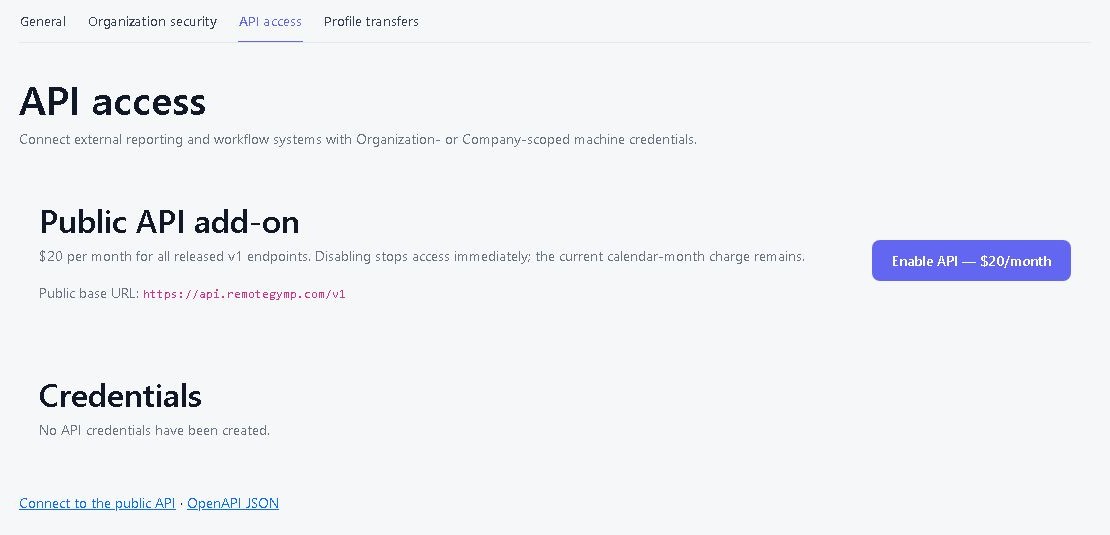
AI اور API انضمام

براڈ بینڈ اسپیڈ ٹیسٹ

پوائنٹ ان ٹائم اپ لوڈ اور ڈاؤن لوڈ کی پیمائشیں، سورس ڈیوائس اور چیک کب چلا ہوا دیکھیں۔ نتائج کا وقت کے ساتھ موازنہ کریں جب کوئی کہتا ہے کہ انٹرنیٹ سست محسوس ہوتا ہے۔
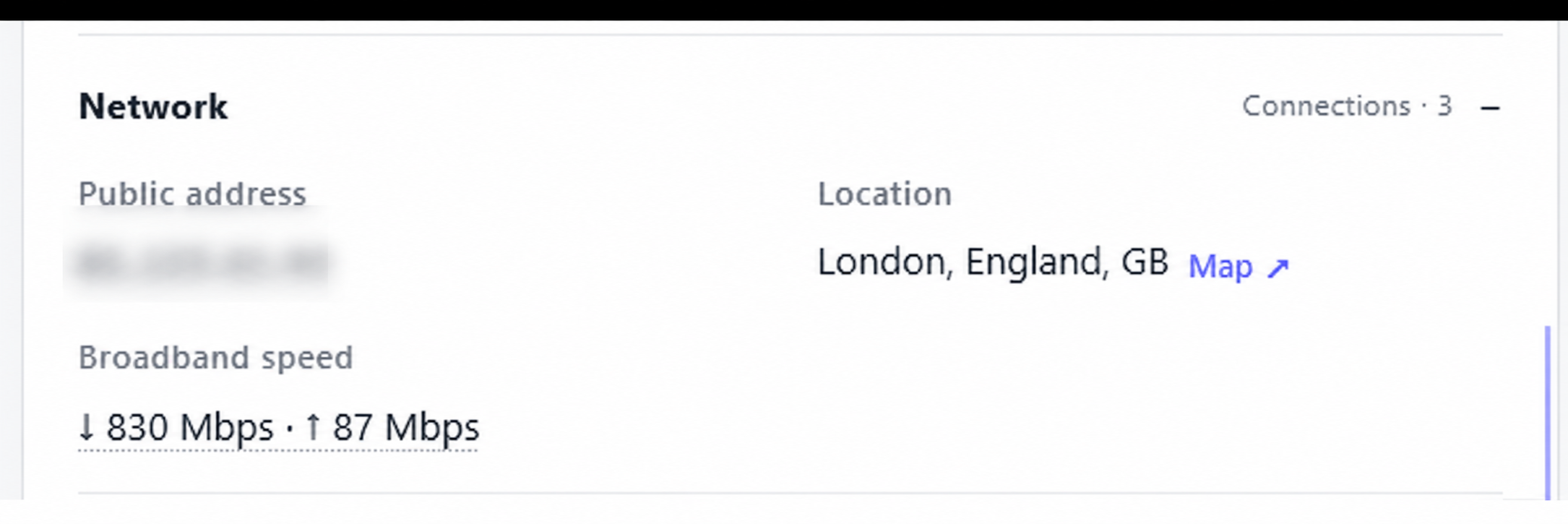
براڈ بینڈ اسپیڈ ٹیسٹ

دور دراز وسائل

اوپن ویب ایڈمن پیجز (HTTP/HTTPS) اور کسٹمر کے نیٹ ورک کے دوسرے کٹ پر سپورٹڈ RDP، SSH یا Telnet سروسز کے ذریعے، ایک مینیجڈ ڈیوائس کے ذریعے جو پہلے سے موجود ہو۔ مینیجڈ ڈیوائس کو ریسورس تک پہنچنے کے قابل ہونا چاہیے؛ آپ کو اپنے براؤزر سے الگ VPN کنکشن کی ضرورت نہیں ہے۔
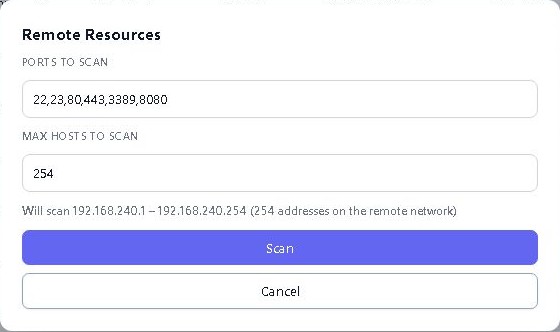
دور دراز وسائل

وارنٹی اور Windows ESU

رپورٹ شدہ وارنٹی کی تفصیلات اور Windows ایکسٹینڈڈ سیکیورٹی اپڈیٹس کی صورتحال کو ڈیوائس انوینٹری کے ساتھ چیک کریں۔ تبدیلی کے دن سے پہلے جان لیں کہ کن مشینوں پر توجہ کی ضرورت ہے۔
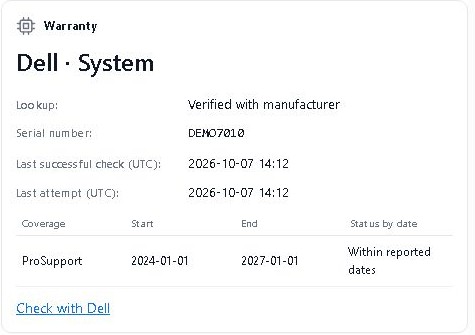
وارنٹی اور Windows ESU

سرور ہارڈویئر ہیلتھ

مطابقت رکھنے والے آلات پر HPE iLO اور Dell iDRAC ہارڈویئر صحت کی رپورٹ کریں۔ آپریٹنگ سسٹم کی تفصیلات کے ساتھ ہارڈویئر سراغ تلاش کریں۔
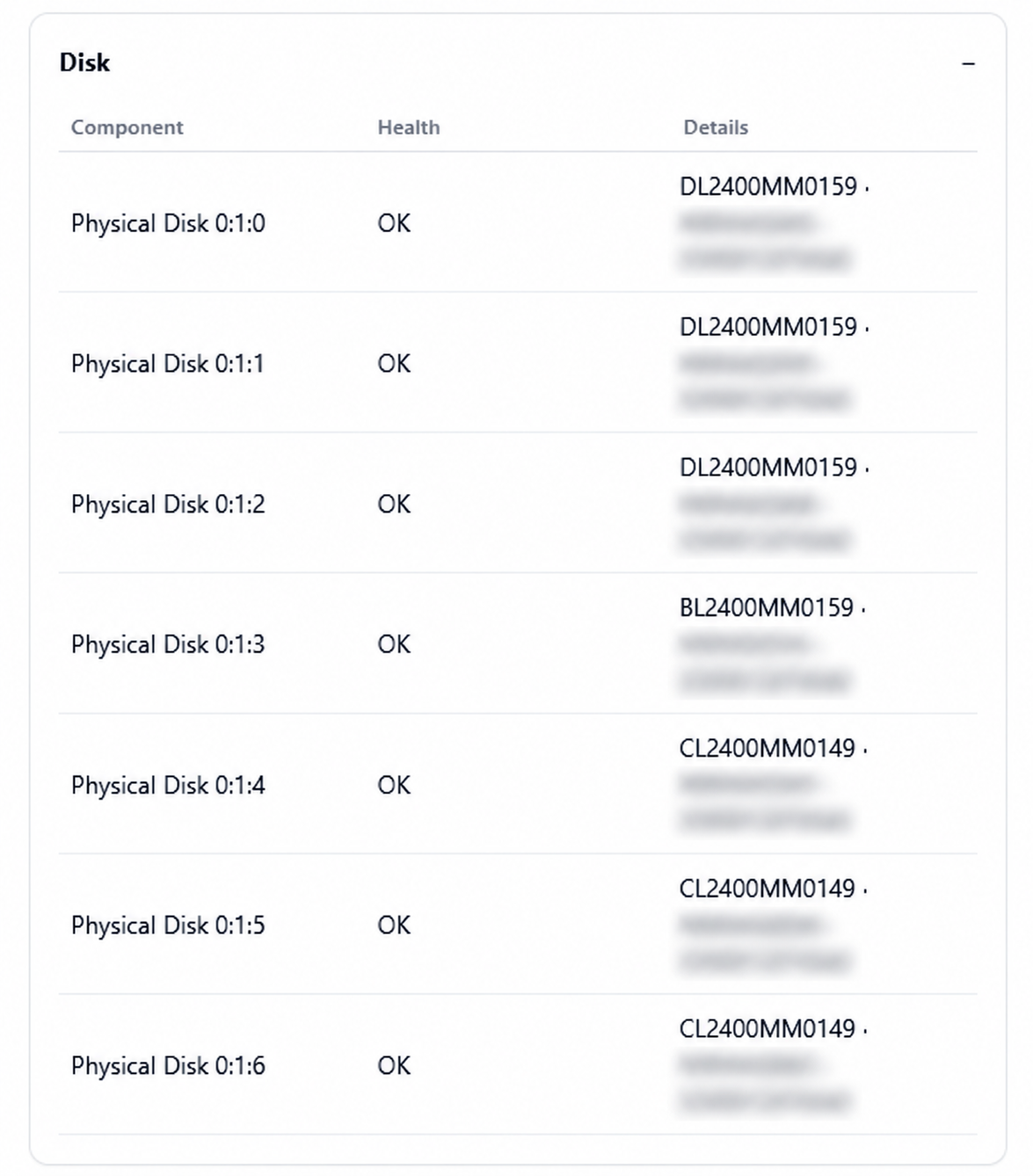
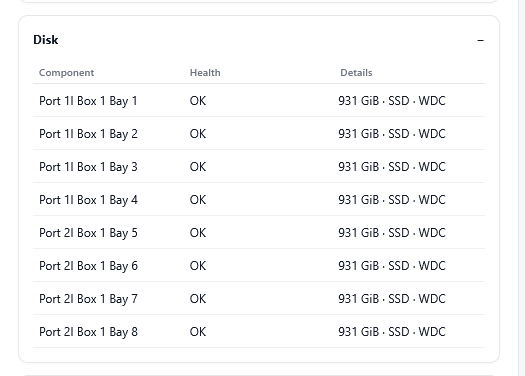
سرور ہارڈویئر ہیلتھسرور ہارڈویئر ہیلتھ

نیٹ ورک کی صحت اور ٹوپولوجی

مطابقت رکھنے والے سوئچز، NAS ڈیوائسز، ایکسیس پوائنٹس، UPS یونٹس اور پرنٹرز کو نظر میں رکھیں۔ انٹرفیس ٹریفک اور دریافت شدہ کنکشنز کو فالو کریں؛ اختیاری SNMP ہسٹری ہر کمپنی کے لیے ماہانہ US$5 ہے۔
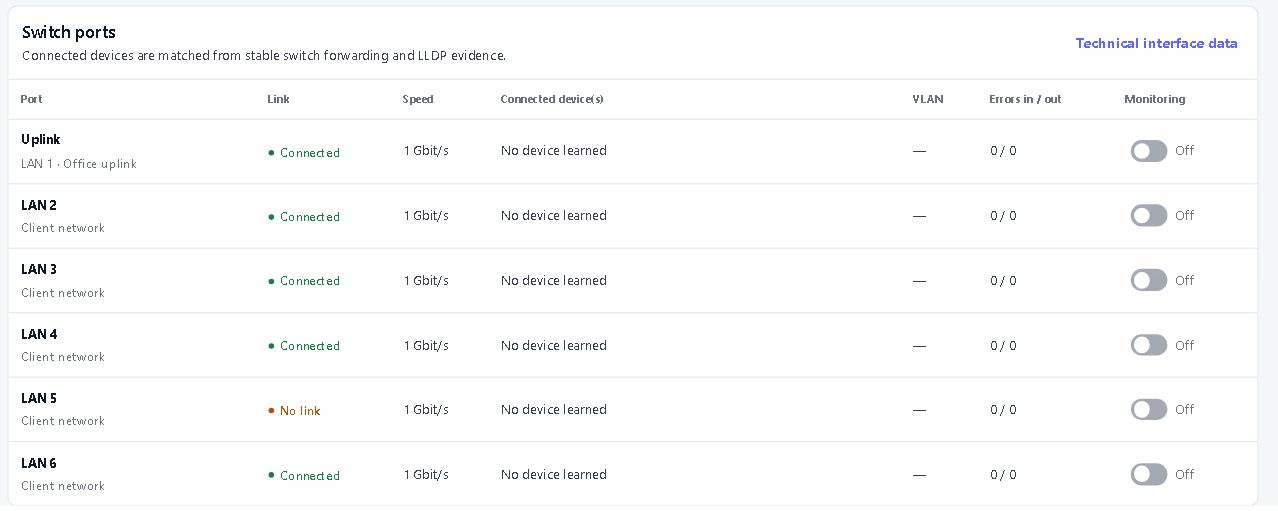
نیٹ ورک کی صحت اور ٹوپولوجی

Windows انتظامی آلات

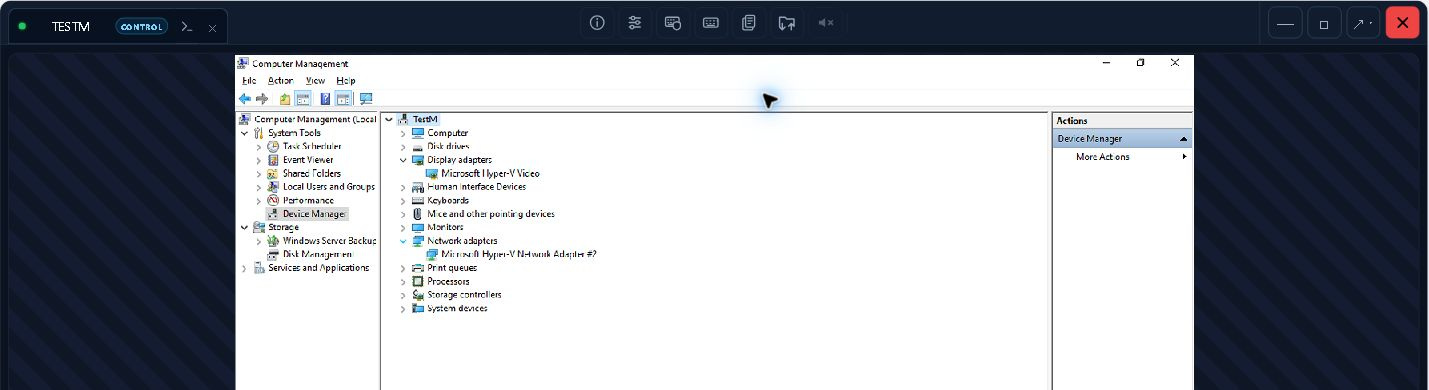
سروسز اور پروسیسز کا انتظام کریں، ایونٹ لاگز کا معائنہ کریں اور سپورٹ شدہ Windows سیٹنگز کا جائزہ لیں۔ سپورٹڈ ڈیوائسز پر منتخب کردہ عمر 1–24 گھنٹے کے ساتھ عارضی مقامی ایڈمنسٹریٹر اکاؤنٹس بنائیں۔
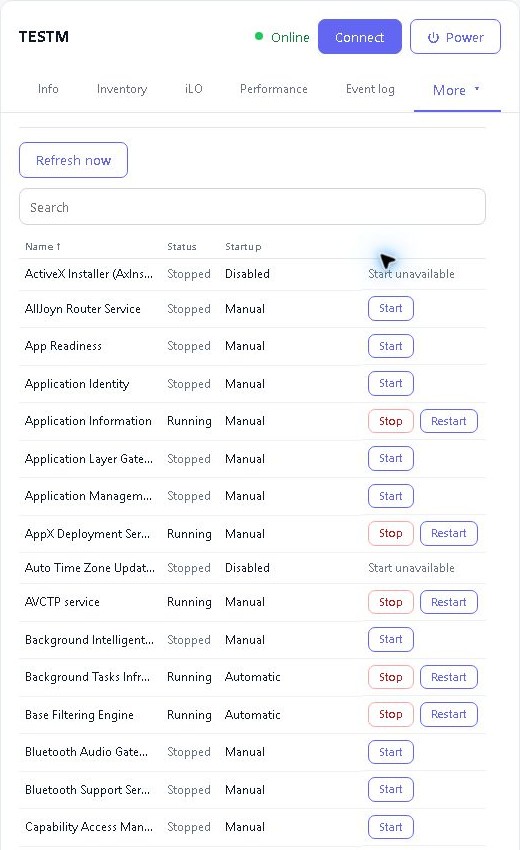
Windows انتظامی آلات

اینڈ پوائنٹ سیکیورٹی اسٹیٹس اور ایکشنز

رپورٹ شدہ اینٹی وائرس، فائر وال اور انکرپشن کی حالت دیکھیں۔ فراہم کنندہ انسٹال شدہ سپورٹڈ Windows ڈیوائسز پر Microsoft Defender اسکینز اور ڈیفینیشن اپڈیٹس شروع کریں، یا Bitdefender Endpoint Security ڈیفینیشن اپ ڈیٹ کریں۔

پیغامات اور ری اسٹارٹ رضامندی

ڈیوائس صارف کو پیغام بھیجیں یا ری اسٹارٹ سے پہلے منظوری طلب کریں۔ تصدیق شدہ ری اسٹارٹ ایکشن کے لیے مثبت جواب درکار ہوتا ہے؛ دیگر مجاز ری اسٹارٹ پالیسیاں اپنا رویہ برقرار رکھتی ہیں۔
ونڈوز پاس ورڈ چیک کرتا ہے۔

خطرناک پاس ورڈز تلاش کریں اس سے پہلے کہ کوئی اور کرے۔

اکاؤنٹ کے پاس ورڈز کا موازنہ ایک ملین-انٹری عام پاس ورڈ کی فہرست کے ساتھ کریں اور کیا مجھے ڈیٹا بنایا گیا ہے۔ دائرہ کار کا انتخاب کریں، چیک چلائیں یا باقاعدہ جائزوں کا شیڈول بنائیں، اور ای میل کی گئی رپورٹ حاصل کریں۔

RMM سبسکرپشن میں شامل ہے۔ کوئی علیحدہ پاس ورڈ چیک ایڈ آن نہیں۔

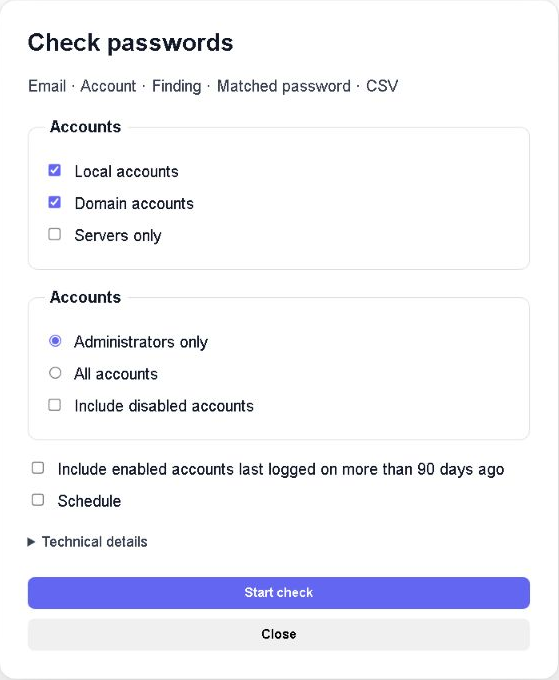
اہم اکاؤنٹس کا انتخاب کریں۔

اہم اکاؤنٹس کا انتخاب کریں۔ — مصنوعی ڈیٹا کے ساتھ انگریزی انٹرفیس کی مثالیں کوئی حقیقی اکاؤنٹس یا اسناد نہیں ہیں۔

کسی اہل ڈومین کنٹرولر کے ذریعے مقامی اکاؤنٹس، ڈومین اکاؤنٹس یا کسی کمپنی میں دونوں چیک کریں۔ منتظمین پر توجہ مرکوز کریں، ضرورت پڑنے پر غیر فعال اکاؤنٹس شامل کریں، یا کمپنی کے چیک کو سرورز تک محدود کریں۔

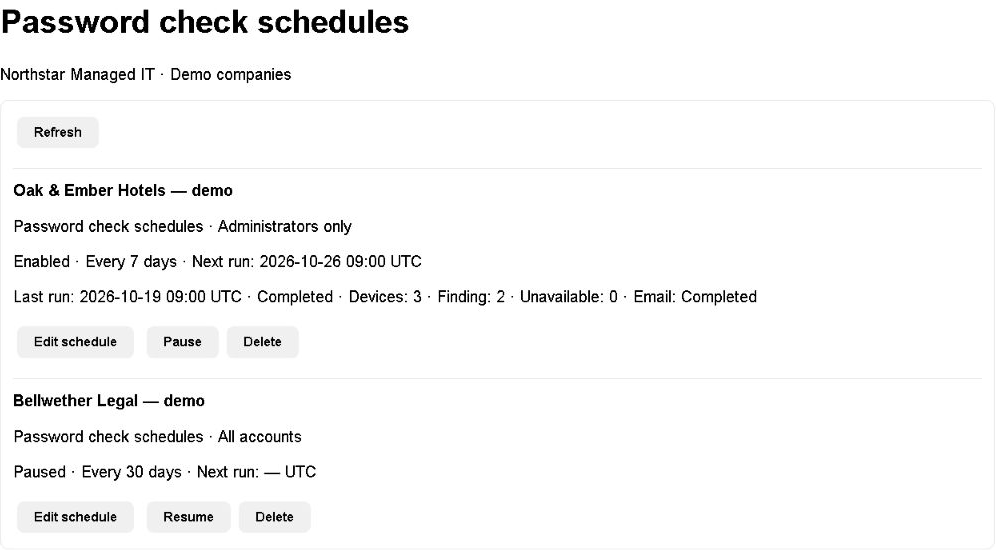
کیلنڈر پر چیک لگائیں۔

کیلنڈر پر چیک لگائیں۔ — مصنوعی ڈیٹا کے ساتھ انگریزی انٹرفیس کی مثالیں کوئی حقیقی اکاؤنٹس یا اسناد نہیں ہیں۔

ایک بار چلائیں یا ہر 1-365 دنوں میں دہرائیں۔ ملازمت کی قطار میں ملازمت کی حیثیت کا جائزہ لیں اور وہاں اپنے بار بار ہونے والے چیکس کا نظم کریں۔ نتائج شروع کرنے والے ٹیکنیشن کے پاس جاتے ہیں، پوری کمپنی کی میلنگ لسٹ کو نہیں۔

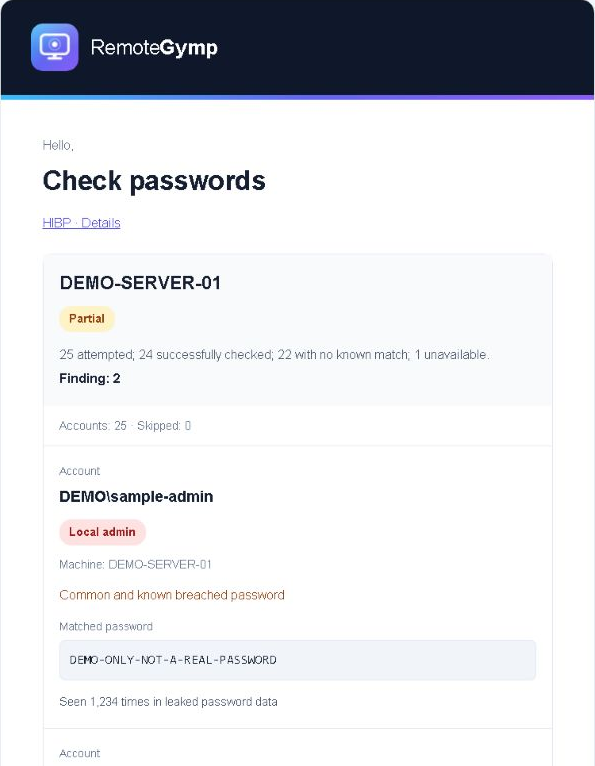
ایک رپورٹ جس پر آپ عمل کر سکتے ہیں۔

ایک رپورٹ جس پر آپ عمل کر سکتے ہیں۔ — مصنوعی ڈیٹا کے ساتھ انگریزی انٹرفیس کی مثالیں کوئی حقیقی اکاؤنٹس یا اسناد نہیں ہیں۔

ای میل اور CSV رپورٹس عام پاس ورڈ کی مماثلت، معلوم لیک شدہ پاس ورڈ کی مماثلت اور غیر دستیاب چیکس کو الگ کرتی ہیں۔ پاس ورڈ سیٹ کی تاریخیں اور فعال اکاؤنٹس کی اختیاری رپورٹنگ شامل کریں جو آخری بار 90 دن پہلے لاگ ان ہوئے تھے۔ ڈومین لاگ ان کی تاریخیں تخمینی ہیں۔

مصنوعی ڈیٹا کے ساتھ انگریزی انٹرفیس کی مثالیں کوئی حقیقی اکاؤنٹس یا اسناد نہیں ہیں۔

ایک معروف لیک شدہ پاس ورڈ میچ یہ ثابت نہیں کرتا کہ اس اکاؤنٹ سے سمجھوتہ کیا گیا تھا۔ کوئی معلوم میچ یہ ثابت نہیں کرتا کہ اس کا پاس ورڈ محفوظ ہے۔ چیک پاس ورڈز کو دوبارہ ترتیب نہیں دیتے، سائن ان کرنے کی کوشش نہیں کرتے یا براؤزر کے پاس ورڈز کا معائنہ نہیں کرتے ہیں۔

کون سے اکاؤنٹس چیک کر سکتا ہوں؟

Windows مقامی اکاؤنٹس اور ڈومین یوزر اکاؤنٹس کو سپورٹڈ ڈومین کنٹرولر کے ذریعے کریں۔ آپ کو ایسا ایجنٹ چاہیے جو پاس ورڈ چیک کرنے اور ضروری اجازت کو سپورٹ کرے۔ براؤزر پاس ورڈز چیک نہیں کیے جاتے۔

کیا صاف نتیجہ کا مطلب ہے کہ اکاؤنٹ محفوظ ہے؟

نہیں۔ چیکس عام پاس ورڈز کو معلوم خلاف ورزیوں میں ملنے والے پاس ورڈز سے Have I Been Pwned (HIBP) کے ذریعے الگ کرتے ہیں۔ کوئی معلوم میچ نہ ہونا حفاظت کی ضمانت نہیں دیتا، اور لیک شدہ پاس ورڈ میچ یہ ثابت نہیں کرتا کہ چیک شدہ اکاؤنٹ ہیک ہو گیا تھا۔ چیکس پاس ورڈز تبدیل نہیں کرتے یا سائن ان کی کوشش نہیں کرتے۔

پاس ورڈ چیک کے نتائج کہاں جاتے ہیں؟

وہ ٹیکنیشن جس نے چیک چیک کیا، اسے ای میل اور CSV رپورٹ موصول ہوتی ہے۔ کامن پاس ورڈ میچز میں میچڈ پاس ورڈ کو قابل پڑھائی شکل میں شامل کیا جاتا ہے؛ صرف خلاف ورزی پر میچز نہیں ہوتے۔ مکمل اکاؤنٹ ہیشز ڈیوائس پر رہتے ہیں، جبکہ پانچ کریکٹر ہیش پری فکسز Have I Been Pwned (HIBP) کو بھیجے جاتے ہیں۔ رپورٹس کو اسناد کے طور پر سمجھیں: میل فراہم کنندگان، میل باکسز اور بیک اپس انہیں برقرار رکھ سکتے ہیں۔

اقتباسات کی درخواست کرنا بند کریں۔ ایک سیشن شروع کریں۔

ہمارے خیال میں یہ دنیا کا بہترین ریموٹ سپورٹ اور RMM ٹول ہے۔ ہم کریں گے، ظاہر ہے۔ ایک ڈیوائس مفت۔ باقی پر تیس دن مفت۔ کوئی کارڈ نہیں، کوئی کال نہیں — جاؤ اور ہمیں غلط ثابت کرو۔

مفت ٹرائل شروع کریں۔