RemoteGympटूलबॉक्स में सब कुछ

टूलबॉक्स में सब कुछ

एक टूलकिट में रिमोट सपोर्ट और RMM (रिमोट मॉनिटरिंग और मैनेजमेंट): रिमोट डेस्कटॉप, घोस्ट सेशन, पैचिंग, इन्वेंट्री, ऑटोमेशन और नेटवर्क डिस्कवरी। Cloud और Self-Hosted पर उपलब्ध; वैकल्पिक सेवाओं और AI उपयोग की लागत अतिरिक्त है।

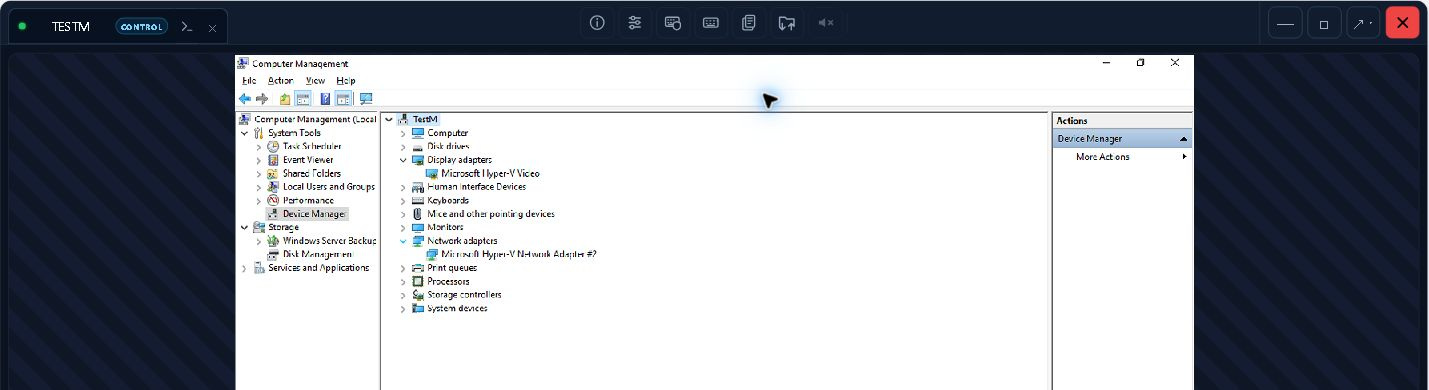
दूरस्थ डेस्कटॉप

स्क्रीन देखें और समर्थित Windows, macOS और लिनक्स डेस्कटॉप पर कीबोर्ड पर किसी के साथ या उसके बिना नियंत्रण रखें। Android को स्थानीय अनुमति और एक संगत डिवाइस की आवश्यकता है; iPhone और iPad साझाकरण में भाग लिया जाता है और केवल देखा जा सकता है।

आप इसका उपयोग कैसे करते हैं

एक प्रबंधित डिवाइस खोलें और कनेक्ट चुनें, या अस्थायी सहायता के लिए Quick Support प्रारंभ करें।

दूरस्थ डेस्कटॉप

AI और API इंटीग्रेशन

अपने एआई असिस्टेंट को RemoteGymp से कनेक्ट करें और पूछें कि किस पर ध्यान देने की जरूरत है। यह क्या पढ़ सकता है और क्या कर सकता है, इसे नियंत्रित करने के लिए एक अनुमति पूर्व निर्धारित या कस्टम अनुमतियाँ चुनें।

नेटवर्क खोज

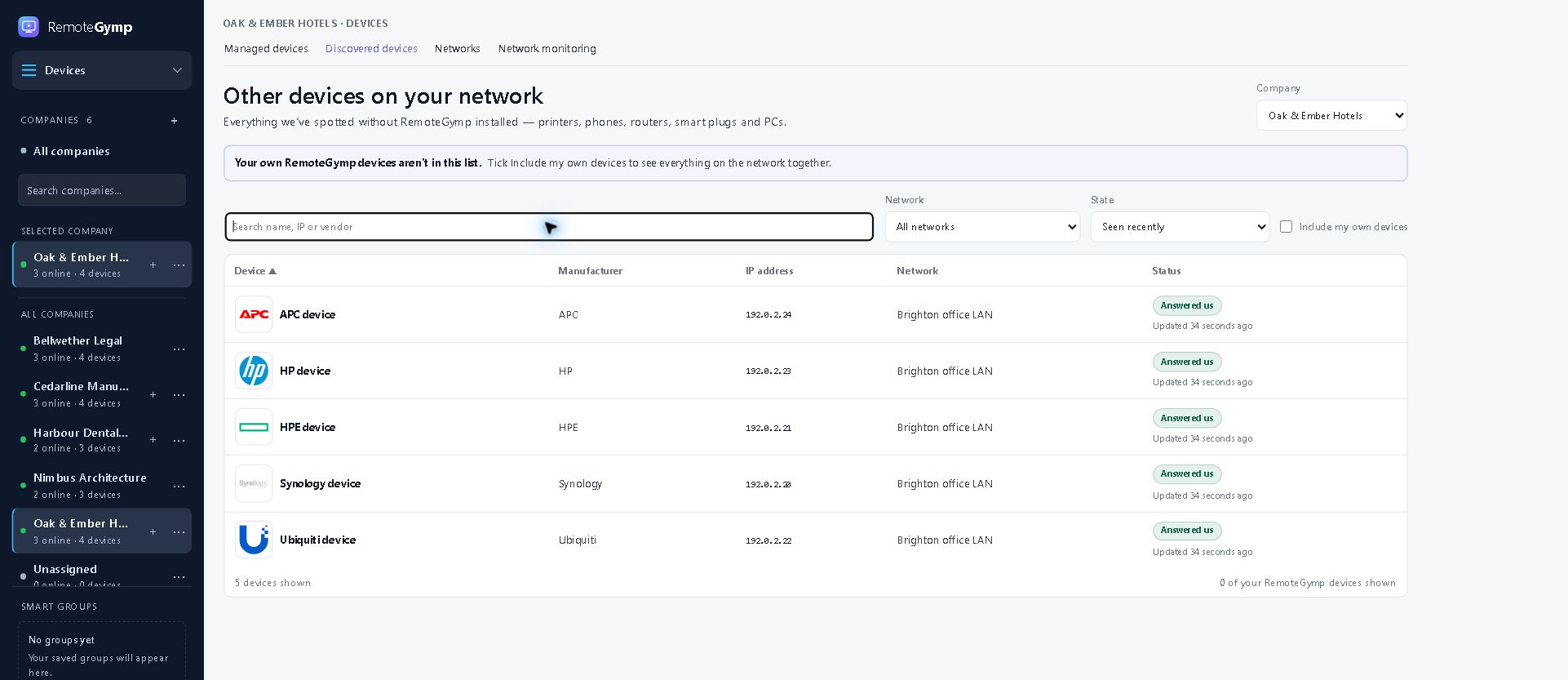
क्लाइंट के नेटवर्क पर डिवाइस ढूंढें, कनेक्टिविटी की जांच करें और देखें कि नेटवर्क कैसा प्रदर्शन कर रहा है। स्विच, एक्सेस पॉइंट, प्रिंटर और संगत NAS डिवाइस भी तस्वीर में हैं।

नेटवर्क खोज

मशीनी परिचालन

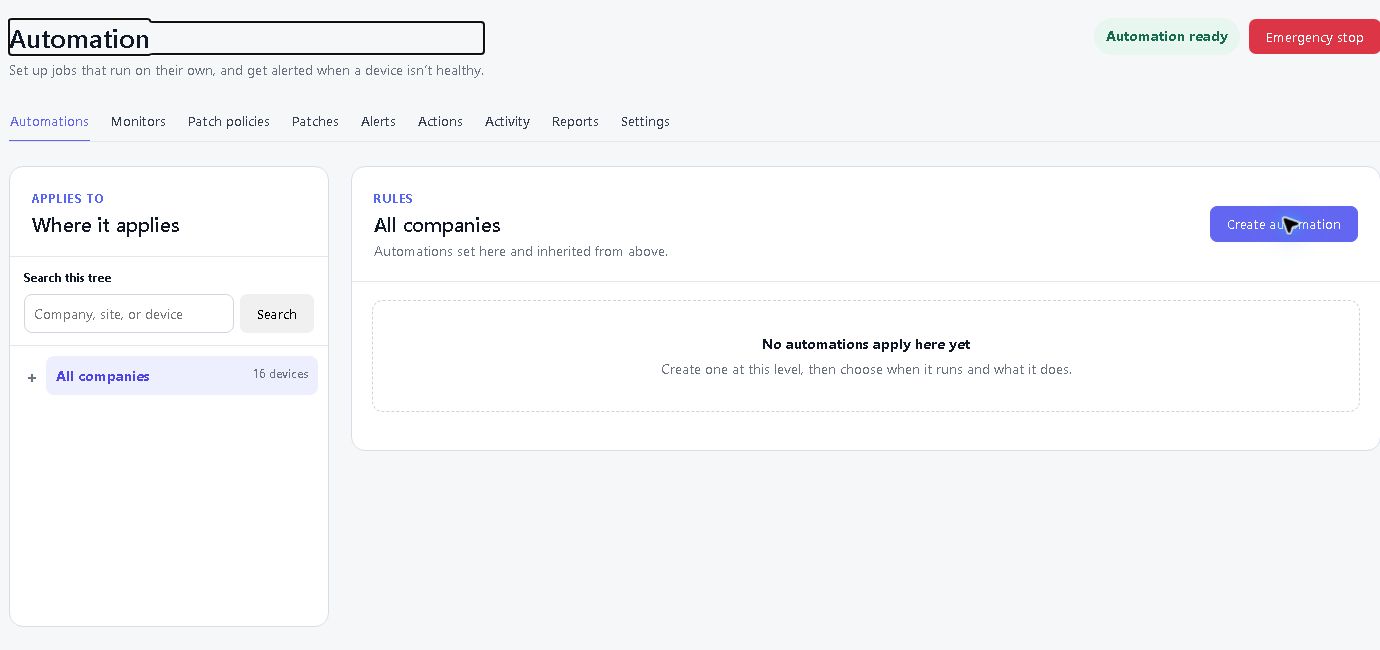
नियमित कार्यों को एक शेड्यूल पर चलाएं, कुछ टूटने पर सतर्क हो जाएं और देखें कि प्रत्येक डिवाइस पर वास्तव में क्या चल रहा है।

मशीनी परिचालन

Ghost Session

Windows

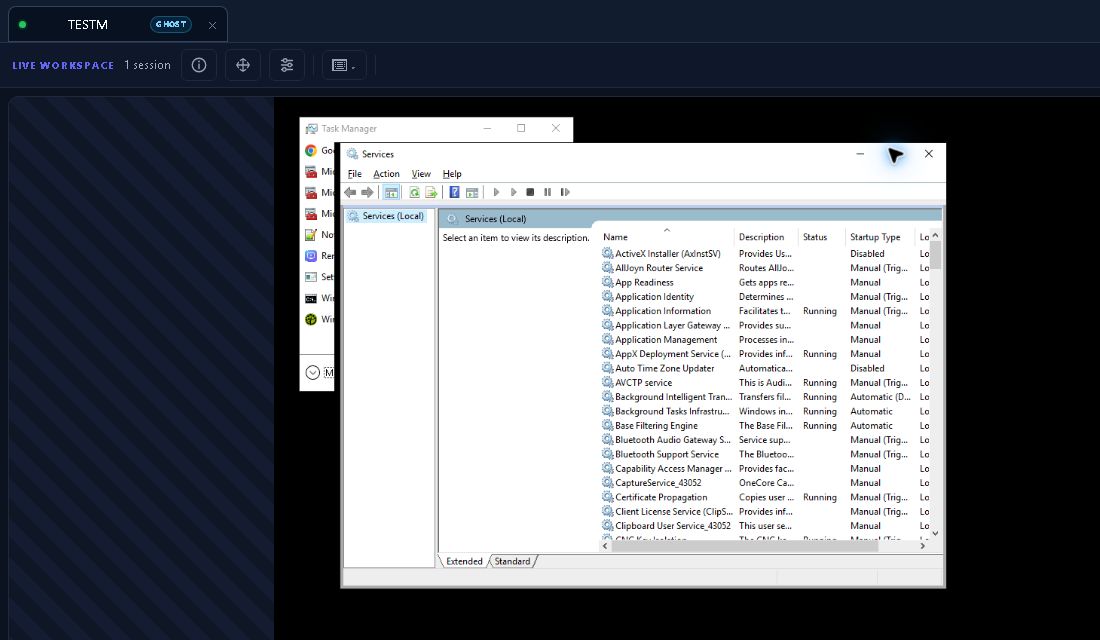
घोस्ट सेशन आपको उनकी मशीन पर अपना अलग Windows डेस्कटॉप देता है। आप वहां चीजें ठीक करें; वे बिना किसी रुकावट के अपना काम करते रहते हैं।

Ghost Session
आप इसका उपयोग कैसे करते हैं

एक Windows डिवाइस चुनें जहां कोई व्यक्ति लॉग इन है और घोस्ट सेशन खोलें। आपको अपना स्वयं का डेस्कटॉप मिलता है; वे अपना रखते हैं.

Quick Support

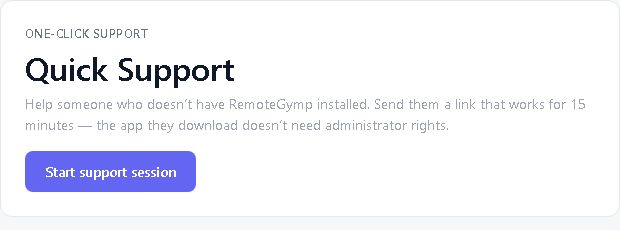
किसी ऐसे व्यक्ति की मदद करें जिसे अभी सपोर्ट की ज़रूरत है। सपोर्टेड डेस्कटॉप प्लेटफ़ॉर्म पर, वे एक छोटा सा वन-ऑफ़ डाउनलोड चलाते हैं और सेशन को अप्रूव करते हैं। यह आपके बिल में मैनेज्ड डिवाइस नहीं जोड़ता है। फ़ोन और टैबलेट पर, वे RemoteGymp Support ऐप का इस्तेमाल करते हैं और स्क्रीन शेयरिंग को अप्रूव करते हैं। iPhone और iPad सपोर्ट सिर्फ़ देखने के लिए है; Android पर रिमोट कंट्रोल के लिए एक कम्पैटिबल डिवाइस और ज़रूरी परमिशन की ज़रूरत होती है।

Quick Support
आप इसका उपयोग कैसे करते हैं

प्लेटफ़ॉर्म का Quick Support लिंक भेजें। वे इसे शुरू करते हैं और सत्र को मंजूरी देते हैं। अस्थायी डिवाइस बाद में प्रबंधित नहीं रहता है या प्रबंधित-डिवाइस शुल्क नहीं जोड़ता है।

Visitor Pass

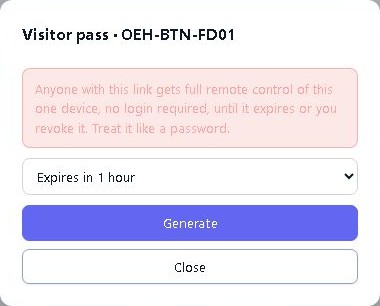
किसी को अपने प्रबंधित डिवाइस में से किसी एक पर ब्राउज़र लिंक भेजें। कोई खाता नहीं, कोई इंस्टॉल नहीं. लिंक अपने आप समाप्त हो जाता है, या आप इसे समय से पहले रद्द कर सकते हैं।

Visitor Pass
आप इसका उपयोग कैसे करते हैं

एक प्रबंधित डिवाइस चुनें, चुनें कि लिंक कितने समय तक चलेगा और विज़िटर क्या कर सकता है, फिर उसे भेजें। यह अपने आप समाप्त हो जाता है, या आप इसे समय से पहले रद्द कर सकते हैं।

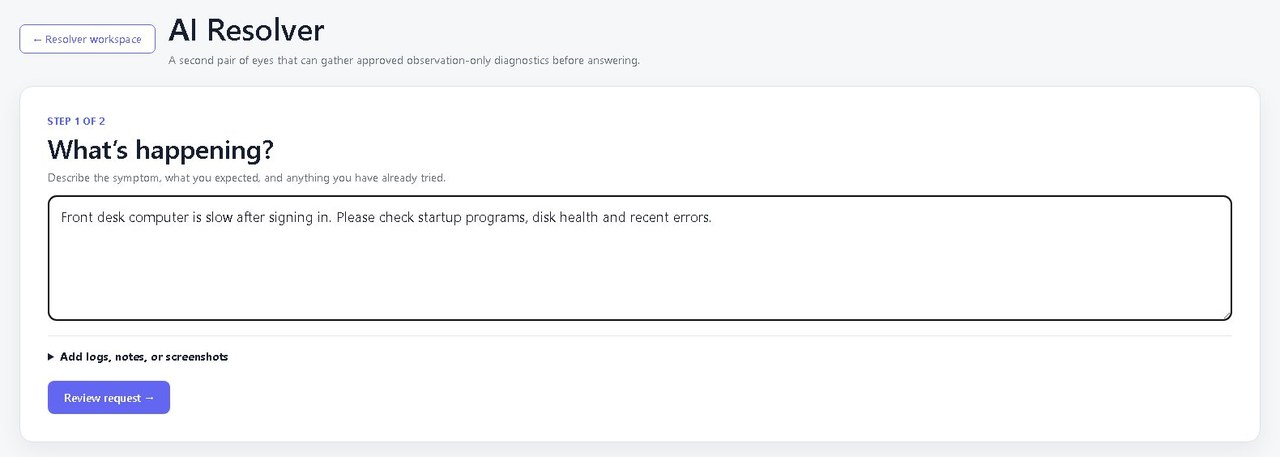
AI Resolver

किसी समस्या की जांच करने और संभावित सुधारों की समीक्षा करने में सहायता प्राप्त करें। किसी भी रन को मंजूरी देने से पहले सबूत और अधिकतम लागत देखें और किसी भी बदलाव के प्रभारी बने रहें।

AI Resolver
आप इसका उपयोग कैसे करते हैं

नैदानिक साक्ष्य, प्रस्तावित सुधारों और अधिकतम लागत की समीक्षा करें। अपने इच्छित कार्य को स्वीकृत करें और परिणाम की जांच करें। एआई उपयोग का शुल्क अलग से लिया जाता है।

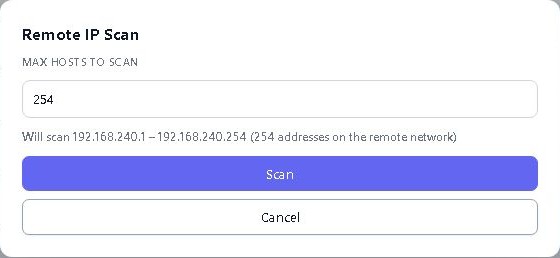
Remote IP Scan

नेटवर्क पर प्रबंधित डिवाइस के माध्यम से स्विच, प्रिंटर, एक्सेस पॉइंट और अन्य पड़ोसी खोजें।

Remote IP Scan
आप इसका उपयोग कैसे करते हैं

आस-पास के उपकरण ढूंढने के लिए नेटवर्क पर प्रबंधित डिवाइस का उपयोग करें। जब आपको करीब से देखने की आवश्यकता हो तो कनेक्टिविटी जांच और वैकल्पिक एसएनएमपी इतिहास जोड़ें।

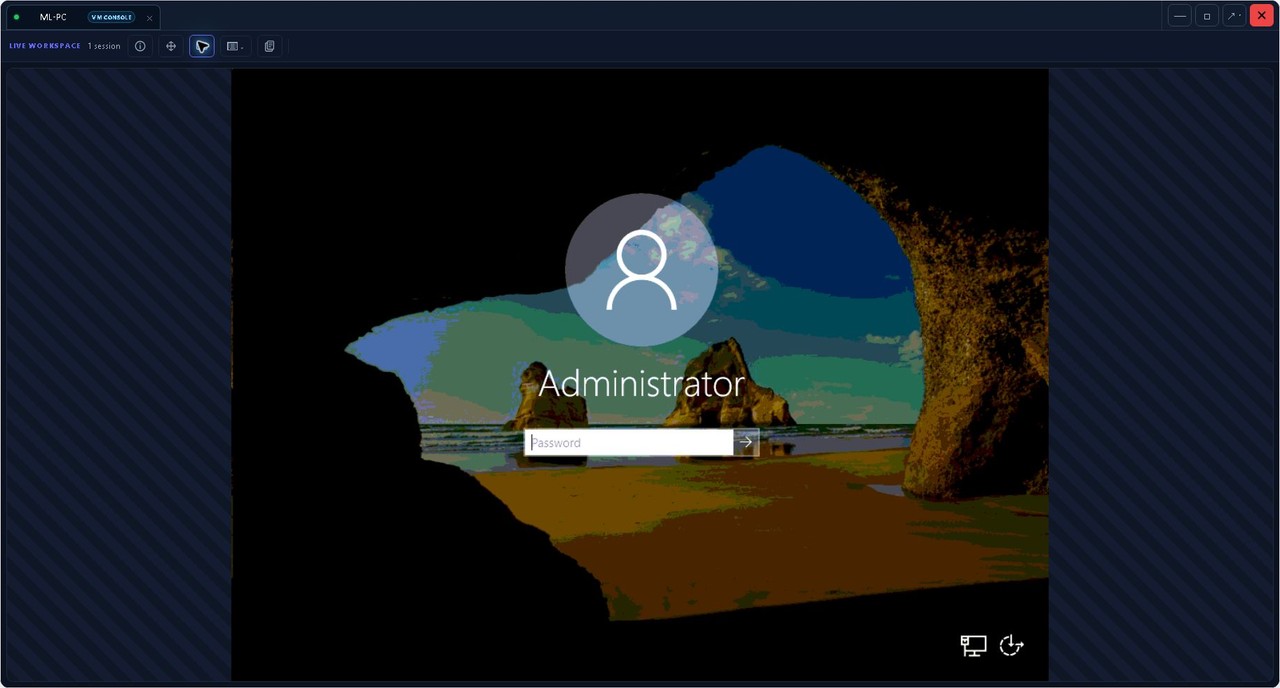
Hyper-V Console

Windows

किसी Hyper-V वर्चुअल मशीन के कंसोल तक पहुंचें, भले ही उसका नेटवर्क कनेक्शन डाउन हो।

Hyper-V Console
आप इसका उपयोग कैसे करते हैं

एक प्रबंधित Hyper-V होस्ट चुनें और वर्चुअल मशीन का कंसोल खोलें। अतिथि की जांच तब भी करें जब उसका नेटवर्क अनुपलब्ध हो।

BitLocker Recovery

Windows

किसी को BitLocker पुनर्प्राप्ति प्रॉम्प्ट को पार करने में उनकी पुनर्प्राप्ति कुंजी तक अधिकृत, ऑडिटेड पहुंच के साथ सहायता करें।

BitLocker Recovery
आप इसका उपयोग कैसे करते हैं

डिवाइस की BitLocker स्थिति की जाँच करें और अधिकृत होने पर इसकी पुनर्प्राप्ति कुंजी प्रकट करें। कुंजी पहुंच का ऑडिट किया जाता है; बेड़े की रिपोर्टें पुनर्प्राप्ति रहस्यों को निजी रखती हैं।

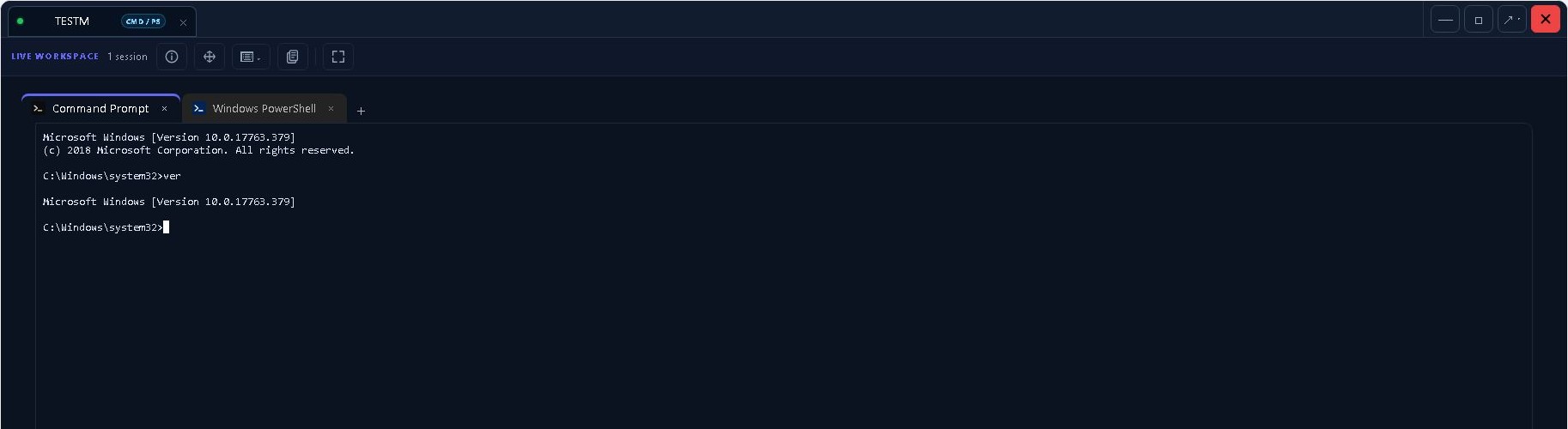
Remote Terminal

रिमोट टर्मिनल एक वास्तविक शेल खोलता है ताकि आप पृष्ठभूमि में जांच कर सकें।

Remote Terminal
आप इसका उपयोग कैसे करते हैं

किसी समर्थित डिवाइस पर टर्मिनल खोलें. उपयोगकर्ता के डेस्कटॉप पर कब्जा किए बिना अपनी ज़रूरत के कमांड चलाएं.

File Browser

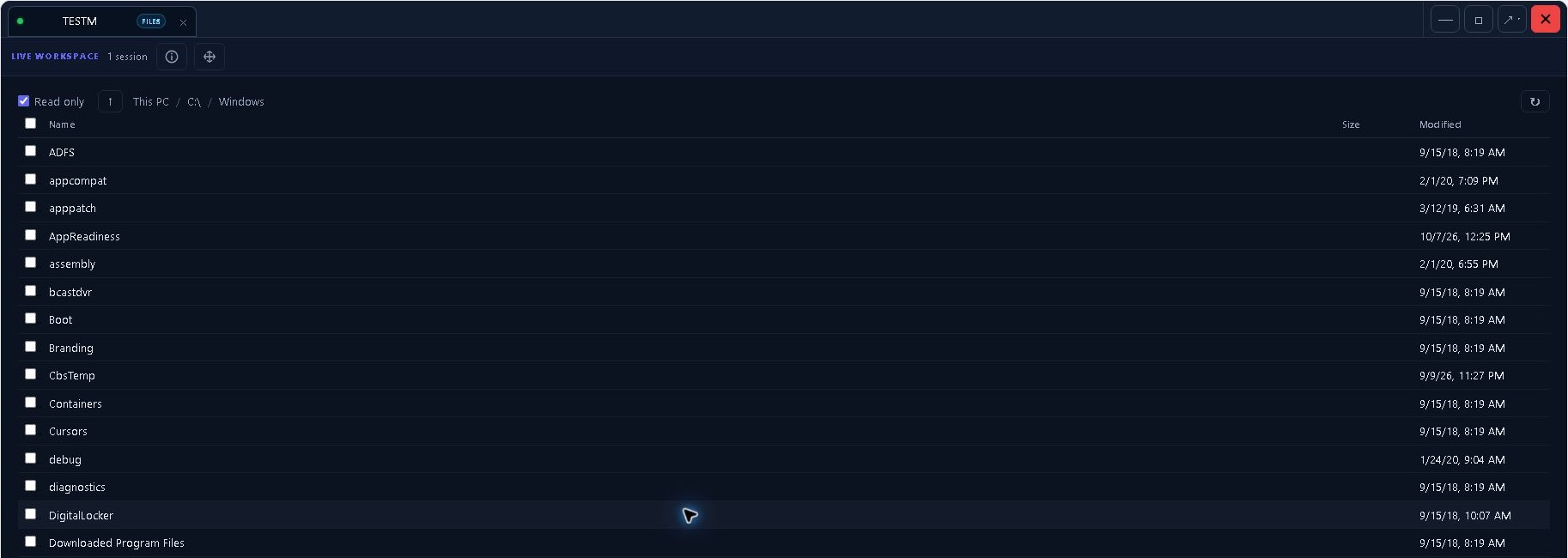
ड्राइव ब्राउज़ करें और दूरस्थ डेस्कटॉप सत्र शुरू किए बिना फ़ाइलों को स्थानांतरित करें।

File Browser
आप इसका उपयोग कैसे करते हैं

रिमोट ड्राइव ब्राउज़ करें और अपनी ज़रूरत की फ़ाइलें स्थानांतरित करें। आपको पहले डेस्कटॉप सत्र खोलने की आवश्यकता नहीं है।

Bulk Device Actions

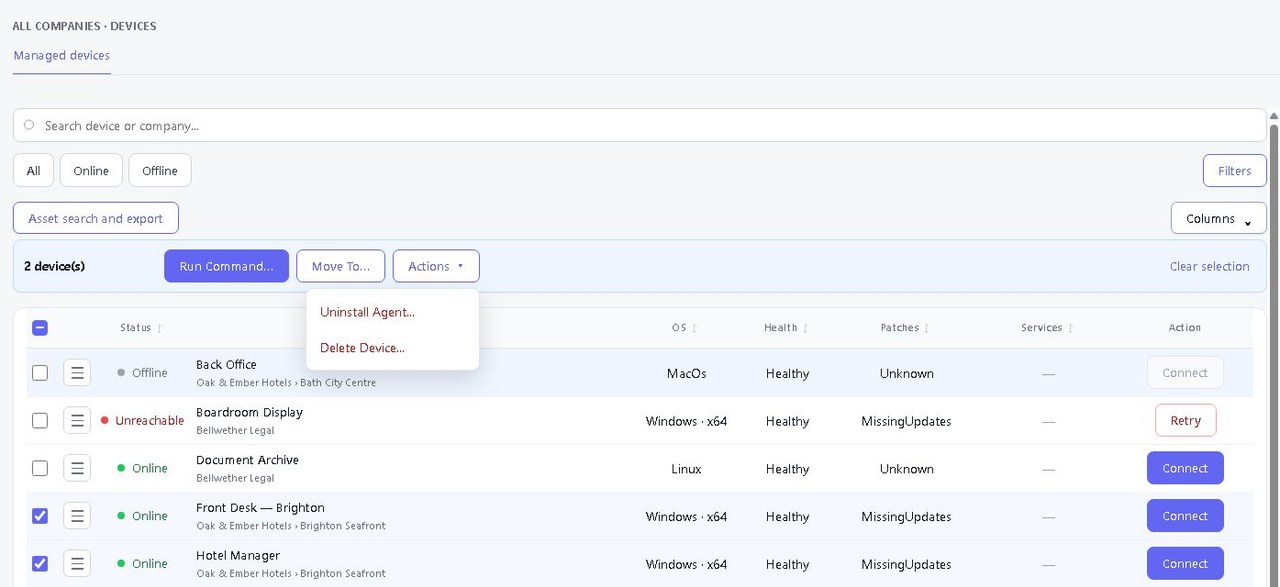
पुनरारंभ करें, कोई कार्य चलाएं या चयनित उपकरणों में अनुमोदित परिवर्तन करें, फिर प्रत्येक परिणाम की जाँच करें।

Bulk Device Actions
आप इसका उपयोग कैसे करते हैं

अपने उपकरणों का चयन करें, कार्रवाई चुनें और प्रत्येक परिणाम का पालन करें। जल्दी से उन मशीनों को ढूंढें जिन्हें पुनः प्रयास या एक अलग दृष्टिकोण की आवश्यकता है।

दूरस्थ सत्र आवश्यक

जिस व्यक्ति की आप मदद कर रहे हैं उससे बात करें, स्क्रीन स्विच करें और किसी अन्य अधिकृत तकनीशियन को सक्रिय डेस्कटॉप सत्र में लाएं।

चैट का समर्थन करें

किसी समर्थित डिवाइस पर व्यक्ति को संदेश भेजने के लिए डिवाइस पैनल से चैट खोलें. डेस्कटॉप पर, एक सक्रिय, अनलॉक उपयोगकर्ता सत्र चुनें. जब आपको ट्रांसक्रिप्ट की आवश्यकता हो, तो वार्तालाप कॉपी या निर्यात करें.

मल्टी-मॉनिटर देखना

दूरस्थ डेस्कटॉप स्क्रीन का अवलोकन देखें, काम करने के लिए एक मॉनिटर का चयन करें, फिर सभी स्क्रीन पर वापस लौटें। उपलब्धता डिवाइस और उसके कैप्चर समर्थन पर निर्भर करती है।

Windows गोपनीयता स्क्रीन

एक योग्य Windows भौतिक-कंसोल डेस्कटॉप पर दूरस्थ रूप से काम करते समय स्थानीय स्क्रीन को रिक्त करें। इस विज़ुअल शील्ड के लिए संगत कैप्चर समर्थन की आवश्यकता होती है; यह साइन-इन या सुरक्षित डेस्कटॉप और RDP सत्रों में उपलब्ध नहीं है। यह मॉनिटर को बंद नहीं करता है या स्थानीय इनपुट को ब्लॉक नहीं करता है।

एक सत्र में एक साथ कार्य करें

अधिकृत सहकर्मी सक्रिय सत्रों से मौजूदा डेस्कटॉप सत्र खोल सकते हैं और उसे एक साथ देख सकते हैं. कंपनी का एक्सेस और सत्र अनुमतियां अभी भी लागू होती हैं. इससे सार्वजनिक साझाकरण लिंक नहीं बनता.

बाकी कार्य दिवस भी कवर किया जाता है।

रिमोट डेस्कटॉप को तालियां मिलती हैं। ये वे उपकरण हैं जो चुपचाप आपको बारह अन्य टैब खोलने से रोकते हैं।

इन्वेंटरी और डिवाइस इतिहास

हार्डवेयर, सॉफ़्टवेयर, सेवाएँ, प्रक्रियाएँ, ईवेंट और हाल के परिवर्तन देखें. उपयोगकर्ता द्वारा कॉल करने से पहले क्या हुआ था, इसकी जांच करने के लिए प्रदर्शन इतिहास का उपयोग करें.
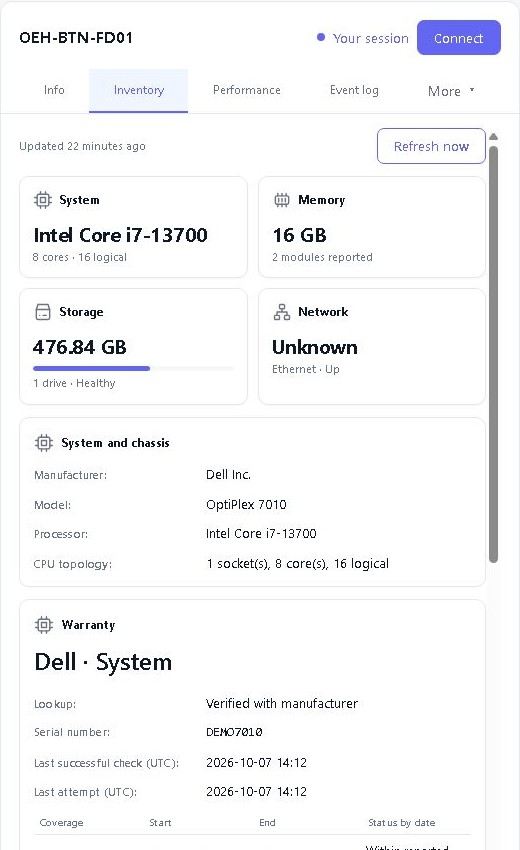
इन्वेंटरी और डिवाइस इतिहास

पैच प्रबंधन

भविष्य के संस्करणों के वैकल्पिक अनुमोदन के साथ, समर्थित Windows तृतीय-पक्ष एप्लिकेशन अपडेट की समीक्षा करें और अनुमोदित करें। रखरखाव नीतियां लागू करें और प्रति-डिवाइस परिणामों का पालन करें। तृतीय-पक्ष अपडेट समर्थित मशीन-व्यापी अनुप्रयोगों को कवर करते हैं।
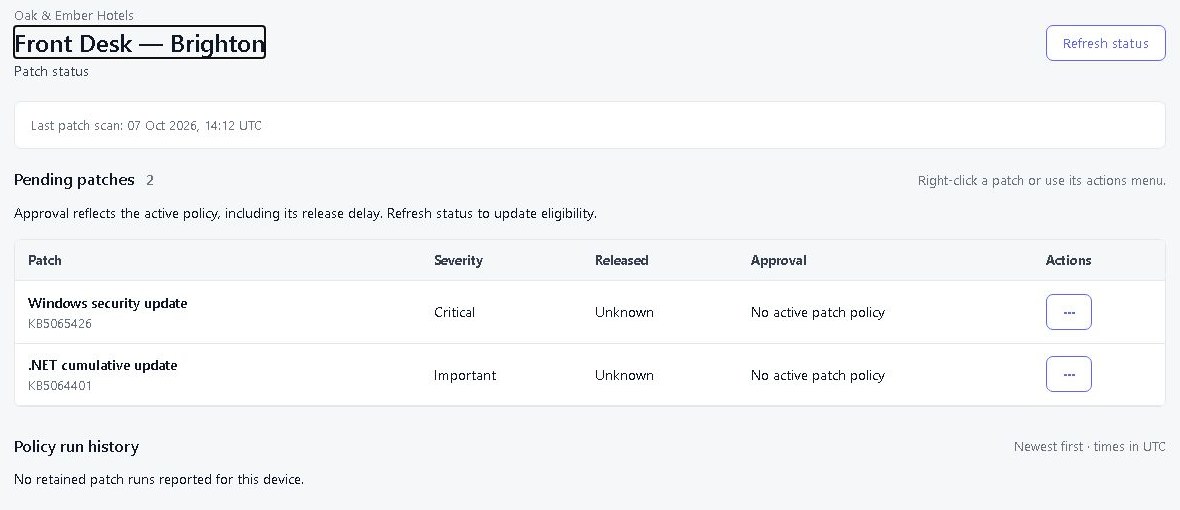
पैच प्रबंधन

स्मार्ट समूह और संपत्ति खोज

अपनी कंपनियों और साइटों पर डिवाइस ढूंढें, मानदंडों से मेल खाते हुए उन्हें समूहीकृत करें और इन्वेंट्री निर्यात करें. स्मार्ट समूह को सहेजने से पहले पूर्वावलोकन करें कि कौन से डिवाइस आपकी शर्तों से मेल खाते हैं.
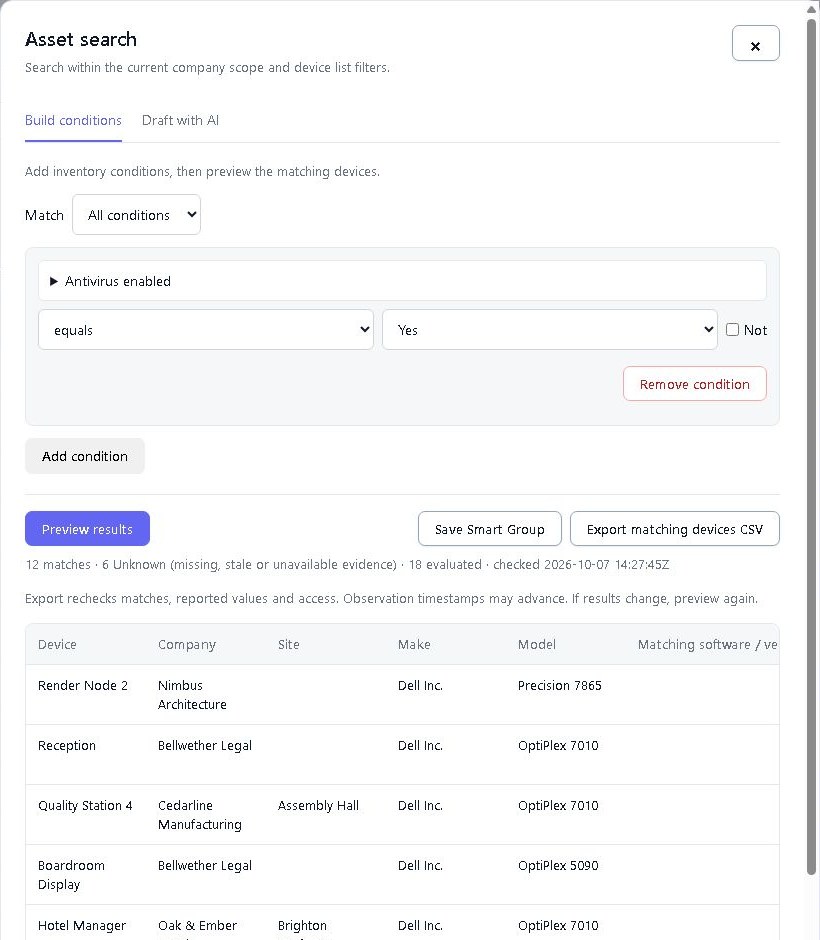
स्मार्ट समूह और संपत्ति खोज

बेड़े में BitLocker

गुम पुनर्प्राप्ति कुंजियों का पता लगाएं और Windows डिवाइसों पर एन्क्रिप्शन की जांच करें। अधिकृत होने पर ऑडिट ट्रेल में दर्ज पहुंच के साथ एक कुंजी प्रकट करें।
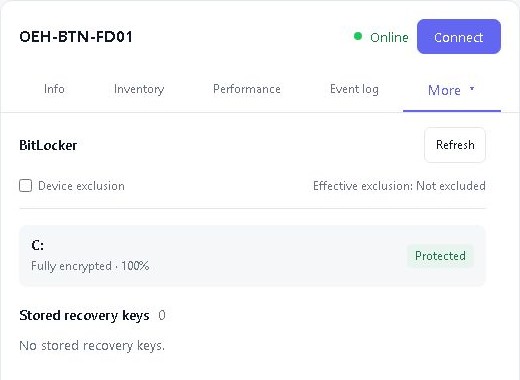
बेड़े में BitLocker

टीम, भूमिकाएं और ग्राहक पहुंच

तकनीशियनों को सही उपकरण और ग्राहकों को उनके अपने उपकरणों तक पहुंच प्रदान करें। अंतर्निहित और कस्टम भूमिकाएँ आपकी टीम के बढ़ने के साथ-साथ अनुमतियों को प्रबंधनीय रखती हैं।
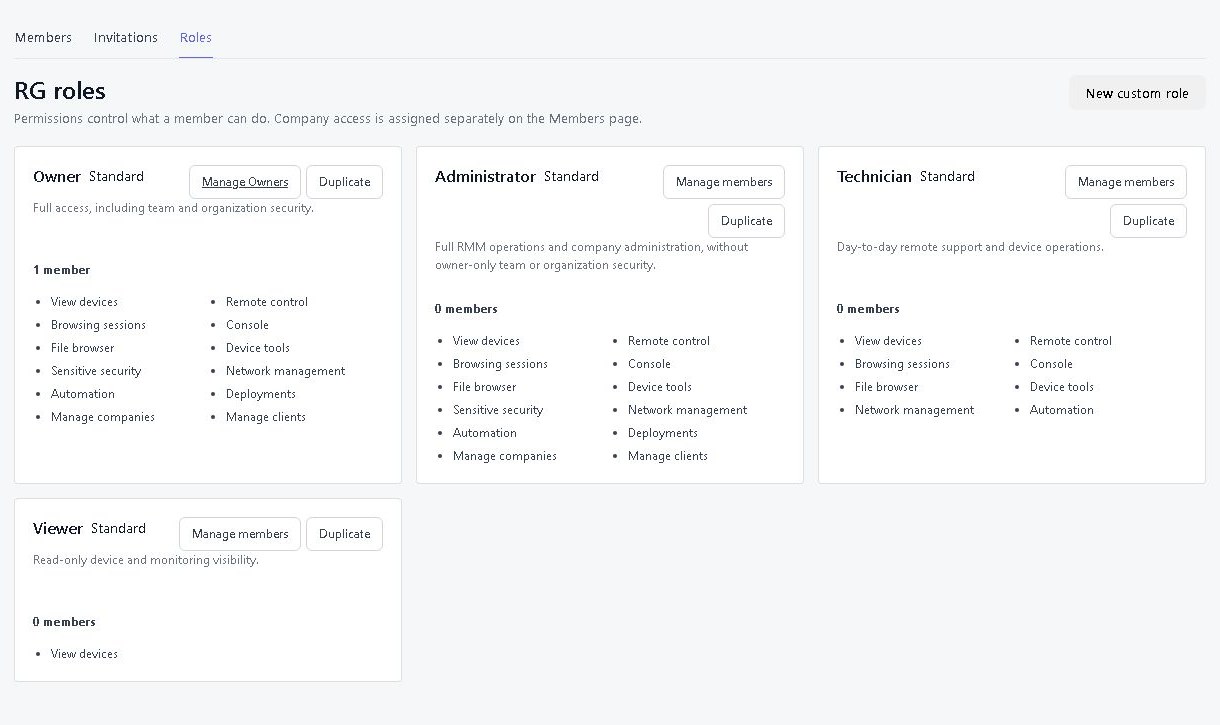
टीम, भूमिकाएं और ग्राहक पहुंच

वेक-ऑन-लैन

किसी संगत प्रबंधित डिवाइस को उसके स्थानीय नेटवर्क पर किसी ऑनलाइन डिवाइस के माध्यम से सक्रिय करें। लक्ष्य को सही हार्डवेयर और सेटिंग्स की आवश्यकता है। हम अभी भी अनप्लग्ड केबल के साथ बातचीत नहीं कर सकते।

आपका समर्थन। आपका वेब पता।

अपने व्यवसाय के नाम को केवल US$5 महीने के लिए सामने और केंद्र में रखें। yourcompany.remotegymp.com जैसा पता चुनें या अपना खुद का पता कनेक्ट करें, जैसे कि support.yourcompany.com।

अपनी टीम और ग्राहकों को अपने डैशबोर्ड और आपके द्वारा साझा किए जाने वाले लिंक के लिए एक परिचित पता दें।

इसे अपना बनाओ

Cloud पर उपलब्ध है। अपने स्वयं के डोमेन का उपयोग करने के लिए DNS सेटअप की आवश्यकता होती है।

AI और API इंटीग्रेशन

अपने AI असिस्टेंट को RemoteGymp से कनेक्ट करें और पूछें कि किस चीज़ पर ध्यान देने की ज़रूरत है। यह डिवाइस ढूंढ सकता है, रिमोट स्क्रीन देख सकता है और आपकी परमिशन से प्रॉब्लम ठीक करने में मदद कर सकता है। आप चुनते हैं कि यह कितना आगे तक जाएगा।
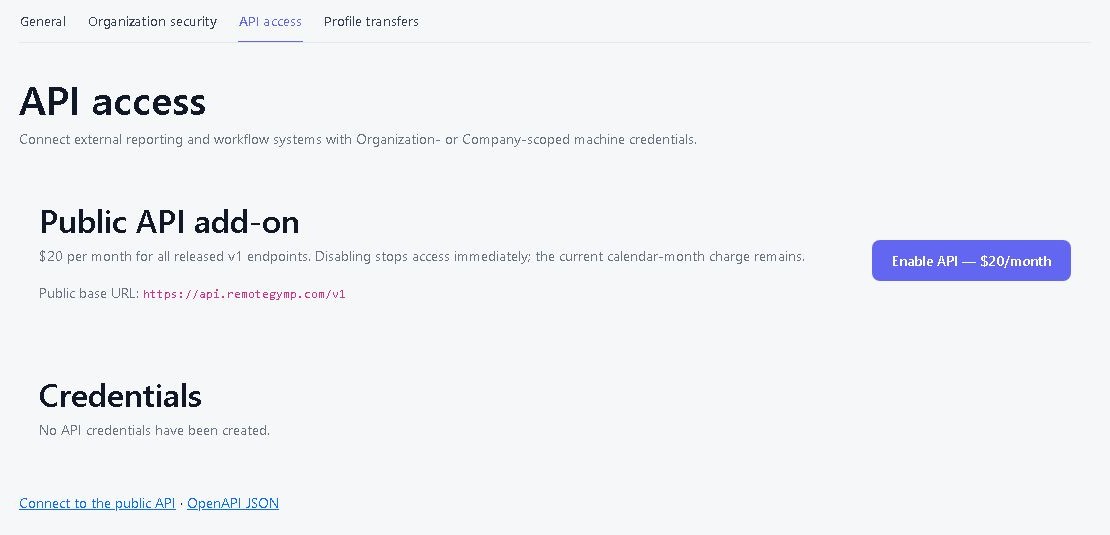
AI और API इंटीग्रेशन

ब्रॉडबैंड स्पीड परीक्षण

पॉइंट-इन-टाइम अपलोड और डाउनलोड माप, स्रोत डिवाइस और चेक कब चला, देखें। समय के साथ परिणामों की तुलना करें जब कोई कहता है कि इंटरनेट धीमा लगता है।
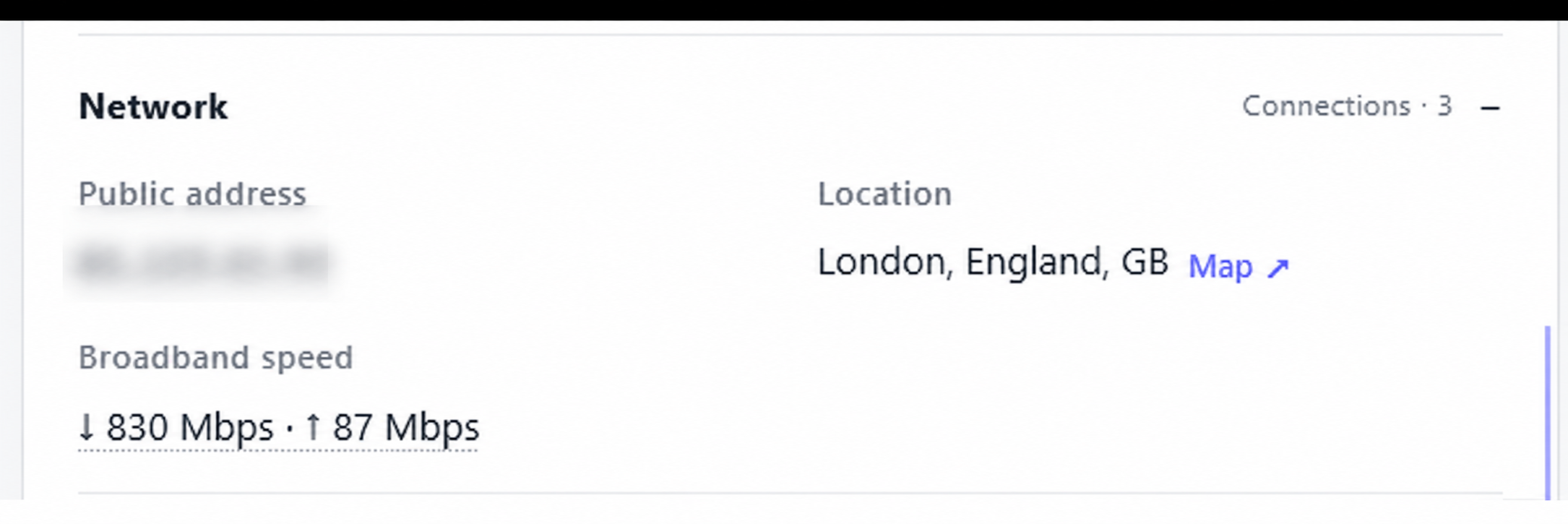
ब्रॉडबैंड स्पीड परीक्षण

दूरस्थ संसाधन

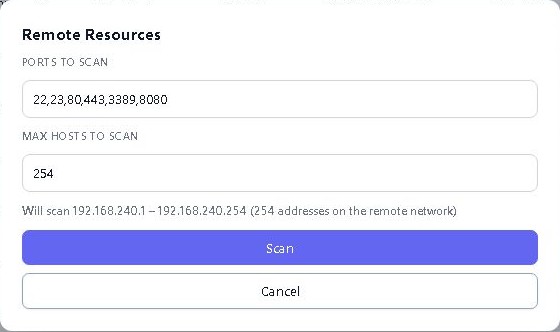
पहले से मौजूद प्रबंधित डिवाइस के माध्यम से ग्राहक के नेटवर्क में अन्य किट पर वेब व्यवस्थापक पृष्ठ (HTTP/HTTPS) खोलें और RDP, SSH या Telnet सेवाओं का समर्थन करें। प्रबंधित डिवाइस संसाधन तक पहुंचने में सक्षम होना चाहिए; आपको अपने ब्राउज़र से अलग वीपीएन कनेक्शन की आवश्यकता नहीं है।
दूरस्थ संसाधन

वारंटी और Windows ईएसयू

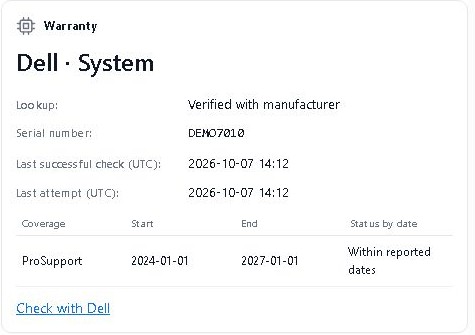
रिपोर्ट किए गए वारंटी विवरण और Windows डिवाइस इन्वेंट्री के साथ विस्तारित सुरक्षा अपडेट स्थिति की जांच करें। प्रतिस्थापन दिवस से पहले जान लें कि किन मशीनों पर ध्यान देने की आवश्यकता है।
वारंटी और Windows ईएसयू

सर्वर हार्डवेयर स्वास्थ्य

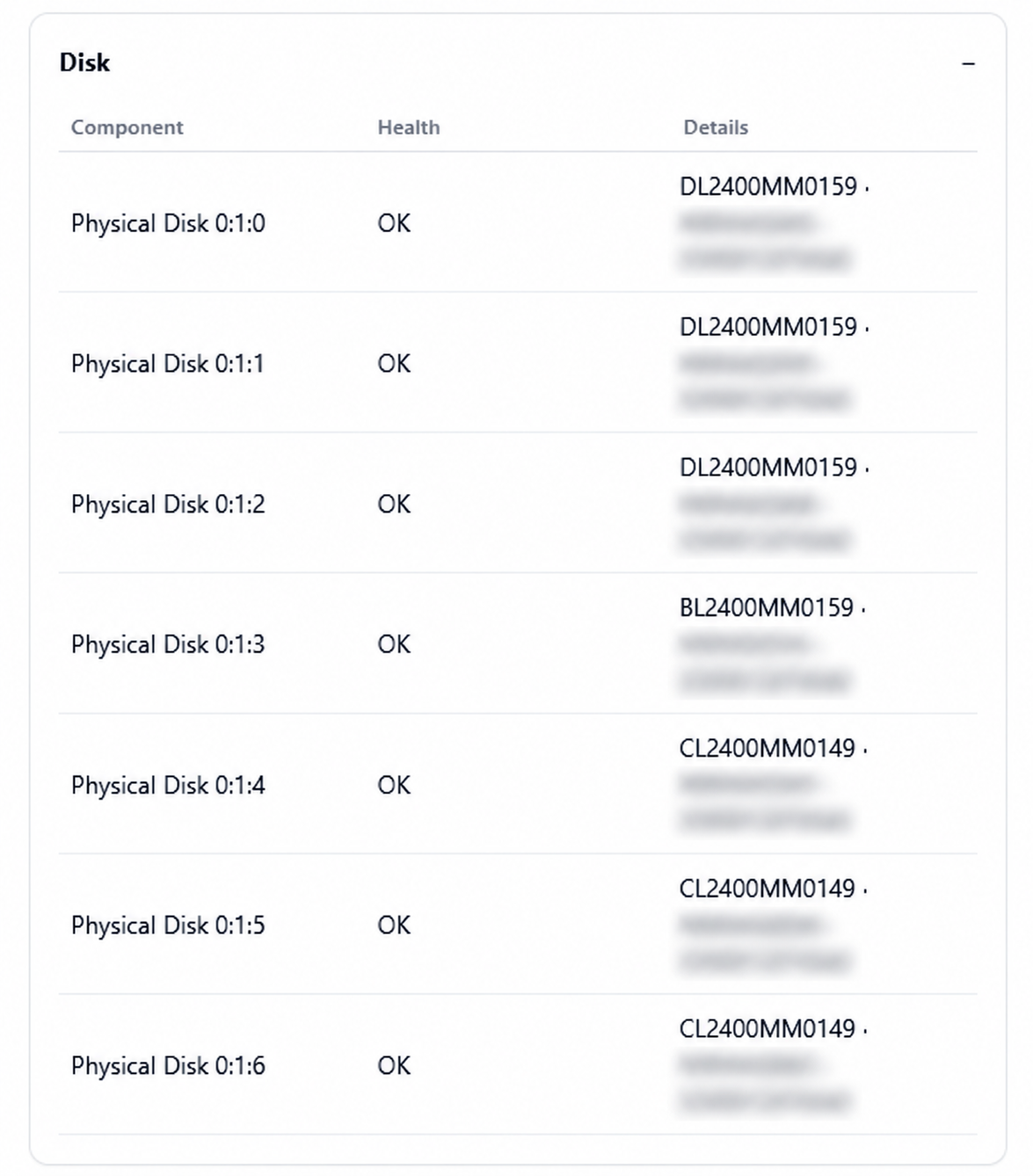
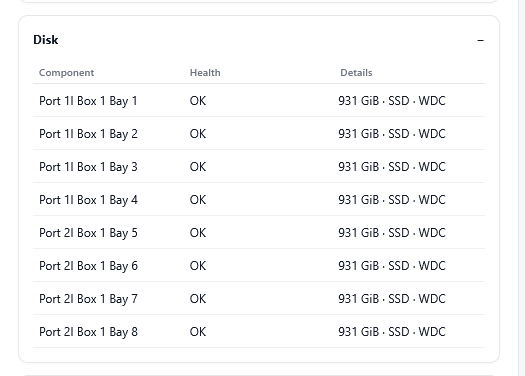
संगत उपकरणों पर रिपोर्ट किए गए HPE iLO और Dell iDRAC हार्डवेयर स्वास्थ्य का निरीक्षण करें। ऑपरेटिंग-सिस्टम विवरण के साथ हार्डवेयर सुराग खोजें।
सर्वर हार्डवेयर स्वास्थ्यसर्वर हार्डवेयर स्वास्थ्य

नेटवर्क स्वास्थ्य और टोपोलॉजी

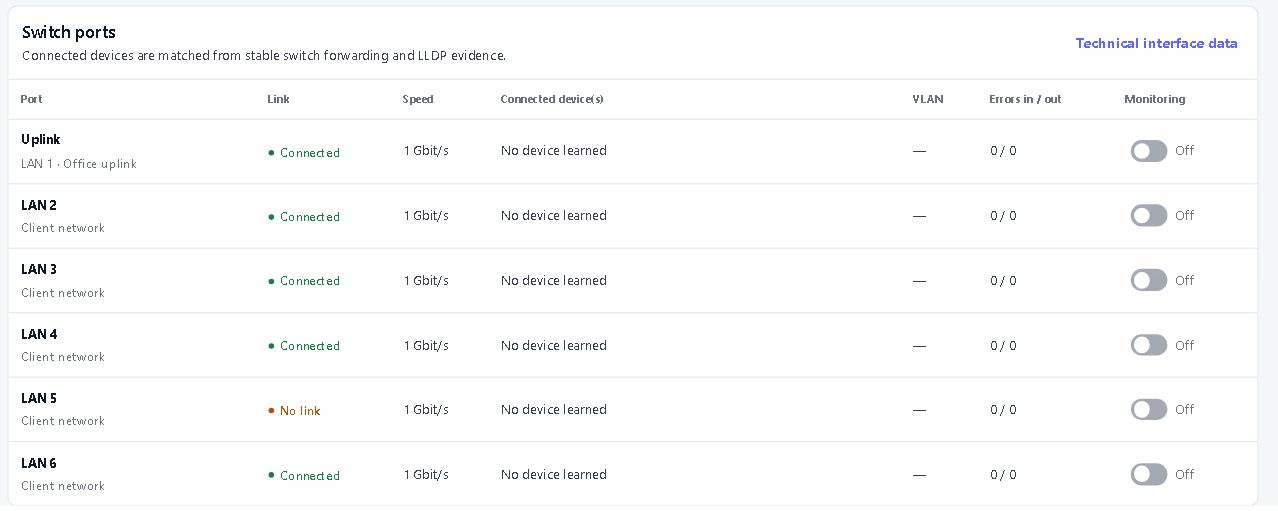
संगत स्विच, NAS डिवाइस, एक्सेस पॉइंट, यूपीएस यूनिट और प्रिंटर को ध्यान में रखें। इंटरफ़ेस ट्रैफ़िक और खोजे गए कनेक्शनों का पालन करें; वैकल्पिक एसएनएमपी इतिहास प्रति कंपनी प्रति माह US$5 है।
नेटवर्क स्वास्थ्य और टोपोलॉजी

Windows प्रशासन उपकरण

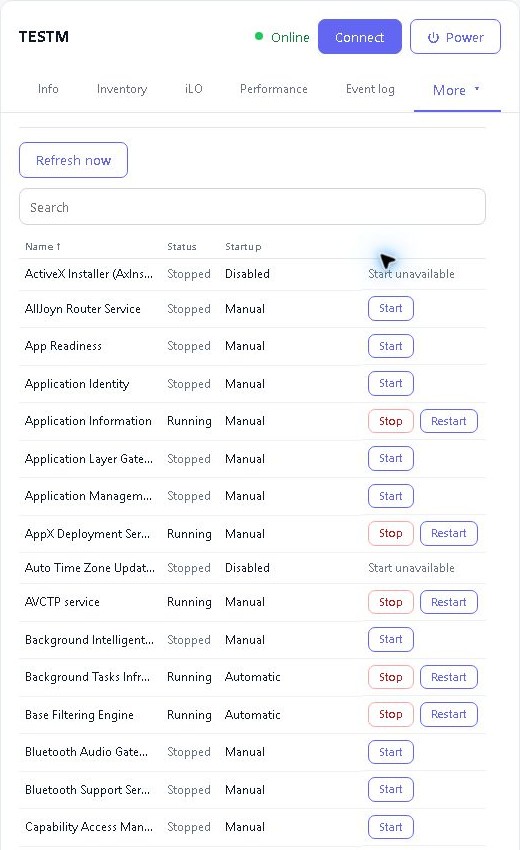
सेवाओं और प्रक्रियाओं को प्रबंधित करें, ईवेंट लॉग का निरीक्षण करें और समर्थित Windows सेटिंग्स की समीक्षा करें। समर्थित उपकरणों पर 1-24 घंटे के चुने हुए जीवनकाल के साथ अस्थायी स्थानीय व्यवस्थापक खाते बनाएं।
Windows प्रशासन उपकरण

समापन बिंदु सुरक्षा स्थिति और क्रियाएँ

रिपोर्ट किए गए एंटीवायरस, फ़ायरवॉल और एन्क्रिप्शन स्थिति देखें। Microsoft Defender स्कैन और परिभाषा अद्यतनों को प्रारंभ करें, या Bitdefender Endpoint Security परिभाषाओं को अपडेट करें, प्रदाता के साथ समर्थित Windows डिवाइस पर स्थापित करें।

संदेश और सहमति पुनरारंभ करें

डिवाइस उपयोगकर्ता को एक संदेश भेजें या पुनरारंभ करने से पहले अनुमोदन मांगें। पुष्टि की गई-पुनरारंभ कार्रवाई के लिए सकारात्मक प्रतिक्रिया की आवश्यकता होती है; अन्य अधिकृत पुनरारंभ नीतियां अपना व्यवहार स्वयं रखती हैं।
Windows पासवर्ड चेक

किसी और के पता करने से पहले रिस्की पासवर्ड का पता लगाएं।

अकाउंट पासवर्ड की तुलना मिलियन-एंट्री कॉमन-पासवर्ड लिस्ट और हैव आई बीन प्वॉन्ड डेटा से करें। स्कोप चुनें, चेक करें या रेगुलर रिव्यू शेड्यूल करें, और ईमेल से रिपोर्ट पाएं।

RMM सब्सक्रिप्शन में शामिल है। कोई अलग पासवर्ड-चेक ऐड-ऑन नहीं।

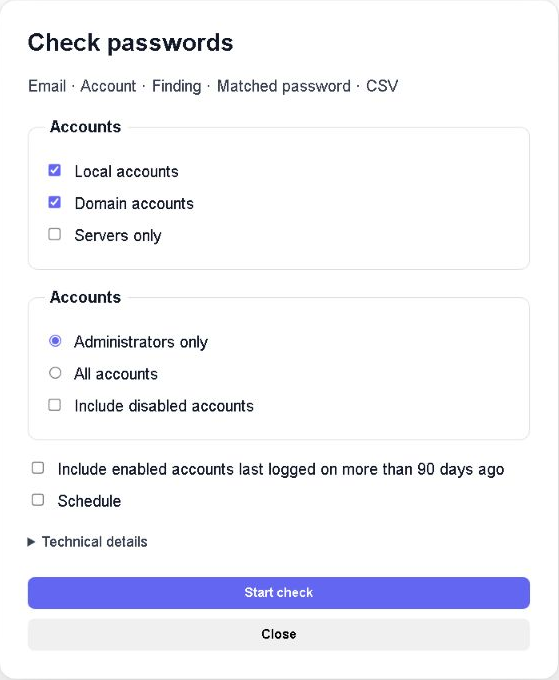
ज़रूरी अकाउंट चुनें

ज़रूरी अकाउंट चुनें — सिंथेटिक डेटा के साथ इलस्ट्रेटिव इंग्लिश इंटरफ़ेस के उदाहरण। कोई असली अकाउंट या क्रेडेंशियल नहीं।

लोकल अकाउंट, एलिजिबल डोमेन कंट्रोलर के ज़रिए डोमेन अकाउंट, या कंपनी में दोनों को चेक करें। एडमिनिस्ट्रेटर पर फ़ोकस करें, ज़रूरत हो तो डिसेबल अकाउंट शामिल करें, या कंपनी चेक को सर्वर तक ही सीमित रखें।

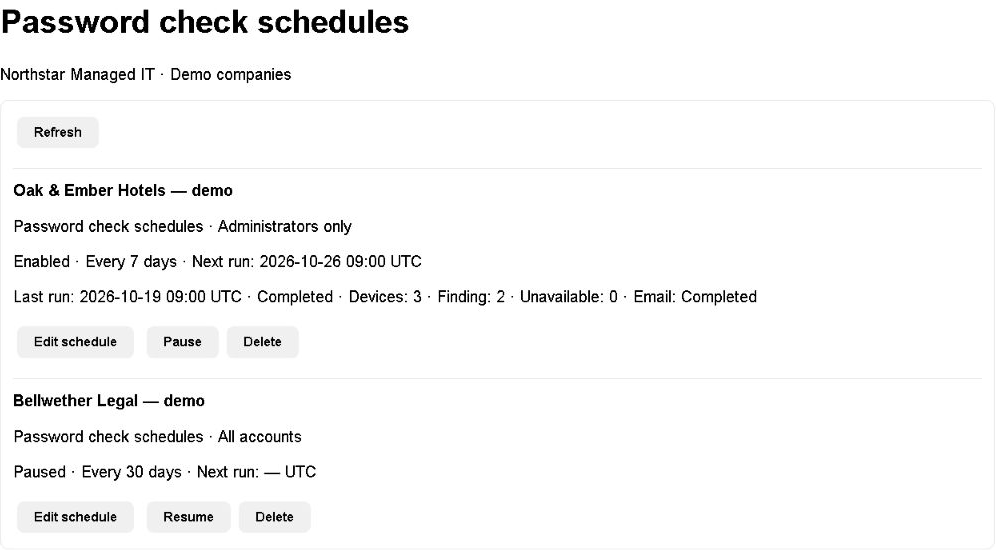
कैलेंडर पर चेक डालें

कैलेंडर पर चेक डालें — सिंथेटिक डेटा के साथ इलस्ट्रेटिव इंग्लिश इंटरफ़ेस के उदाहरण। कोई असली अकाउंट या क्रेडेंशियल नहीं।

हर 1–365 दिन में एक बार चलाएं या दोहराएं। जॉब क्यू में जॉब स्टेटस रिव्यू करें और वहां अपने रेगुलर चेक मैनेज करें। रिज़ल्ट शुरू करने वाले टेक्नीशियन को जाते हैं, पूरी कंपनी की मेलिंग लिस्ट को नहीं।

एक रिपोर्ट जिस पर आप एक्शन ले सकते हैं

एक रिपोर्ट जिस पर आप एक्शन ले सकते हैं — सिंथेटिक डेटा के साथ इलस्ट्रेटिव इंग्लिश इंटरफ़ेस के उदाहरण। कोई असली अकाउंट या क्रेडेंशियल नहीं।

ईमेल और CSV रिपोर्ट कॉमन-पासवर्ड मैच, जाने-पहचाने लीक-पासवर्ड मैच और अनअवेलेबल चेक में फ़र्क करती हैं। पासवर्ड-सेट डेट और 90 दिन से ज़्यादा पहले लॉग ऑन किए गए इनेबल्ड अकाउंट की ऑप्शनल रिपोर्टिंग शामिल करें। डोमेन लॉगऑन डेट लगभग हैं।

सिंथेटिक डेटा के साथ इलस्ट्रेटिव इंग्लिश इंटरफ़ेस के उदाहरण। कोई असली अकाउंट या क्रेडेंशियल नहीं।

एक जाना-पहचाना लीक-पासवर्ड मैच यह साबित नहीं करता कि इस अकाउंट से छेड़छाड़ हुई थी। कोई जाना-पहचाना मैच यह साबित नहीं करता कि उसका पासवर्ड सुरक्षित है। चेक पासवर्ड रीसेट नहीं करते, साइन-इन करने की कोशिश नहीं करते या ब्राउज़र पासवर्ड नहीं देखते।

मैं किन खातों की जांच कर सकता हूं?

एक समर्थित डोमेन नियंत्रक के माध्यम से स्थानीय खाते और डोमेन उपयोगकर्ता खाते Windows। आपको एक एजेंट की आवश्यकता है जो पासवर्ड जाँच और आवश्यक अनुमति का समर्थन करता है। ब्राउज़र पासवर्ड चेक नहीं किए जाते हैं।

क्या एक साफ परिणाम का मतलब है कि एक खाता सुरक्षित है?

नहीं। जांच सामान्य पासवर्ड को Have I Been Pwned (HIBP) का उपयोग करके ज्ञात उल्लंघनों में पाए जाने वाले पासवर्ड से अलग करती है. कोई भी ज्ञात मिलान सुरक्षा की गारंटी नहीं देता है और लीक हो चुका पासवर्ड मिलान यह साबित नहीं करता है कि चेक किए गए खाते से छेड़छाड़ की गई थी. चेक पासवर्ड नहीं बदलते हैं या साइन-इन करने का प्रयास नहीं करते हैं.

पासवर्ड-चेक परिणाम कहां जाते हैं?

चेक चलाने वाले तकनीशियन को एक ईमेल और CSV रिपोर्ट प्राप्त होती है. सामान्य-पासवर्ड मिलान में मिलान किए गए पासवर्ड को पठनीय रूप में शामिल किया जाता है; केवल उल्लंघन के लिए मिलान नहीं करते हैं. पूर्ण खाता हैश डिवाइस पर रहते हैं, जबकि पांच-वर्ण हैश उपसर्ग Have I Been Pwned (HIBP) को भेजे जाते हैं. रिपोर्ट को क्रेडेंशियल्स के रूप में मानें: मेल प्रदाता, मेलबॉक्स और बैकअप उन्हें बनाए रख सकते हैं.

कोट माँगना बंद करें। सेशन शुरू करें।

हमें लगता है कि यह दुनिया का सबसे अच्छा रिमोट सपोर्ट और RMM टूल है। हम ऐसा ही करेंगे, ज़ाहिर है। एक डिवाइस फ़्री। बाकी पर तीस दिन फ़्री। कोई कार्ड नहीं, कोई कॉल नहीं — जाइए और हमें गलत साबित कीजिए।

मुफ़्त ट्रायल शुरू करें