RemoteGympAlles im Werkzeugkasten

Alles im Werkzeugkasten

Remote-Support und RMM (Remote-Überwachung und -Management) in einem Toolkit: Remote-Desktop, Ghost-Sitzung, Patching, Inventarisierung, Automatisierung und Netzwerkerkennung. Verfügbar für Cloud und Self-Hosted; Optionale Dienste und KI-Nutzung kosten extra.

Remote Desktop

Sehen Sie sich den Bildschirm an und übernehmen Sie die Kontrolle über unterstützte Windows-, macOS- und Linux-Desktops, mit oder ohne jemanden an der Tastatur. Android benötigt eine lokale Erlaubnis und ein kompatibles Gerät; Die gemeinsame Nutzung von iPhone und iPad ist beaufsichtigt und nur zum Ansehen möglich.

Wie du es benutzt

Öffnen Sie ein verwaltetes Gerät und wählen Sie „Verbinden“ oder starten Sie Quick Support, um vorübergehende Hilfe zu erhalten.

Remote Desktop

KI- und API-Integrationen

Verbinden Sie Ihren KI-Assistenten mit RemoteGymp und fragen Sie, was Aufmerksamkeit erfordert. Wählen Sie eine Berechtigungsvoreinstellung oder benutzerdefinierte Berechtigungen aus, um zu steuern, was gelesen und ausgeführt werden kann.

Netzwerkentdeckung

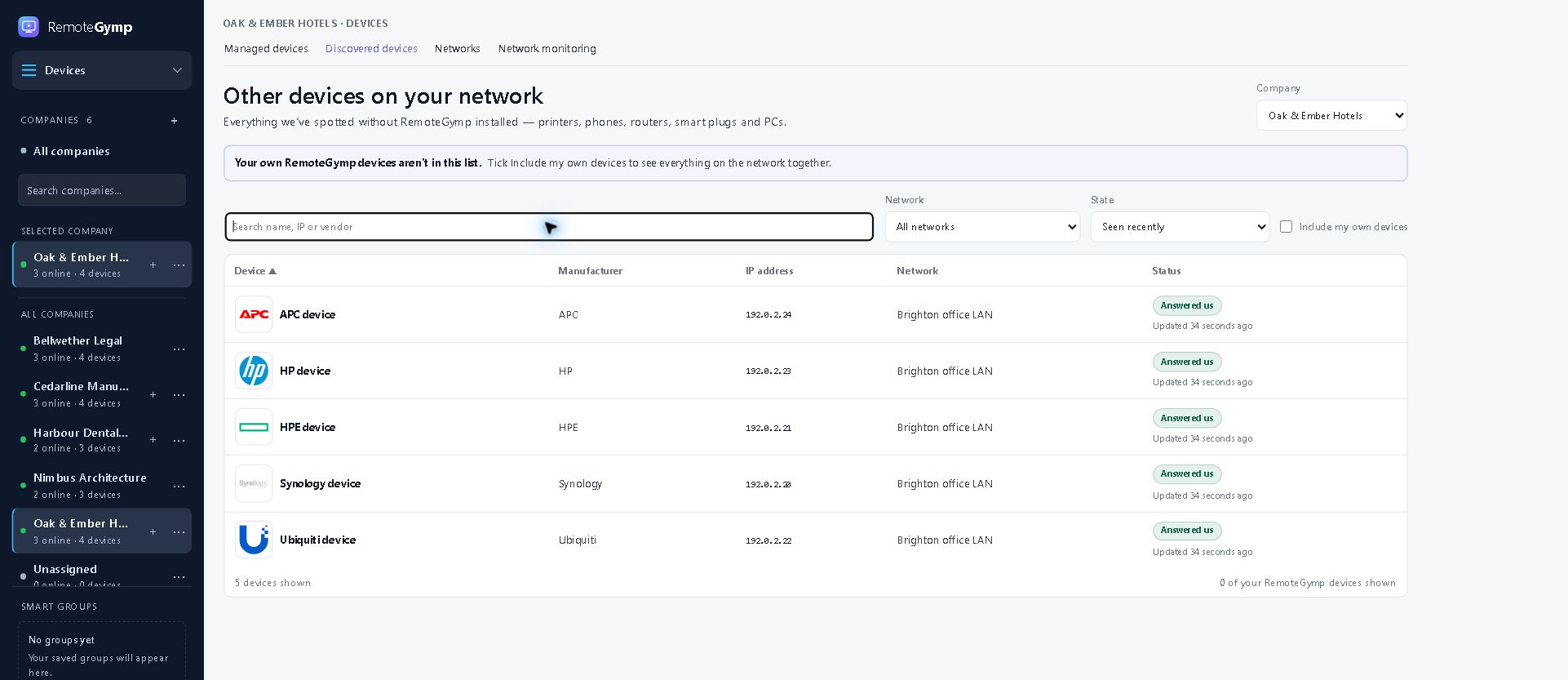
Finden Sie die Geräte im Netzwerk eines Kunden, prüfen Sie die Konnektivität und sehen Sie, wie sich das Netzwerk entwickelt. Switches, Access Points, Drucker und kompatible NAS-Geräte gehören ebenfalls ins Bild.

Netzwerkentdeckung

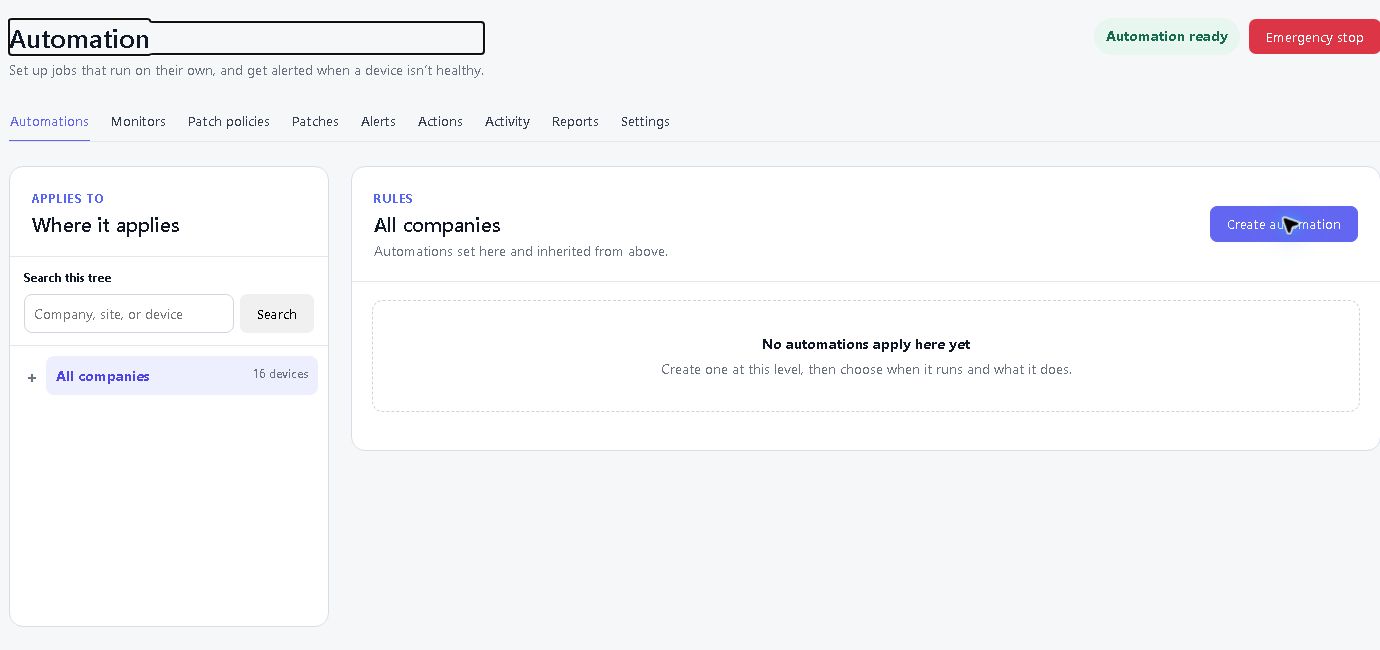
Automatisierung

Führen Sie Routineaufgaben nach einem Zeitplan aus, lassen Sie sich benachrichtigen, wenn etwas kaputt geht, und sehen Sie genau, was auf den einzelnen Geräten ausgeführt wurde.

Automatisierung

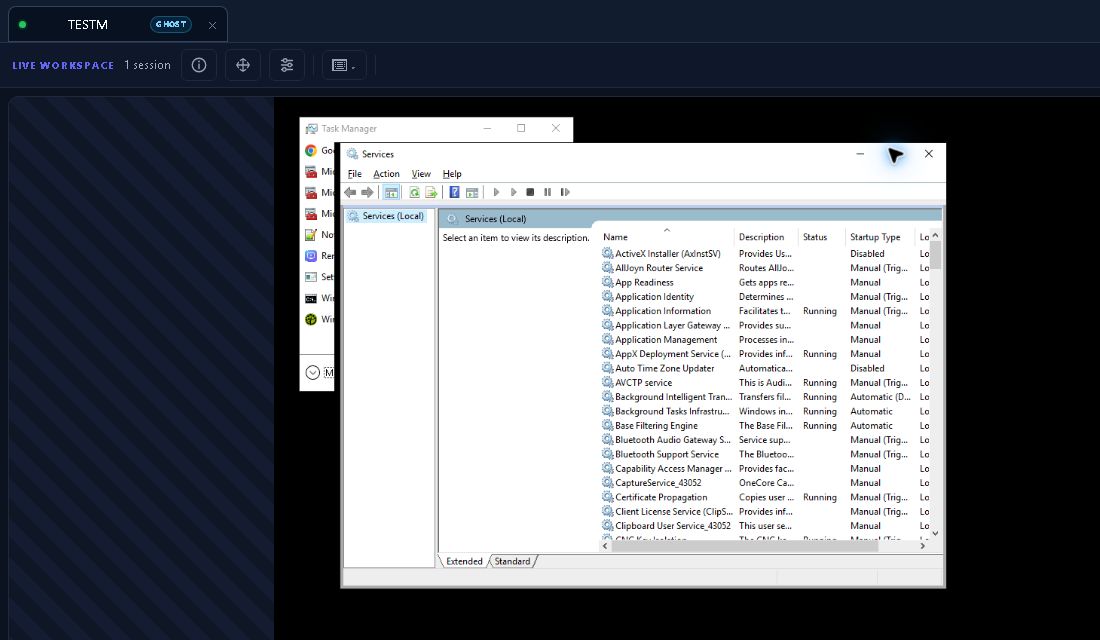
Ghost Session

Windows

Ghost Session bietet Ihnen Ihren eigenen separaten Windows-Desktop auf ihrem Computer. Dort repariert man Dinge; Sie arbeiten ununterbrochen an ihrem Projekt.

Ghost Session
Wie du es benutzt

Wählen Sie ein Windows-Gerät aus, auf dem jemand angemeldet ist, und öffnen Sie Ghost Session. Sie erhalten Ihren eigenen Desktop; sie behalten ihre.

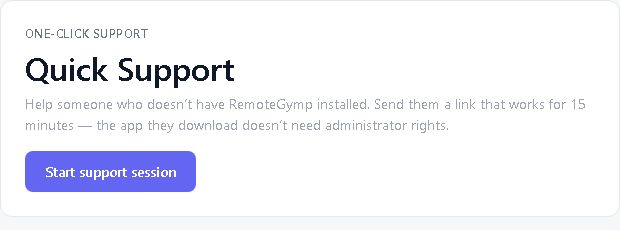
Quick Support

Unterstützen Sie jemanden, der sofort Hilfe benötigt. Auf unterstützten Desktop-Plattformen wird ein kleiner, einmaliger Download durchgeführt und die Sitzung genehmigt. Es wird kein verwaltetes Gerät auf Ihrer Rechnung hinzugefügt. Auf Smartphones und Tablets wird die RemoteGymp Support-App verwendet und die Bildschirmfreigabe genehmigt. Die Unterstützung für iPhone und iPad ist auf Anzeige beschränkt; die Fernsteuerung auf Android erfordert ein kompatibles Gerät und die entsprechenden Berechtigungen.

Quick Support
Wie du es benutzt

Senden Sie den Quick Support-Link der Plattform. Sie starten es und genehmigen die Sitzung. Das temporäre Gerät bleibt danach nicht verwaltet und es fallen keine Gebühren für das verwaltete Gerät an.

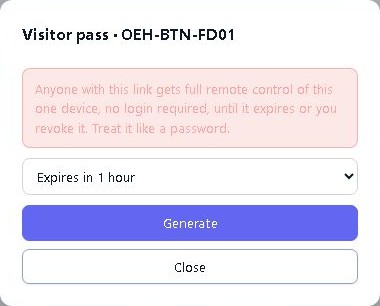
Visitor Pass

Senden Sie jemandem einen Browser-Link zu einem Ihrer verwalteten Geräte. Kein Konto, keine Installation. Der Link erlischt automatisch oder Sie können ihn vorzeitig kündigen.

Visitor Pass
Wie du es benutzt

Wählen Sie ein verwaltetes Gerät aus, legen Sie fest, wie lange der Link gültig ist und was der Besucher tun kann, und senden Sie ihn dann. Es läuft von selbst ab, oder Sie können es vorzeitig kündigen.

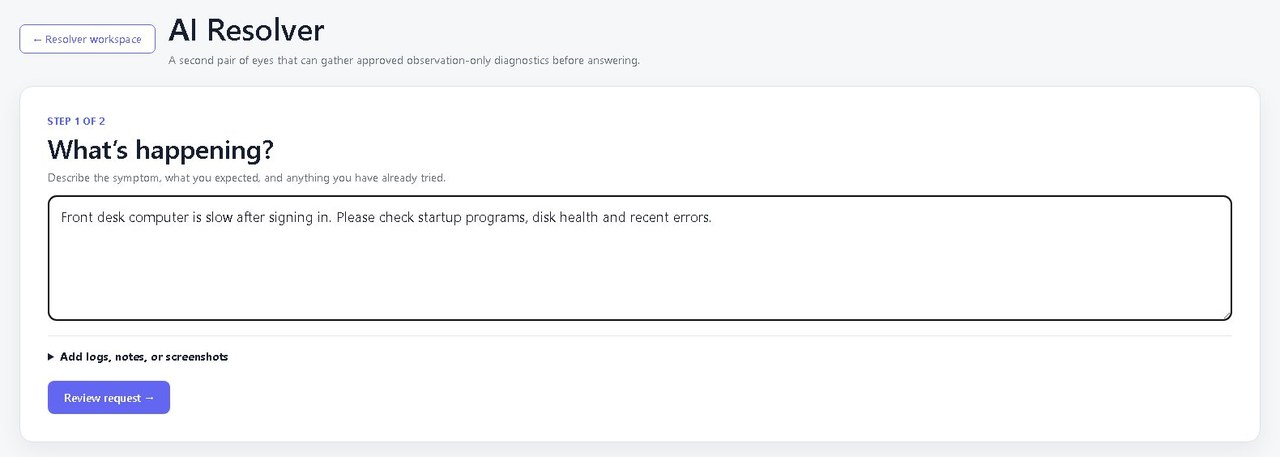
AI Resolver

Holen Sie sich Hilfe bei der Untersuchung eines Problems und bei der Überprüfung möglicher Lösungen. Sehen Sie sich die Beweise und die Höchstkosten an, bevor Sie einen Auftrag genehmigen, und bleiben Sie für alle Änderungen verantwortlich.

AI Resolver
Wie du es benutzt

Überprüfen Sie die diagnostischen Beweise, vorgeschlagenen Lösungen und die maximalen Kosten. Genehmigt die gewünschte Arbeit und prüft das Ergebnis. Die Nutzung der KI wird separat berechnet.

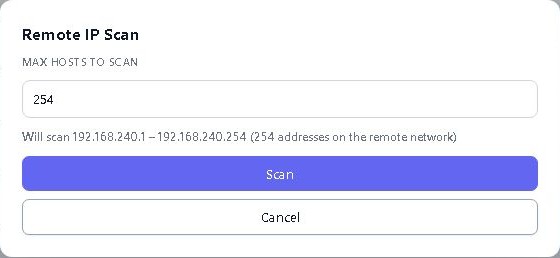
Remote IP Scan

Finden Sie Switches, Drucker, Access Points und andere Nachbarn über ein verwaltetes Gerät im Netzwerk.

Remote IP Scan
Wie du es benutzt

Verwenden Sie ein verwaltetes Gerät im Netzwerk, um Geräte in der Nähe zu finden. Fügen Sie Konnektivitätsprüfungen und optional den SNMP-Verlauf hinzu, wenn Sie einen genaueren Blick benötigen.

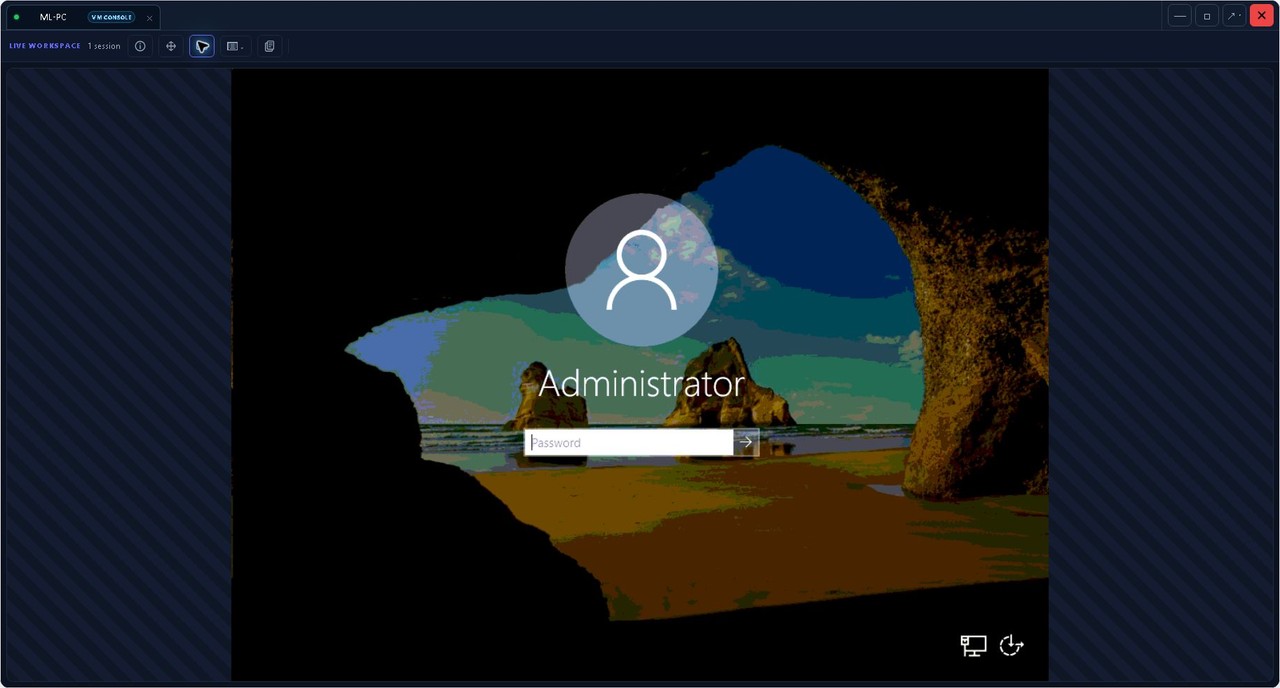
Hyper-V Console

Windows

Erreichen Sie die Konsole einer Hyper-V virtuellen Maschine, selbst wenn deren Netzwerkverbindung ausgefallen ist.

Hyper-V Console
Wie du es benutzt

Wählen Sie einen verwalteten Hyper-V Host und öffnen Sie die Konsole der virtuellen Maschine. Untersuchen Sie den Gast, auch wenn dessen Netzwerk nicht verfügbar ist.

BitLocker Recovery

Windows

Helfen Sie jemandem, eine BitLocker-Wiederherstellungsaufforderung zu überwinden, mit autorisiertem, geprüftem Zugriff auf seinen Wiederherstellungsschlüssel.

BitLocker Recovery
Wie du es benutzt

Überprüfen Sie den BitLocker-Status des Geräts und zeigen Sie bei der Autorisierung den Wiederherstellungsschlüssel an. Der Schlüsselzugriff wird überwacht; Flottenberichte halten die Wiederherstellungsgeheimnisse geheim.

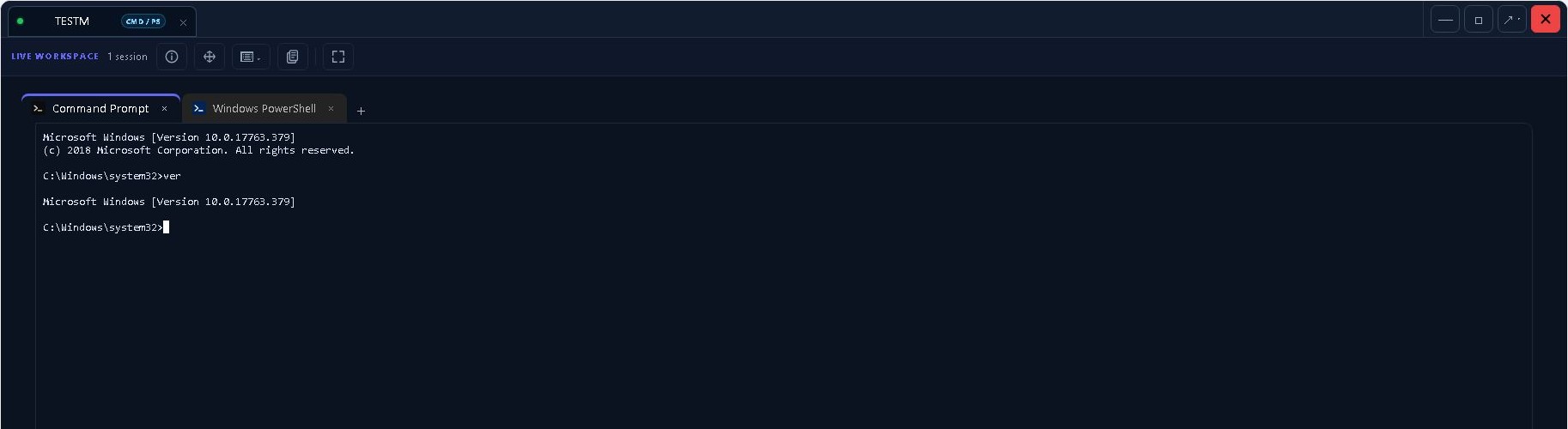
Remote Terminal

Remote Terminal öffnet eine echte Shell, sodass Sie im Hintergrund Nachforschungen anstellen können.

Remote Terminal
Wie du es benutzt

Öffne ein Terminal auf einem unterstützten Gerät. Führe die benötigten Befehle aus, ohne den Desktop des Nutzers zu übernehmen.

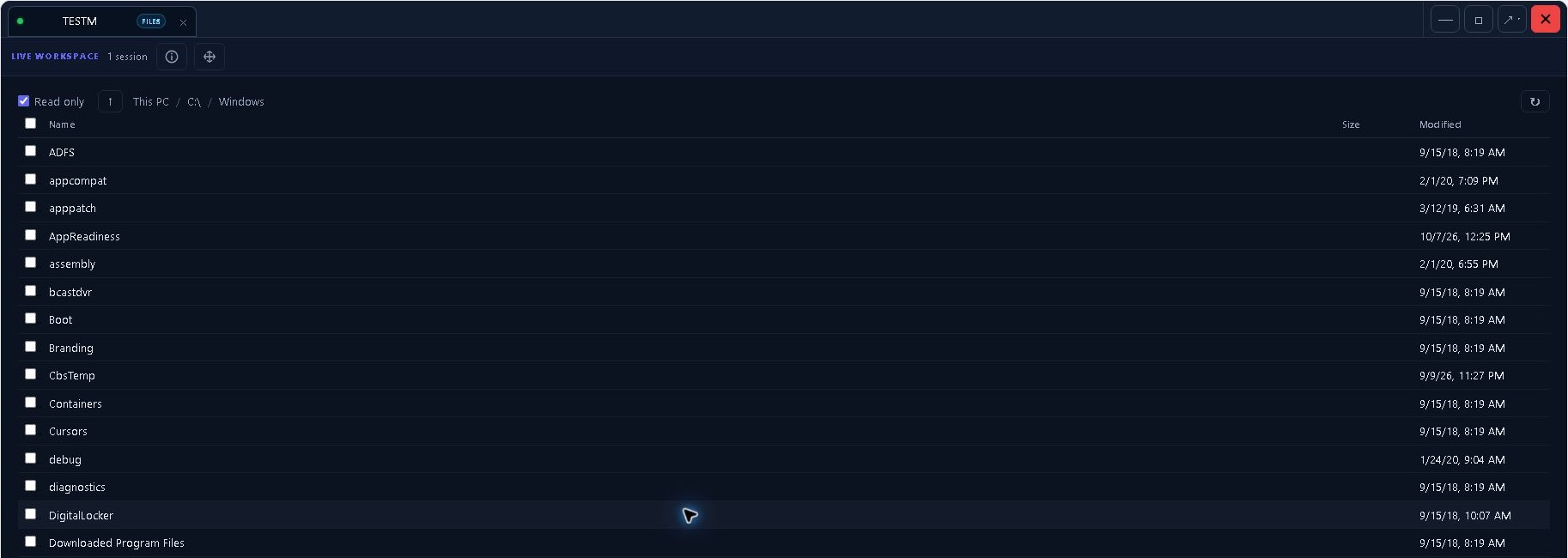
File Browser

Durchstöbere Laufwerke und verschiebe Dateien, ohne eine Remote-Desktop-Sitzung zu starten.

File Browser
Wie du es benutzt

Durchstöbere die entfernten Laufwerke und übertrage die benötigten Dateien. Du musst nicht zuerst eine Desktop-Sitzung öffnen.

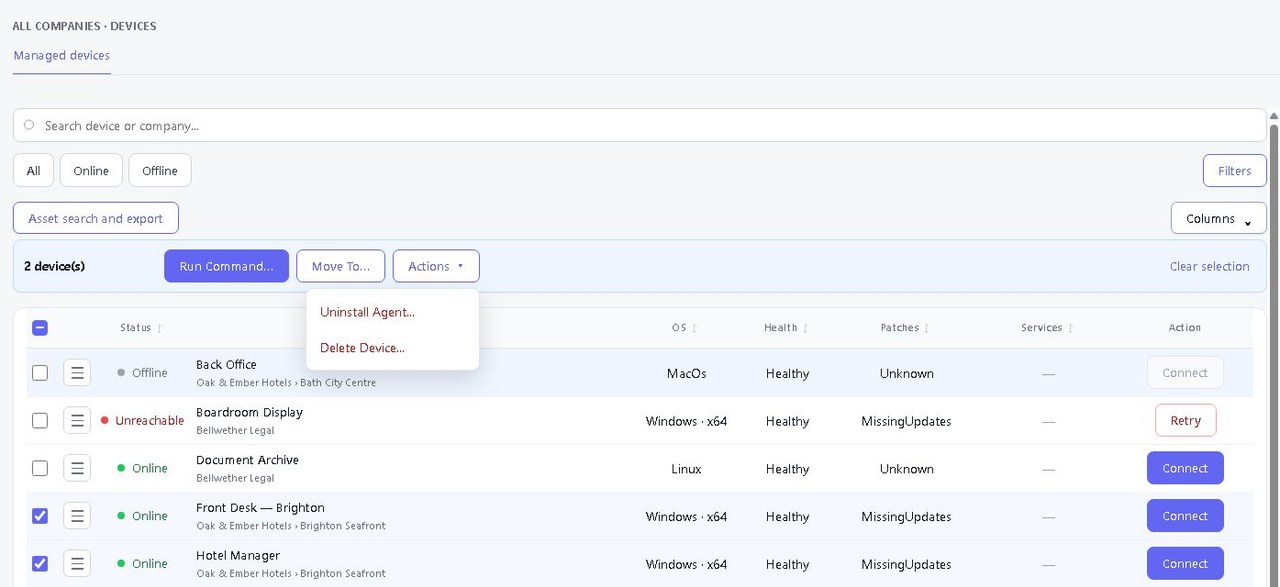
Bulk Device Actions

Neustarte, führe eine Aufgabe aus oder mache eine genehmigte Änderung auf ausgewählten Geräten und prüfe dann jedes Ergebnis.

Bulk Device Actions
Wie du es benutzt

Wählen Sie Ihre Geräte aus, wählen Sie die Aktion und folgen Sie jedem Ergebnis. Finden Sie schnell Maschinen, die einen erneuten Versuch oder einen anderen Ansatz benötigen.

Remote-Session-Essentials

Sprich mit der Person, der du hilfst, wechsle den Bildschirm und bring einen weiteren autorisierten Techniker in eine aktive Desktop-Sitzung.

Support-Chat

Öffnen Sie Chat im Gerätepanel, um der Person auf einem unterstützten Gerät eine Nachricht zu schicken. Auf Desktops wählen Sie eine aktive, entsperrte Benutzersitzung aus. Kopieren oder exportieren Sie das Gespräch, wenn Sie ein Transkript benötigen.

Multi-Monitor-Betrachtung

Sehen Sie sich eine Übersicht der Remote-Desktop-Bildschirme an, wählen Sie einen Monitor aus, auf dem Sie arbeiten möchten, und kehren Sie dann zu allen Bildschirmen zurück. Die Verfügbarkeit hängt vom Gerät und dessen Capture-Unterstützung ab.

Windows Privatsphäreschutz

Blockieren Sie die lokalen Bildschirme, während Sie remote auf einem berechtigten Windows physischen Konsolen-Desktop arbeiten. Dieser visuelle Schild benötigt kompatible Capture-Unterstützung; er ist auf dem Anmelde- oder sicheren Desktop und in RDP-Sitzungen nicht verfügbar. Er schaltet die Monitore nicht aus und blockiert keine lokalen Eingaben.

Arbeiten Sie in einer Sitzung zusammen

Autorisierte Kollegen können eine bestehende Desktop-Sitzung aus Aktiven Sitzungen öffnen und gemeinsam ansehen. Firmenzugriff und Sitzungsberechtigungen gelten weiterhin. Dies erzeugt keinen öffentlichen Freigabelink.

Der Rest des Arbeitstags ist ebenfalls abgedeckt.

Der Remote-Desktop bekommt den Applaus. Das sind die Werkzeuge, die dich leise daran hindern, zwölf weitere Tabs zu öffnen.

Inventar und Gerätegeschichte

Sehen Sie sich Hardware, Software, Dienste, Prozesse, Ereignisse und aktuelle Änderungen an. Nutzen Sie die Performance-Historie, um zu untersuchen, was vor dem Anruf des Nutzers passiert ist.
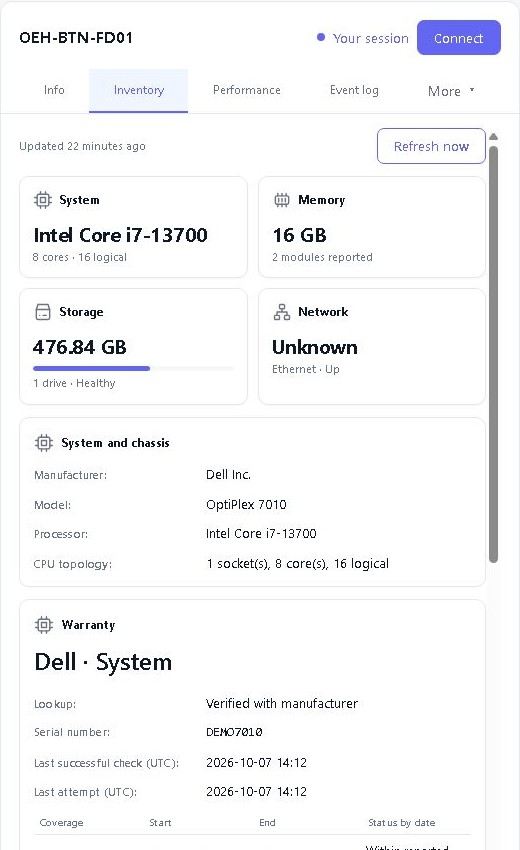
Inventar und Gerätegeschichte

Patch-Management

Überprüfen und genehmigen Sie unterstützte Windows Drittanbieter-Anwendungsupdates, mit optionaler Genehmigung zukünftiger Versionen. Implementieren Sie Wartungsrichtlinien und verfolgen Sie die Ergebnisse pro Gerät. Drittanbieter-Updates beziehen sich auf unterstützte, maschinenweite Anwendungen.
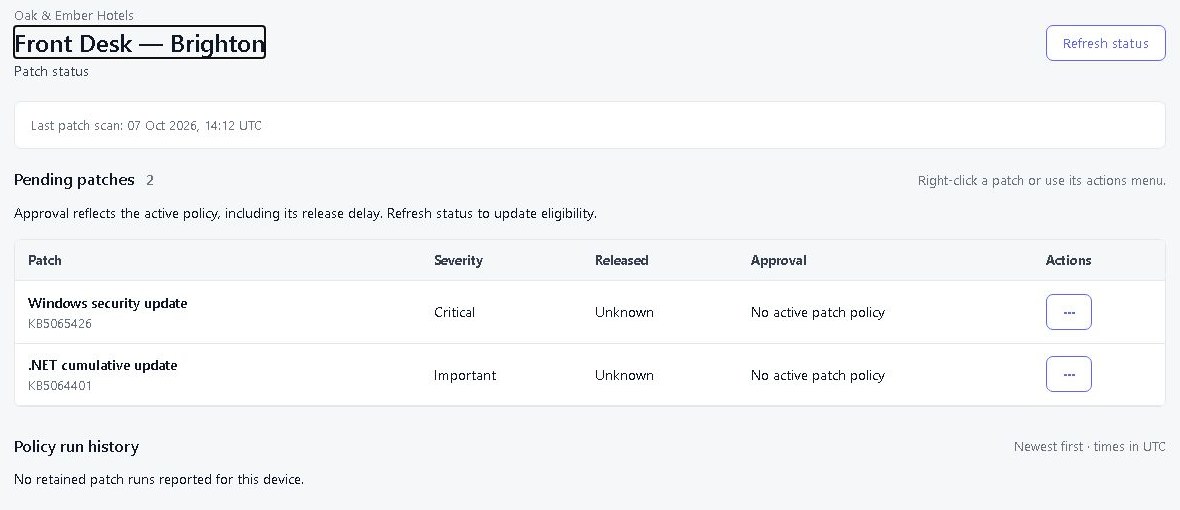
Patch-Management

Smart Groups und Asset-Suche

Finden Sie Geräte in Ihren Unternehmen und auf Ihren Standorten, gruppieren Sie sie nach Kriterien und exportieren Sie den Bestand. Sehen Sie sich die Geräte an, die Ihren Bedingungen entsprechen, bevor Sie eine Smart Group speichern.
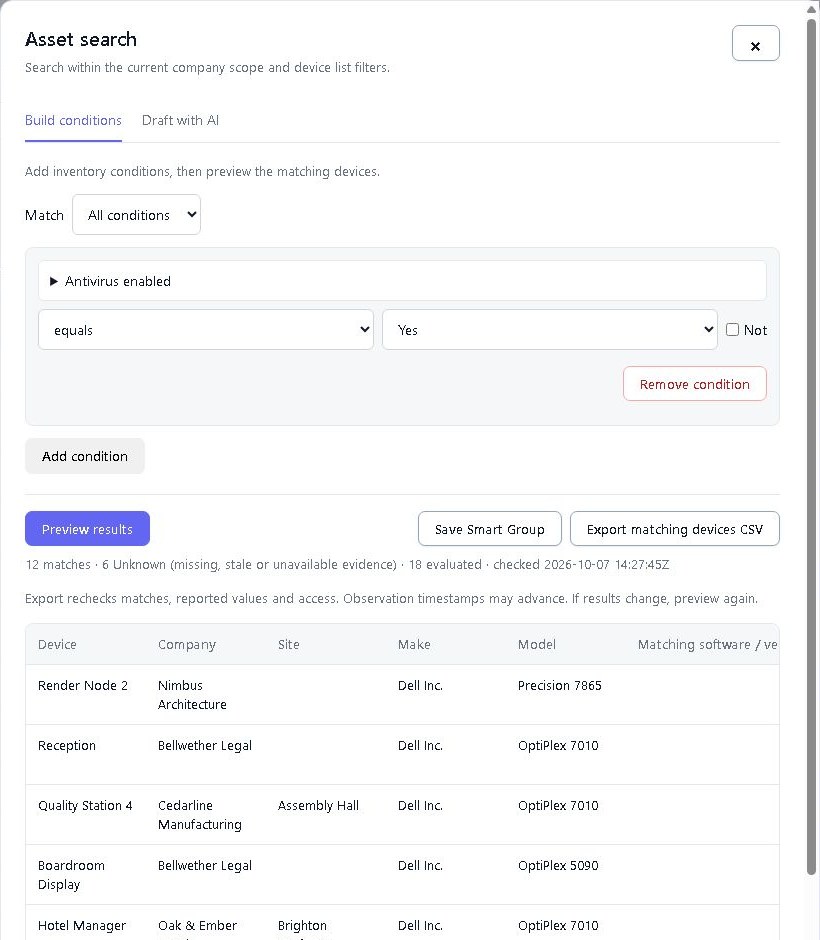
Smart Groups und Asset-Suche

BitLocker über die Flotte hinweg

Erkennen Sie fehlende Wiederherstellungsschlüssel und überprüfen Sie die Verschlüsselung auf allen Windows-Geräten. Geben Sie bei Autorisierung einen Schlüssel frei, und der Zugriff wird im Audit-Trail aufgezeichnet.
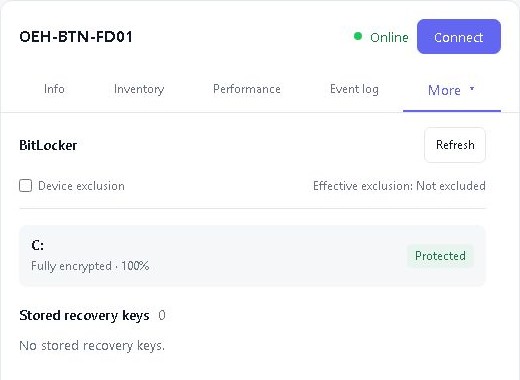
BitLocker über die Flotte hinweg

Teams, Rollen und Kundenzugang

Geben Sie Technikern die richtigen Werkzeuge und Kunden Zugang zu ihren eigenen Geräten. Eingebaute und benutzerdefinierte Rollen sorgen dafür, dass die Berechtigungen mit wachsendem Team handhabbar sind.
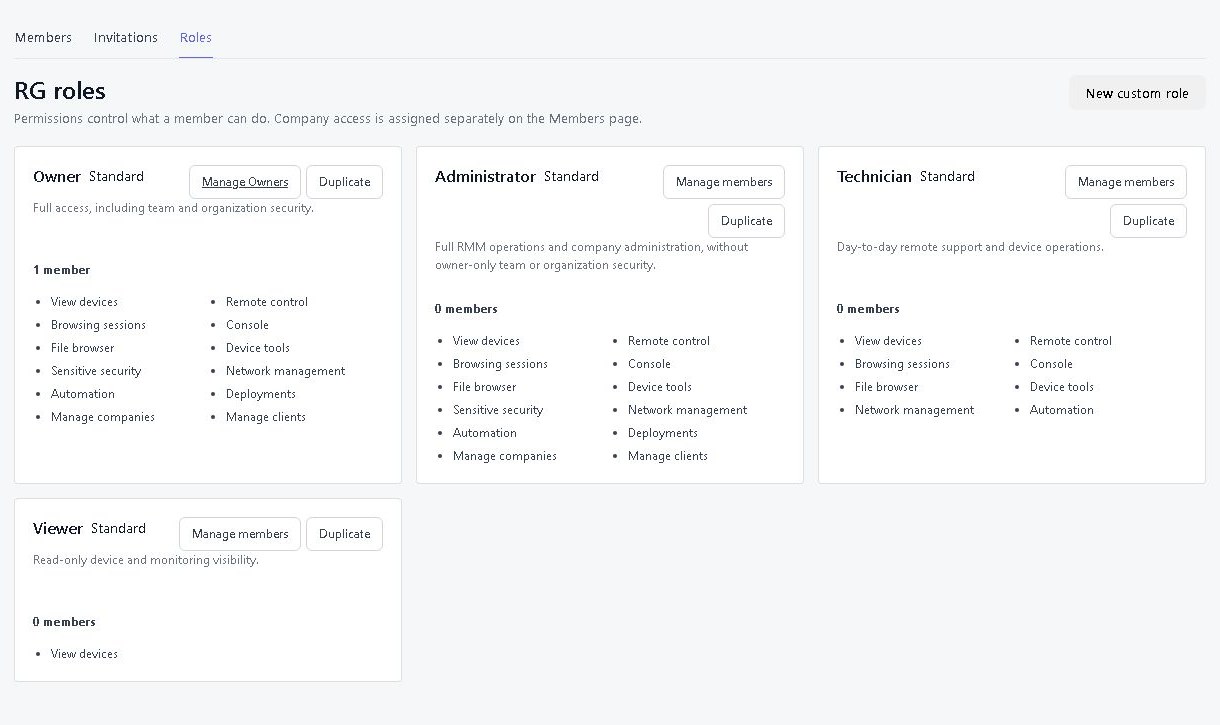
Teams, Rollen und Kundenzugang

Wake-on-LAN

Aktivieren Sie ein kompatibles verwaltetes Gerät über ein Online-Gerät in seinem lokalen Netzwerk. Das Ziel benötigt die richtige Hardware und Einstellungen. Wir können immer noch nicht mit einem ausgesteckten Kabel verhandeln.

Ihre Unterstützung. Ihre Webadresse.

Stellen Sie Ihren Firmennamen für nur US$5 einen Monat in den Vordergrund. Wählen Sie eine Adresse wie yourcompany.remotegymp.com oder verbinden Sie Ihre eigene, zum Beispiel support.yourcompany.com.

Geben Sie Ihrem Team und Ihren Kunden eine vertraute Adresse für Ihr Dashboard und die von Ihnen geteilten Links an.

Mach ihn zu deinem

Verfügbar auf Cloud. Die Nutzung einer eigenen Domain erfordert DNS Einrichtung.

KI- und API-Integrationen

Verbinden Sie Ihren KI-Assistenten mit RemoteGymp und fragen Sie nach dem Problem. Er kann Geräte finden, Remote-Bildschirme anzeigen und – mit Ihrer Zustimmung – bei der Problembehebung helfen. Sie bestimmen den Umfang der Berechtigungen.
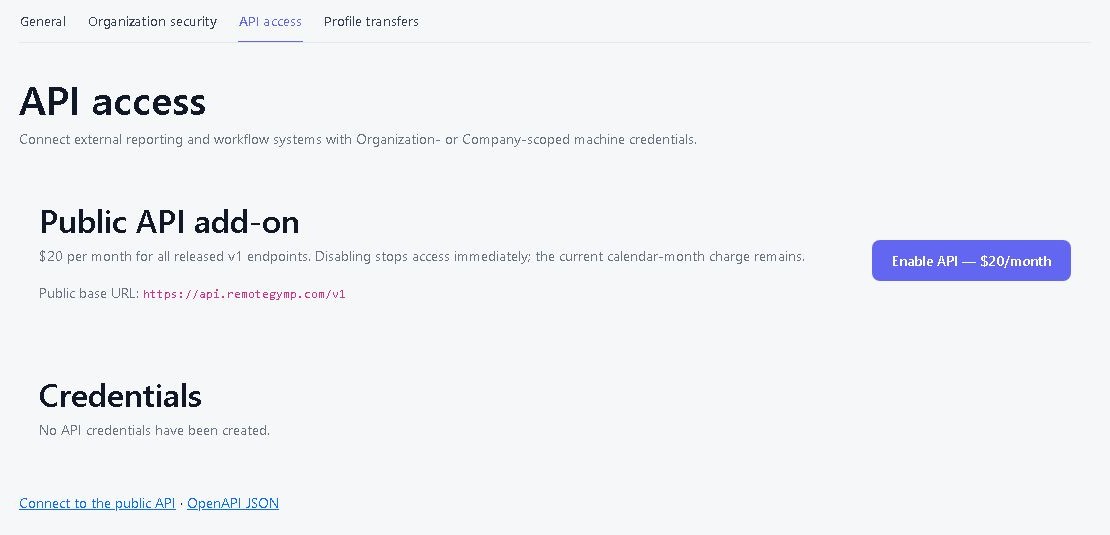
KI- und API-Integrationen

Breitbandgeschwindigkeitstests

Sieh dir Upload- und Download-Messungen zum Zeitpunkt des Uploads und des Downloads an, das Quellgerät und wann die Überprüfung durchgeführt wurde. Vergleiche die Ergebnisse über die Zeit, wenn jemand sagt, das Internet fühle sich langsam an.
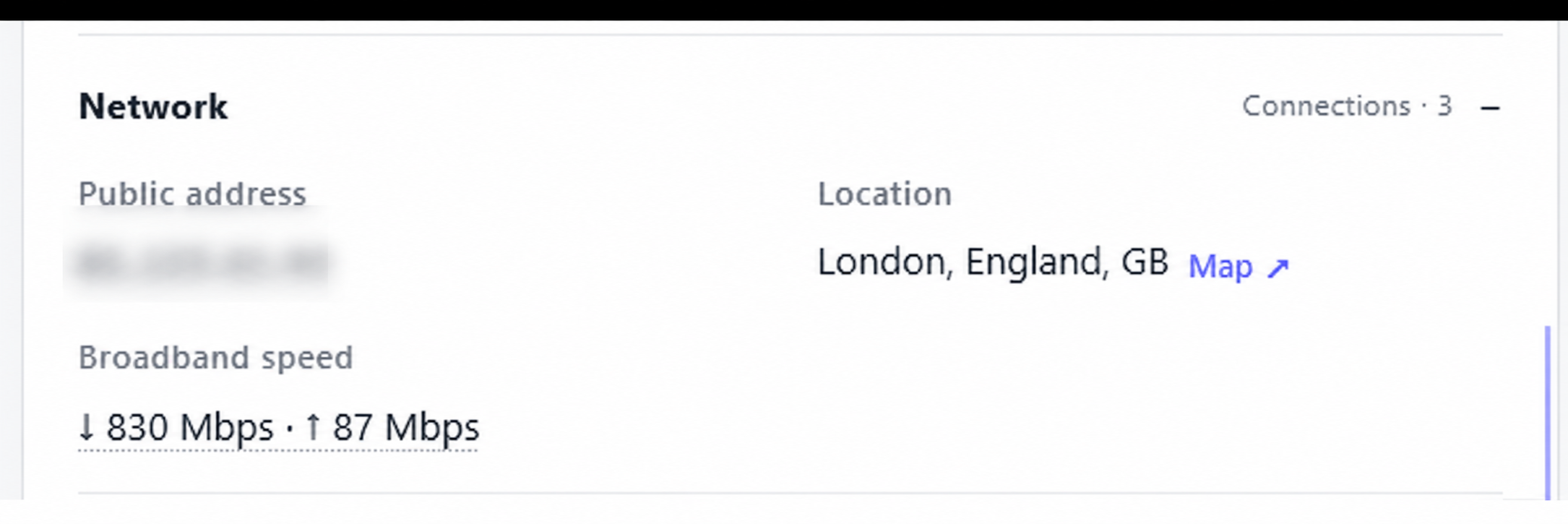
Breitbandgeschwindigkeitstests

Entfernte Ressourcen

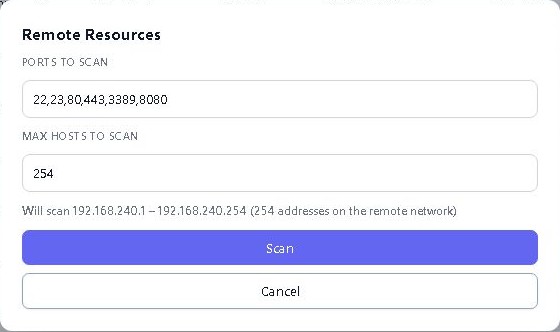
Öffnen Sie Webadmin-Seiten (HTTP/HTTPS) und unterstützende RDP-, SSH- oder Telnet-Dienste auf anderen Geräten im Kundennetzwerk, über ein bereits vorhandenes verwaltetes Gerät. Das verwaltete Gerät muss Zugang zur Ressource haben; Sie benötigen keine separate VPN-Verbindung von Ihrem Browser.
Entfernte Ressourcen

Garantie und Windows ESU

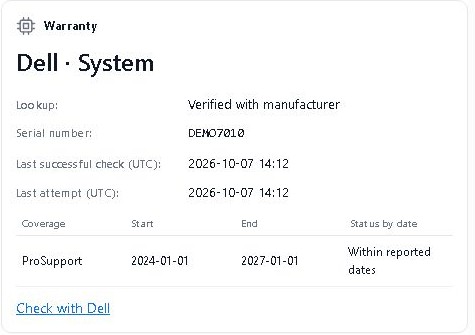
Überprüfen Sie die gemeldeten Garantiedetails und Windows Status der erweiterten Sicherheitsupdates zusammen mit dem Geräteinventar. Wissen Sie, welche Geräte vor dem Austauschtag Pflege benötigen.
Garantie und Windows ESU

Server-Hardware-Gesundheit

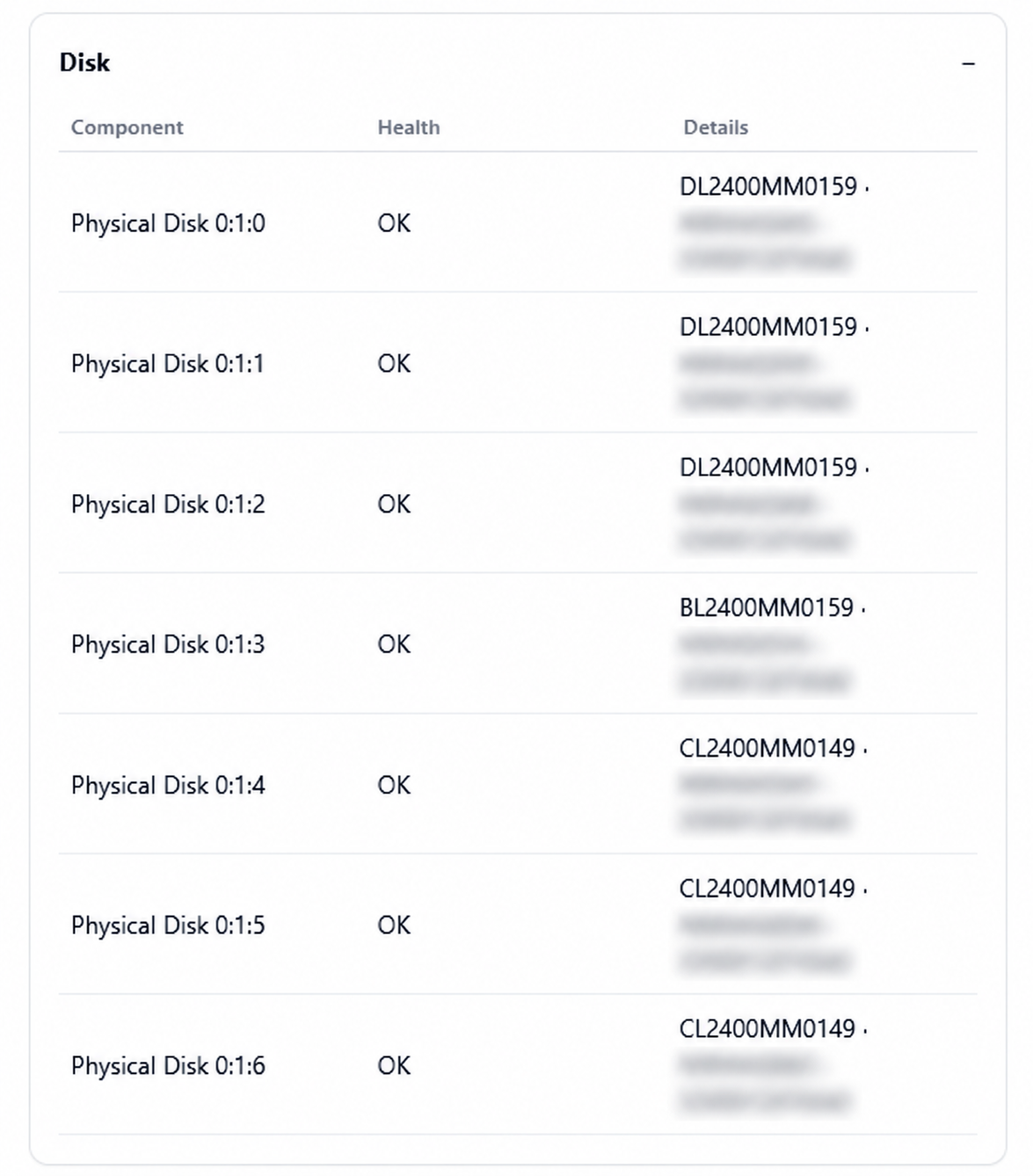
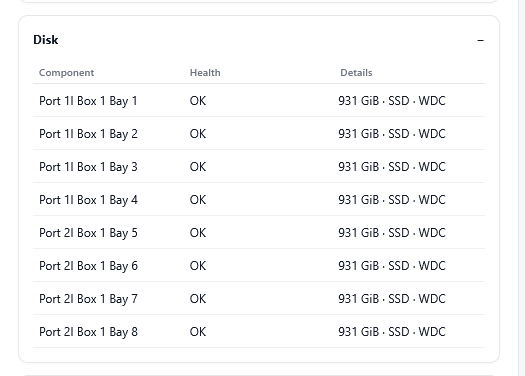
Inspect meldete HPE iLO und Dell iDRAC Hardwarezustand kompatibler Geräte. Finde Hardware-Hinweise neben den Betriebssystemdetails.
Server-Hardware-GesundheitServer-Hardware-Gesundheit

Netzwerkgesundheit und Topologie

Halte kompatible Switches, NAS-Geräte, Zugangspunkte, USV-Einheiten und Drucker sichtbar. Folge dem Schnittstellenverkehr und entdeckten Verbindungen; optionale SNMP-Historie ist US$5 pro Unternehmen und Monat.
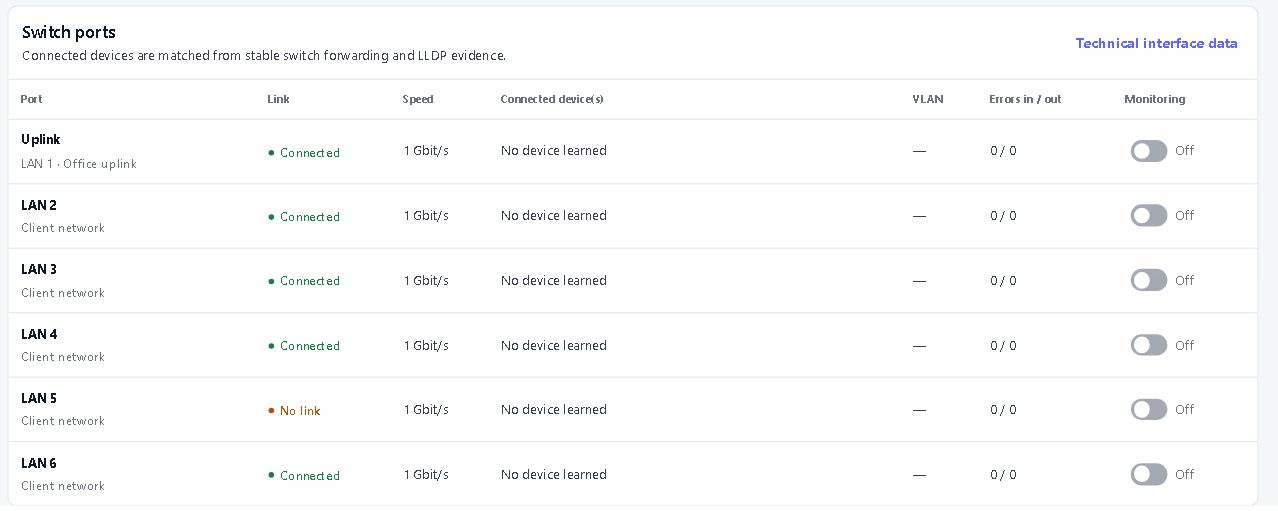
Netzwerkgesundheit und Topologie

Windows Verwaltungswerkzeuge

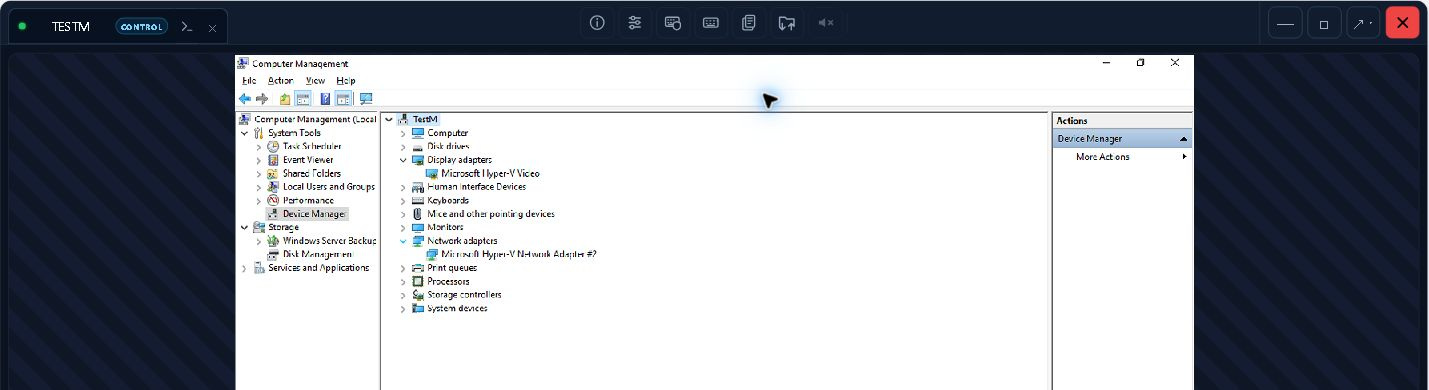
Verwalten Sie Dienste und Prozesse, prüfen Sie Ereignisprotokolle und überprüfen Sie unterstützte Windows Einstellungen. Erstellen Sie temporäre lokale Administratorkonten mit einer gewählten Lebensdauer von 1–24 Stunden auf unterstützten Geräten.
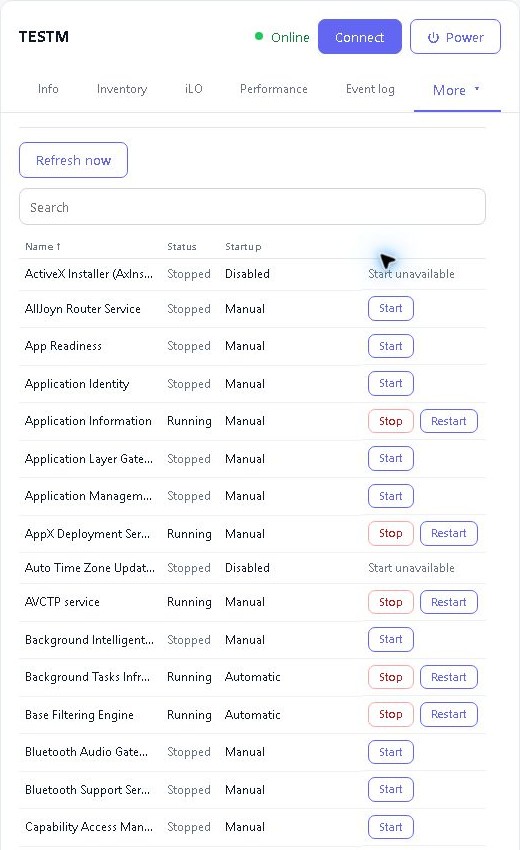
Windows Verwaltungswerkzeuge

Endpunkt-Sicherheitsstatus und Aktionen

Sehen Sie sich gemeldete Antivirus-, Firewall- und Verschlüsselungsstatus an. Beginnen Sie Microsoft Defender Scans und Definitionsupdates oder aktualisieren Sie Bitdefender Endpoint Security Definitionen auf unterstützten Windows Geräten mit installiertem Anbieter.

Nachrichten und Neustart-Einwilligung

Senden Sie vor einem Neustart eine Nachricht an den Gerätebenutzer oder bitten Sie um eine Genehmigung. Die Aktion zum bestätigten Neustart erfordert eine positive Antwort; andere autorisierte Neustartrichtlinien behalten ihr eigenes Verhalten bei.
Windows-Passwortprüfung

Finden Sie riskante Passwörter, bevor es jemand anderes tut.

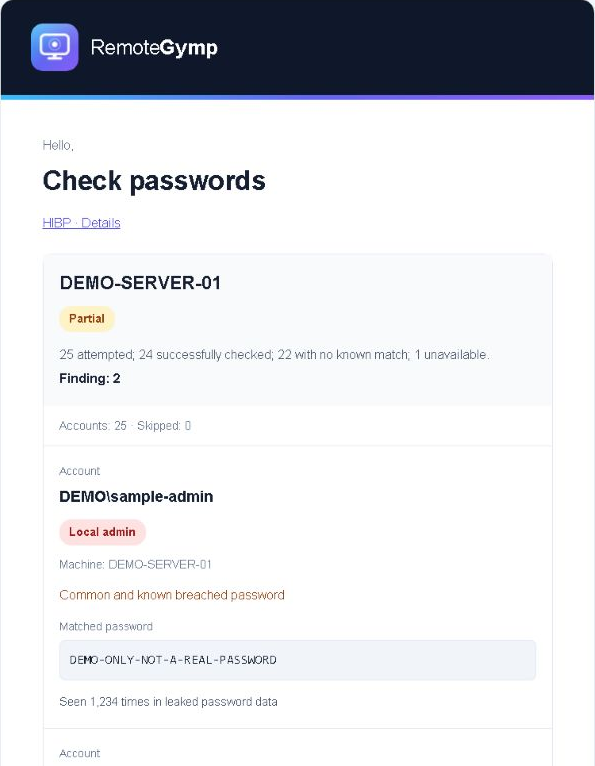
Vergleichen Sie Kontopasswörter mit einer Liste häufiger Passwörter mit einer Million Einträgen und Daten von „Have I Been Pwned“. Wählen Sie den Umfang, führen Sie eine Prüfung durch oder planen Sie regelmäßige Überprüfungen. Sie erhalten einen Bericht per E-Mail.

Im RMM-Abonnement enthalten. Kein separates Add-on für die Passwortprüfung erforderlich.

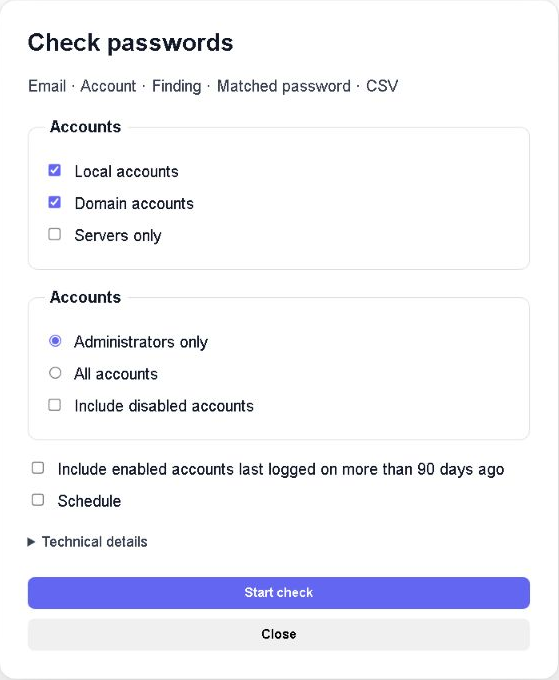
Wählen Sie die relevanten Konten aus.

Wählen Sie die relevanten Konten aus. — Veranschaulichende englische Benutzeroberflächenbeispiele mit synthetischen Daten. Keine echten Konten oder Anmeldeinformationen.

Überprüfen Sie lokale Konten, Domänenkonten über einen geeigneten Domänencontroller oder beides unternehmensweit. Konzentrieren Sie sich auf Administratoren, schließen Sie bei Bedarf deaktivierte Konten mit ein oder beschränken Sie die Überprüfungen auf Server.

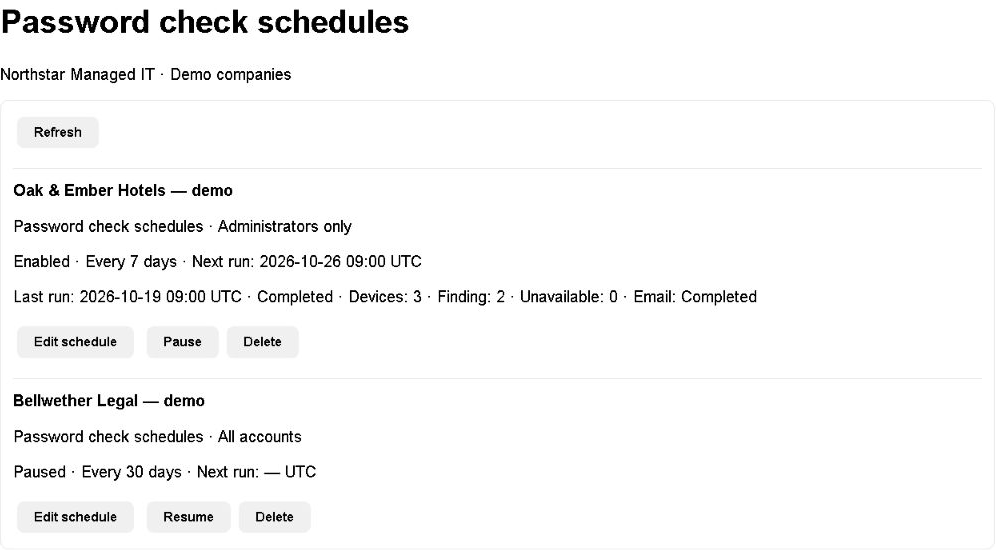
Planen Sie Überprüfungen im Kalender ein.

Planen Sie Überprüfungen im Kalender ein. — Veranschaulichende englische Benutzeroberflächenbeispiele mit synthetischen Daten. Keine echten Konten oder Anmeldeinformationen.

Führen Sie die Überprüfung einmalig oder alle 1–365 Tage durch. Überprüfen Sie den Auftragsstatus in der Auftragswarteschlange und verwalten Sie Ihre wiederkehrenden Überprüfungen dort. Die Ergebnisse werden dem zuständigen Techniker und nicht der gesamten Unternehmens-Mailingliste zugesendet.

Ein Bericht, auf dessen Grundlage Sie handeln können.

Ein Bericht, auf dessen Grundlage Sie handeln können. — Veranschaulichende englische Benutzeroberflächenbeispiele mit synthetischen Daten. Keine echten Konten oder Anmeldeinformationen.

E-Mail- und CSV-Berichte unterscheiden zwischen häufigen Passwortübereinstimmungen, bekannten geleakten Passwortübereinstimmungen und nicht verfügbaren Konten. Fügen Sie die Daten der Passwortfestlegung und optional Berichte über aktivierte Konten hinzu, die sich zuletzt vor mehr als 90 Tagen angemeldet haben. Die Anmeldedaten der Domäne sind ungefähre Angaben.

Veranschaulichende englische Benutzeroberflächenbeispiele mit synthetischen Daten. Keine echten Konten oder Anmeldeinformationen.

Eine bekannte geleakte Passwortübereinstimmung beweist nicht, dass dieses Konto kompromittiert wurde. Keine bekannte Übereinstimmung beweist nicht, dass das Passwort sicher ist. Bei diesen Prüfungen werden keine Passwörter zurückgesetzt, keine Anmeldeversuche unternommen und keine Browserpasswörter überprüft.

Welche Konten kann ich überprüfen?

Windows lokale Konten und Domänenbenutzerkonten über einen unterstützten Domänencontroller. Du brauchst einen Agenten, der Passwortkontrollen und die erforderliche Berechtigung unterstützt. Browserpasswörter werden nicht überprüft.

Bedeutet ein sauberes Ergebnis, dass ein Konto sicher ist?

Nein. Prüfungen unterscheiden gängige Passwörter von Passwörtern, die bei bekannten Sicherheitsverletzungen mit Have I Been Pwned (HIBP) gefunden wurden. Kein bekanntes Match garantiert keine Sicherheit, und eine durchgesickerte Passwortübereinstimmung beweist nicht, dass das überprüfte Konto kompromittiert wurde. Prüfungen ändern keine Passwörter und versuchen keine Anmeldungen.

Wohin gelangen die Ergebnisse der Passwortprüfung?

Der Techniker, der die Prüfung durchgeführt hat, erhält eine E-Mail und einen CSV-Bericht. Gemeinsame Passwort-Übereinstimmungen enthalten das übereinstimmte Passwort in lesbarer Form; Nur für Verletzungen entsprechende Übereinstimmungen nicht. Vollständige Konto-Hashes bleiben auf dem Gerät, während fünfstellige Hash-Präfixe an Have I Been Pwned (HIBP) gesendet werden. Berichte als Zugangsdaten behandeln: Mail-Provider, Postfächer und Backups können diese speichern.

Keine Angebote mehr anfordern. Starte eine Sitzung.

Wir sind überzeugt, dass es das beste Remote-Support- und RMM-Tool der Welt ist. Verständlich. Ein Gerät ist kostenlos. Alle weiteren Geräte 30 Tage lang kostenlos. Keine Kreditkarte erforderlich – überzeugen Sie sich selbst!

Kostenlos testen