RemoteGympVše v sadě nástrojů

Vše v sadě nástrojů

Vzdálená podpora a RMM (vzdálené monitorování a správa) v jedné sadě nástrojů: vzdálená plocha, Ghost Session, záplatování, inventář, automatizace a zjišťování sítě. K dispozici na Cloud a Self-Hosted; volitelné služby a používání AI jsou zpoplatněny.

Vzdálená plocha

Podívejte se na obrazovku a převezměte kontrolu na podporovaných desktopech Windows, macOS a Linux, s někým u klávesnice nebo bez ní. Android potřebuje místní povolení a kompatibilní zařízení; Sdílení iPhonů a iPadů je pouze pro prohlížení.

Jak ji používáte

Otevřete spravované zařízení a zvolte Připojit nebo spusťte Quick Support pro dočasnou pomoc.

Vzdálená plocha

Integrace AI a API

Připojte svého asistenta AI k RemoteGymp a zeptejte se, co vyžaduje pozornost. Vyberte předvolbu oprávnění nebo vlastní oprávnění, abyste řídili, co může číst a dělat.

Objevování sítě

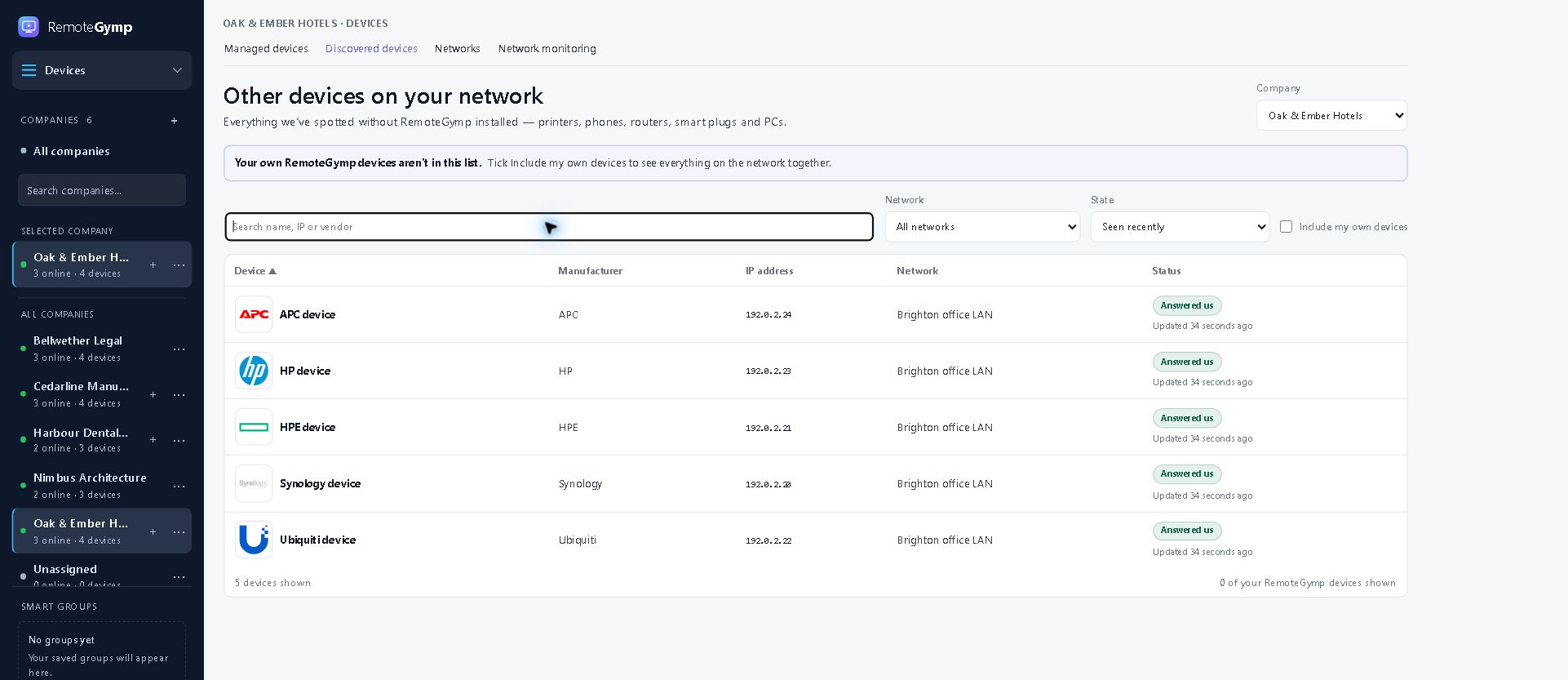
Najděte zařízení v síti klienta, zkontrolujte připojení a zjistěte, jak síť funguje. Do hry patří také switche, přístupové body, tiskárny a kompatibilní NAS zařízení.

Objevování sítě

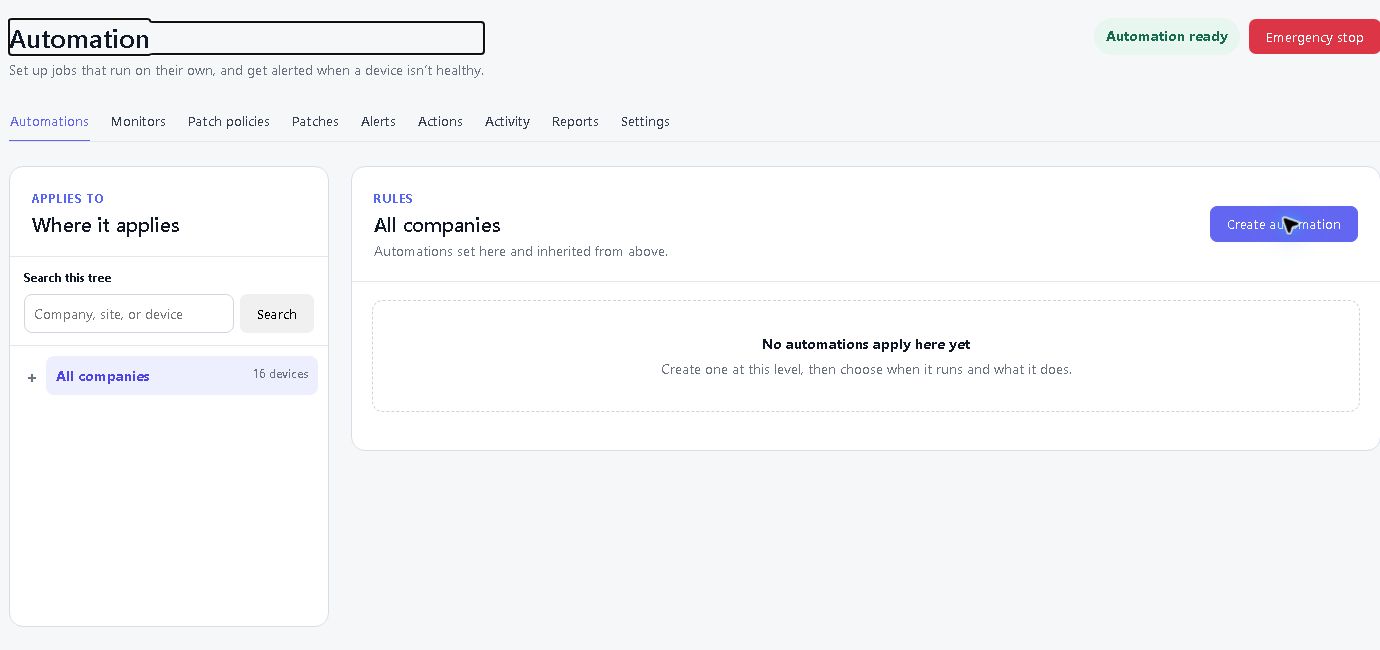
Automatizace

Spouštějte rutinní úlohy podle plánu, získejte upozornění, když se něco pokazí, a zjistěte, co přesně probíhalo na jednotlivých zařízeních.

Automatizace

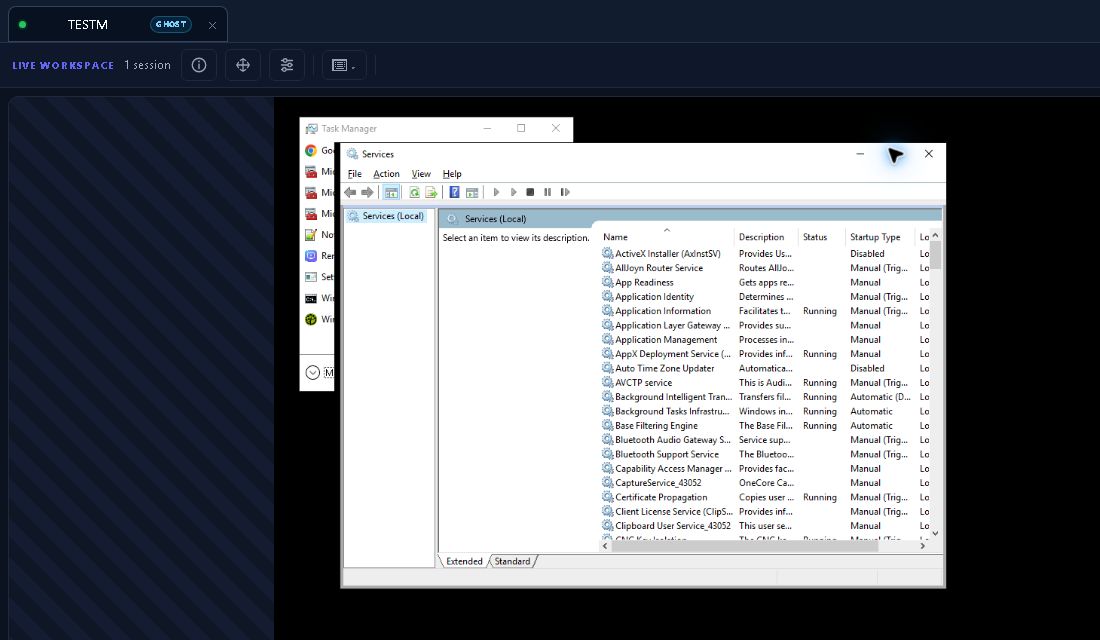
Ghost Session

Windows

Ghost Session vám na jejich počítači poskytne vlastní samostatnou plochu Windows. Opravíte tam věci; nepřerušovaně pracují na svém.

Ghost Session
Jak ji používáte

Vyberte zařízení Windows, kde je někdo přihlášen, a otevřete Ghost Session. Získáte vlastní pracovní plochu; udržují své.

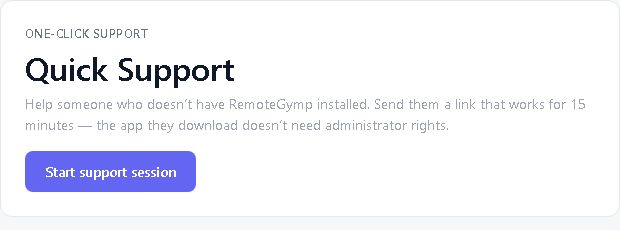
Quick Support

Pomozte někomu, kdo potřebuje podporu hned. Na podporovaných desktopových platformách spustí malé jednorázové stažení a schválí relaci. Nepřidá k vašemu účtu spravované zařízení. Na telefonech a tabletech používají aplikaci RemoteGymp Support a schvalují sdílení obrazovky. Podpora pro iPhone a iPad je pouze pro zobrazení; vzdálené ovládání v systému Android vyžaduje kompatibilní zařízení a potřebná oprávnění.

Quick Support
Jak ji používáte

Pošlete odkaz na platformu Quick Support. Zahájí to a schválí zasedání. Dočasné zařízení poté nezůstane spravované ani nepřidá poplatek za spravované zařízení.

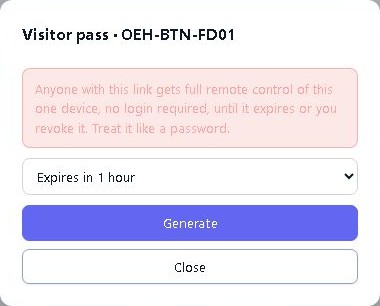
Visitor Pass

Pošlete někomu odkaz prohlížeče na jedno z vašich spravovaných zařízení. Žádný účet, žádná instalace. Platnost odkazu vyprší sama o sobě, nebo jej můžete předčasně zrušit.

Visitor Pass
Jak ji používáte

Vyberte spravované zařízení, vyberte, jak dlouho odkaz trvá a co může návštěvník dělat, a poté jej odešlete. Jeho platnost vyprší sama, nebo jej můžete předčasně zrušit.

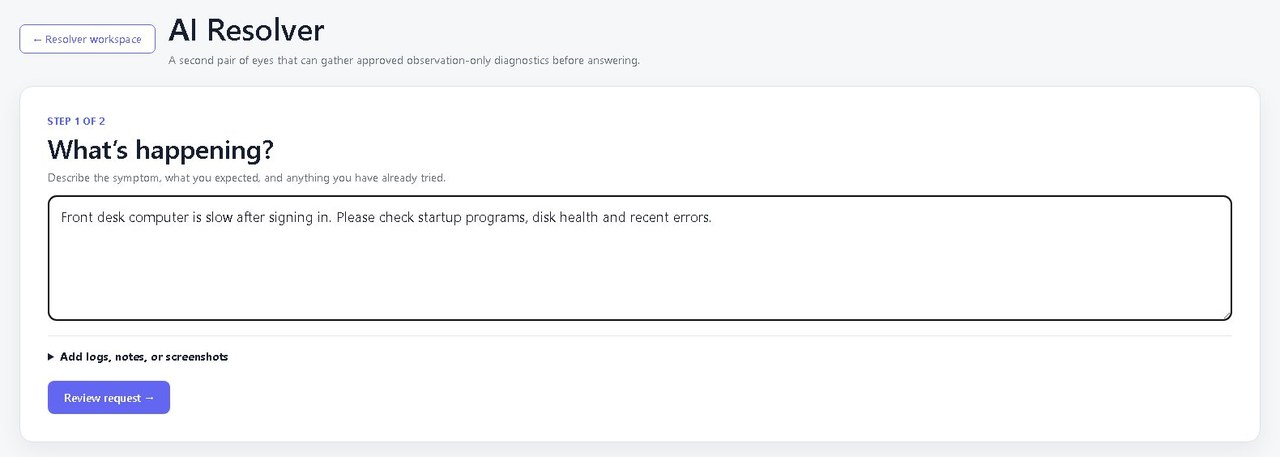
AI Resolver

Získejte pomoc s vyšetřováním problému a přezkoumáním možných oprav. Před schválením spuštění si prohlédněte důkazy a maximální náklady a zůstaňte odpovědní za případné změny.

AI Resolver
Jak ji používáte

Projděte diagnostické důkazy, navrhované opravy a maximální náklady. Schvalte práci, kterou chcete, a zkontrolujte výsledek. Používání AI se účtuje samostatně.

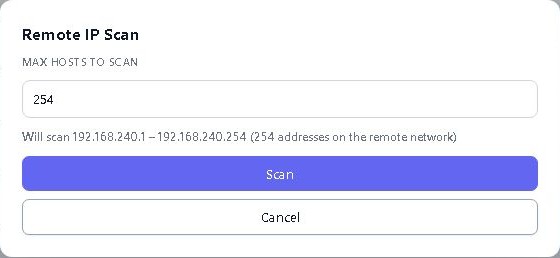
Remote IP Scan

Najděte přepínače, tiskárny, přístupové body a další sousedy prostřednictvím spravovaného zařízení v síti.

Remote IP Scan
Jak ji používáte

Pomocí spravovaného zařízení v síti vyhledejte zařízení v okolí. Přidejte kontroly připojení a volitelnou historii SNMP, když se potřebujete podívat zblízka.

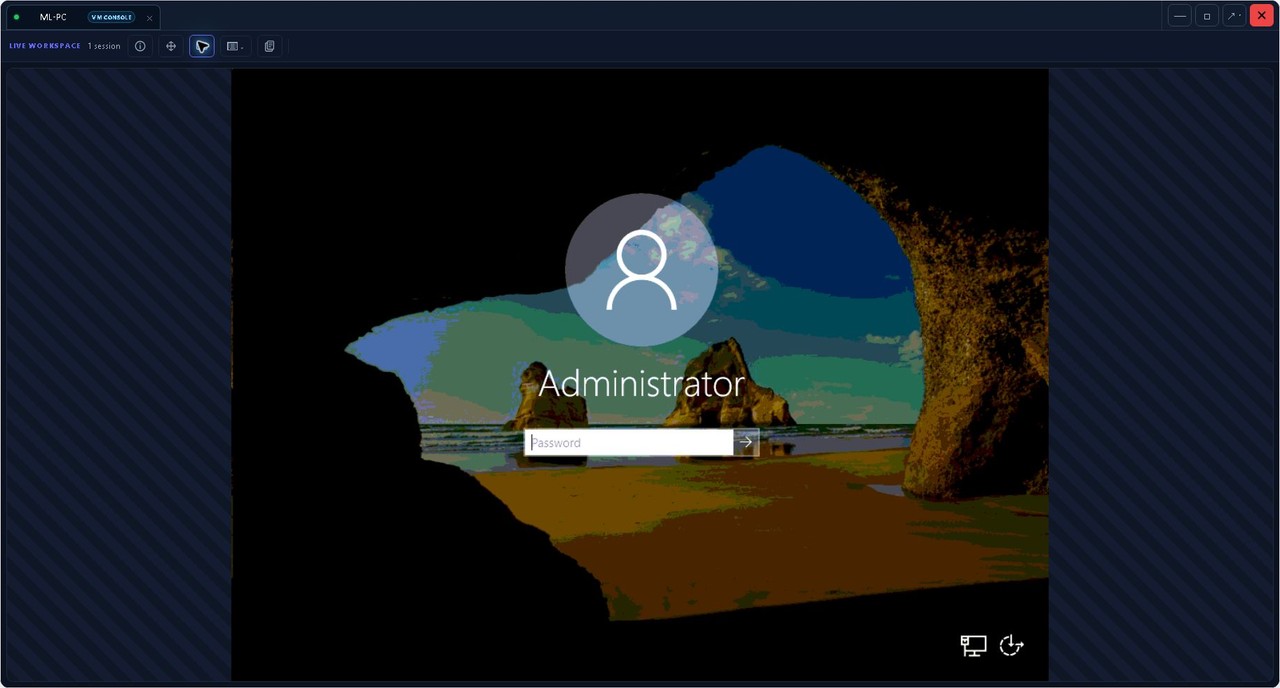
Hyper-V Console

Windows

Dostaňte se do konzole Hyper-V virtuálního stroje i když je síťové připojení mimo provoz.

Hyper-V Console
Jak ji používáte

Vyberte spravovaný Hyper-V hostitele a otevřete konzoli virtuálního stroje. Prověřte hosta i když jeho síť není dostupná.

BitLocker Recovery

Windows

Pomozte někomu překonat výzvu k obnovení BitLocker s autorizovaným, auditovaným přístupem k jeho klíči pro obnovení.

BitLocker Recovery
Jak ji používáte

Zkontrolujte stav zařízení BitLocker a po autorizaci odhalte jeho obnovovací klíč. Přístup ke klíčům je auditován; zprávy flotily uchovávají tajemství obnovy v soukromí.

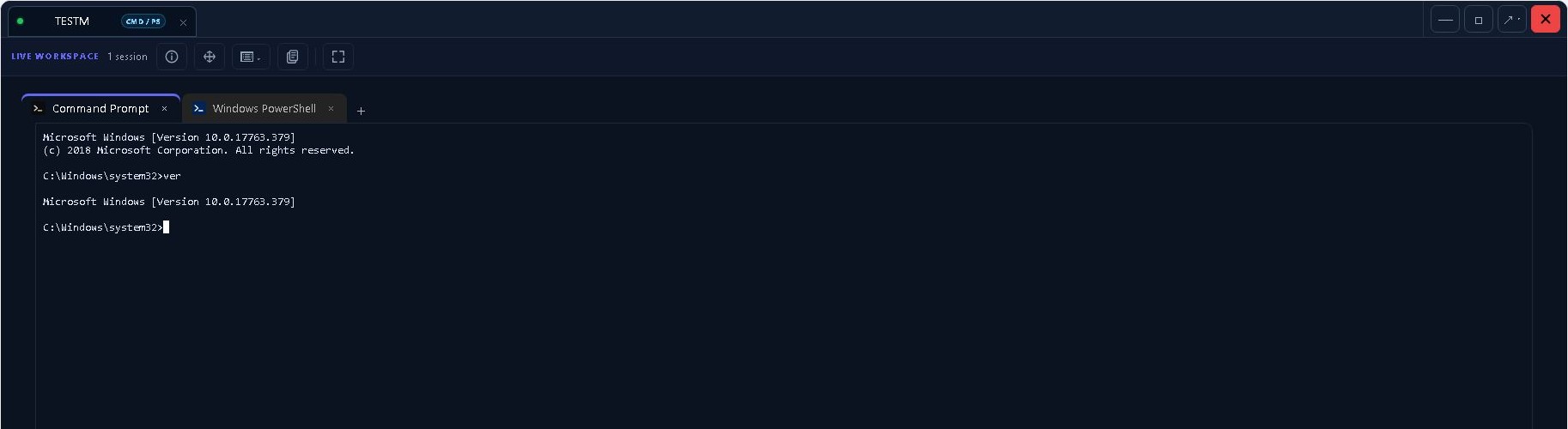
Remote Terminal

Vzdálený terminál otevře skutečný shell, takže můžete zkoumat na pozadí.

Remote Terminal
Jak ji používáte

Otevřete terminál na podporovaném zařízení. Spususete potřebné příkazy, aniž byste přebírali uživatelovu plochu.

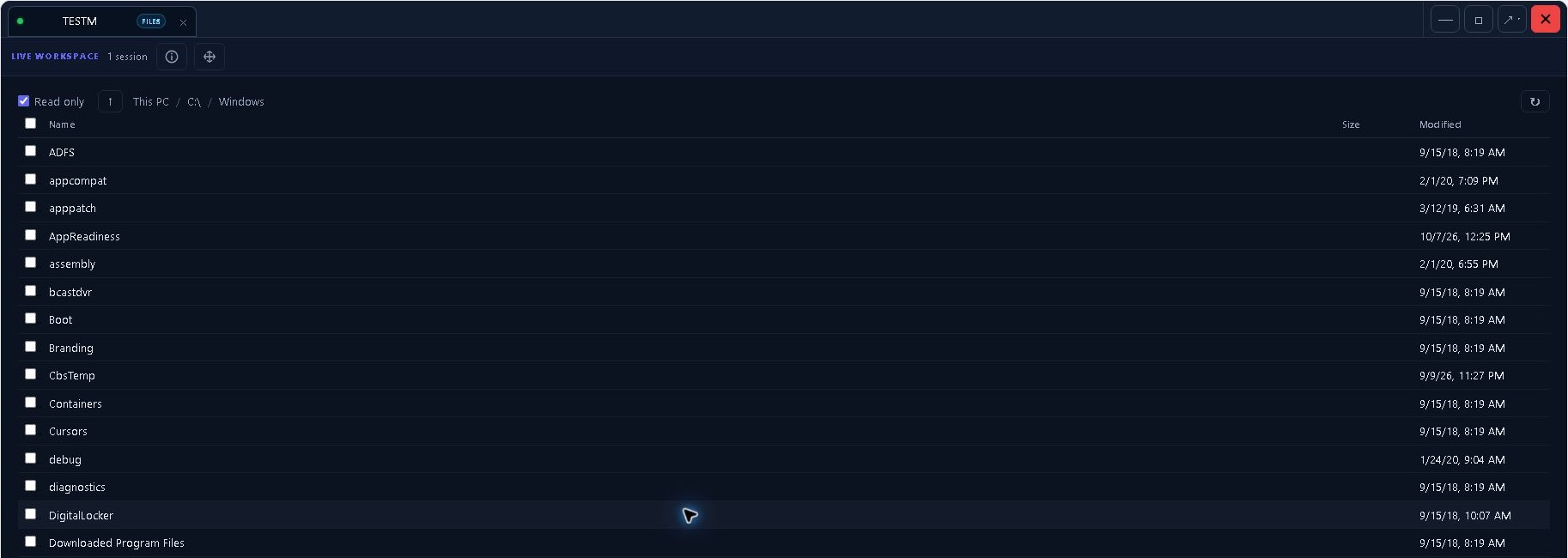
File Browser

Procházejte disky a přesouvejte soubory bez zahájení vzdálené pracovní relace.

File Browser
Jak ji používáte

Prohlédněte si vzdálené disky a přeneste potřebné soubory. Nemusíte nejdřív otevírat desktopovou relaci.

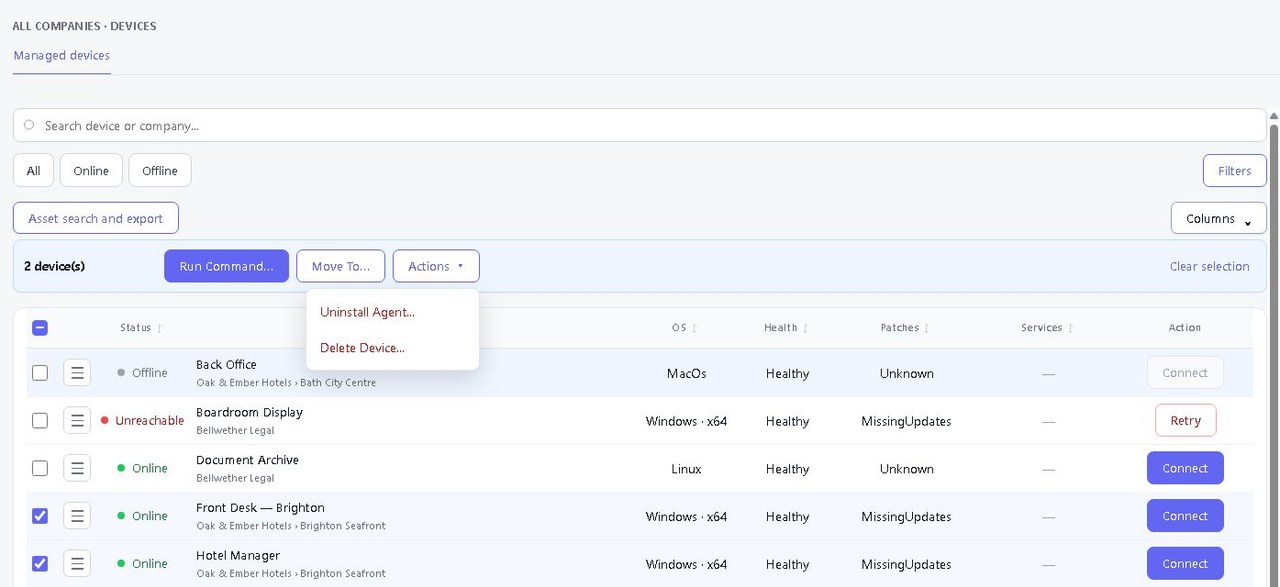
Bulk Device Actions

Restartujte, spusťte úkol nebo proveďte schválenou změnu na vybraných zařízeních a poté zkontrolujte každý výsledek.

Bulk Device Actions
Jak ji používáte

Vyberte si svá zařízení, vyberte akci a sledujte každý výsledek. Rychle najděte stroje, které potřebují zkusit znovu nebo jiný přístup.

Základní prvky vzdálených relací

Promluvte si s osobou, které pomáháte, přepněte obrazovky a zapojte do aktivní pracovní seance jiného autorizovaného technika.

Podpůrný chat

Otevřete chat v panelu zařízení, abyste napsali osobě na podporovaném zařízení. Na desktopu vyberte aktivní, odemčenou uživatelskou relaci. Konverzaci zkopírujte nebo exportujte, když potřebujete přepis.

Sledování na více monitorech

Podívejte se na přehled obrazovek vzdálené plochy, vyberte monitor, na kterém budete pracovat, a poté se vraťte ke všem obrazovkám. Dostupnost závisí na zařízení a jeho podpoře zachycení.

Windows soukromý displej

Vyprázdnit lokální obrazovky při práci na dálku na způsobilé Windows fyzické konzolové ploše. Tento vizuální štít vyžaduje kompatibilní podporu zachycování; není dostupný na přihlašovací ani zabezpečené plošné ploše ani v RDP relacích. Nevypíná monitory ani neblokuje místní vstup.

Spolupracujte v jedné seanci

Autorizovaní kolegové mohou otevřít existující desktopovou relaci z Active Sessions a společně ji prohlížet. Přístup společnosti a oprávnění k relaci stále platí. To nevytváří veřejný odkaz na sdílení.

Zbytek pracovního dne je také pokryt.

Vzdálená plocha si dostává potlesk. To jsou nástroje, které vám tiše brání otevřít dvanáct dalších záložek.

Inventář a historie zařízení

Podívejte se na hardware, software, služby, procesy, události a nedávné změny. Použijte historii výkonu k prozkoumání, co se stalo před tím, než uživatel volal.
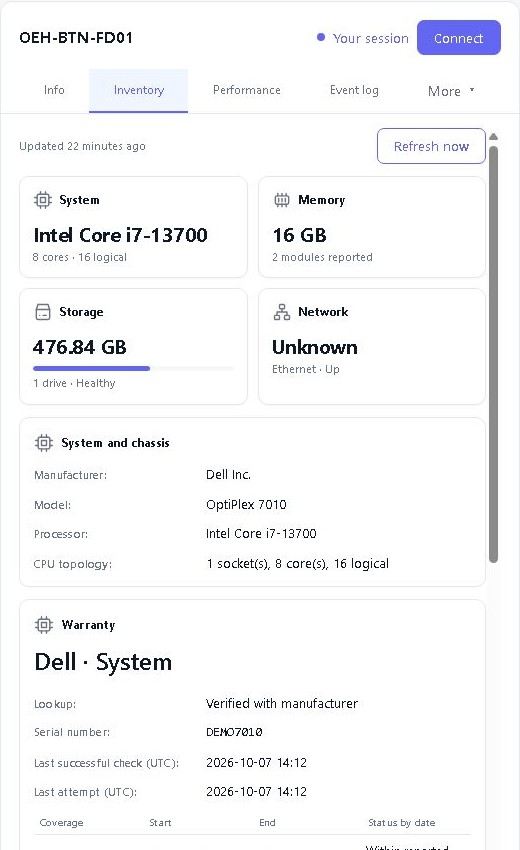
Inventář a historie zařízení

Správa patchů

Kontrolujte a schvalujte podporované Windows aktualizace aplikací třetích stran s volitelným schválením budoucích verzí. Aplikujte zásady údržby a sledujte výsledky pro jednotlivé zařízení. Aktualizace třetích stran pokrývají podporované aplikace pro celý stroj.
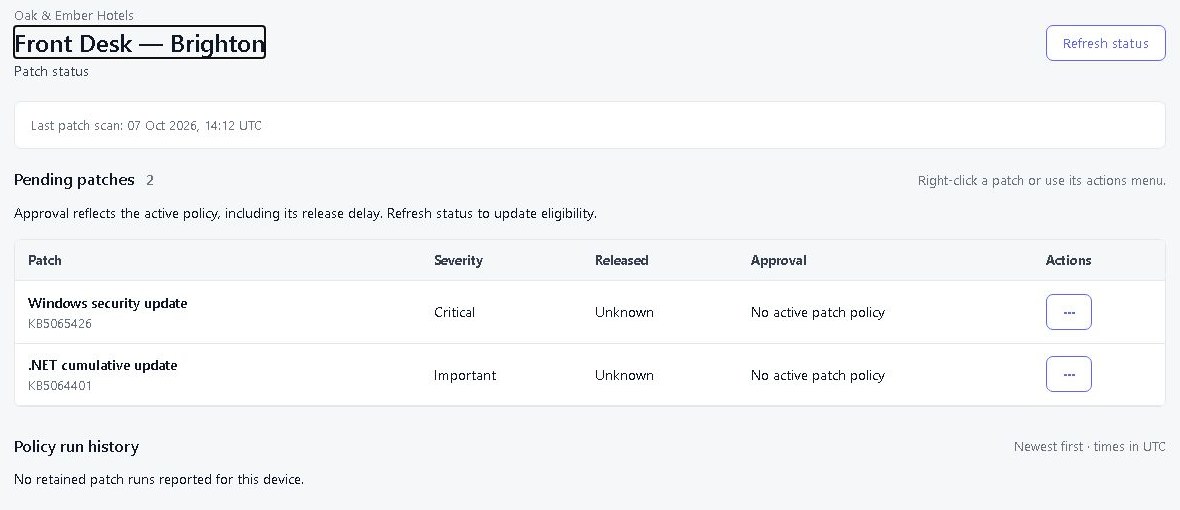
Správa patchů

Chytré skupiny a vyhledávání aktiv

Najděte zařízení napříč vašimi firmami a pracovišti, seskupte je podle shodných kritérií a exportujte inventář. Podívejte se, která zařízení splňují vaše podmínky, než uložíte Smart Group.
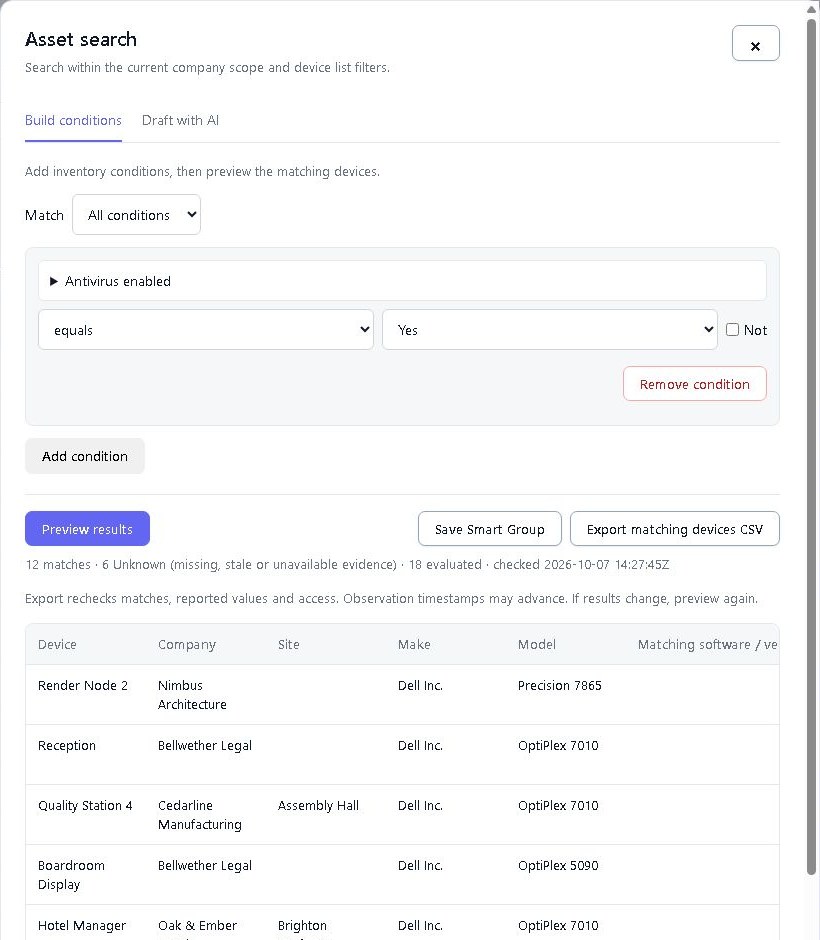
Chytré skupiny a vyhledávání aktiv

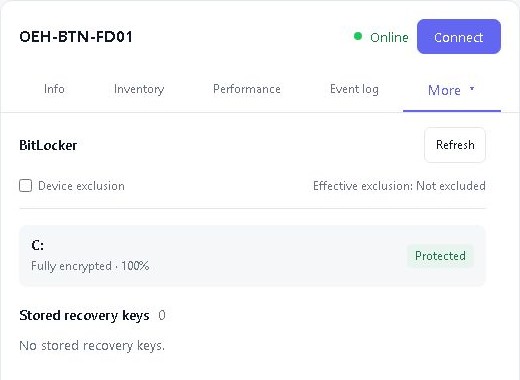
BitLocker po celé flotile

Najděte chybějící klíče pro obnovení a zkontrolujte šifrování na zařízeních Windows. Při autorizaci odhalte klíč, přičemž přístup je zaznamenán v auditní stopě.
BitLocker po celé flotile

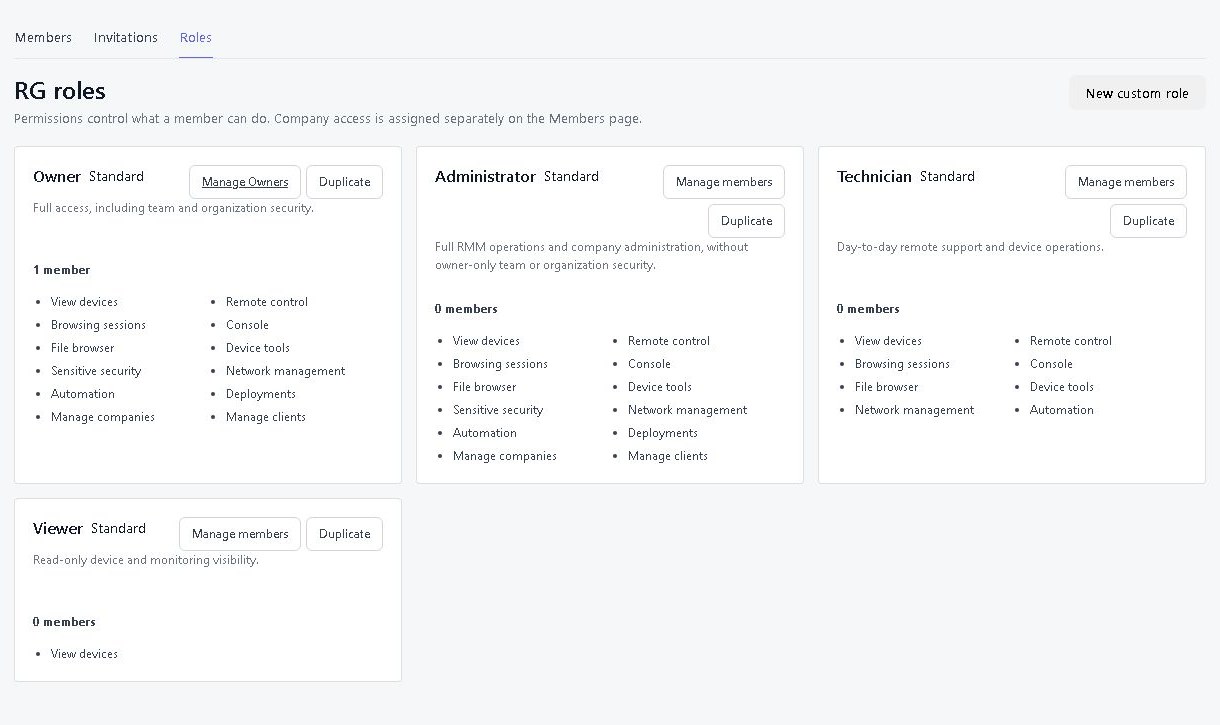
Týmy, role a přístup zákazníků

Dejte technikům správné nástroje a zákazníkům přístup k jejich vlastním zařízením. Vestavěné a vlastní role udržují oprávnění spravovatelná, jak váš tým roste.
Týmy, role a přístup zákazníků

Wake-on-LAN

Probuďte kompatibilní spravované zařízení prostřednictvím online zařízení v místní síti. Cíl potřebuje správný hardware a nastavení. Stále se nemůžeme domluvit s odpojeným kabelem.

Vaši podporu. Vaši webovou adresu.

Dejte název své firmy na první pohled jen US$5 měsíc. Vyberte si adresu jako yourcompany.remotegymp.com, nebo si připojte vlastní, například support.yourcompany.com.

Dejte svému týmu a zákazníkům známou adresu pro svůj dashboard a odkazy, které sdílíte.

Udělej si to pro sebe

Dostupné na Cloud. Používání vlastní domény vyžaduje DNS nastavení.

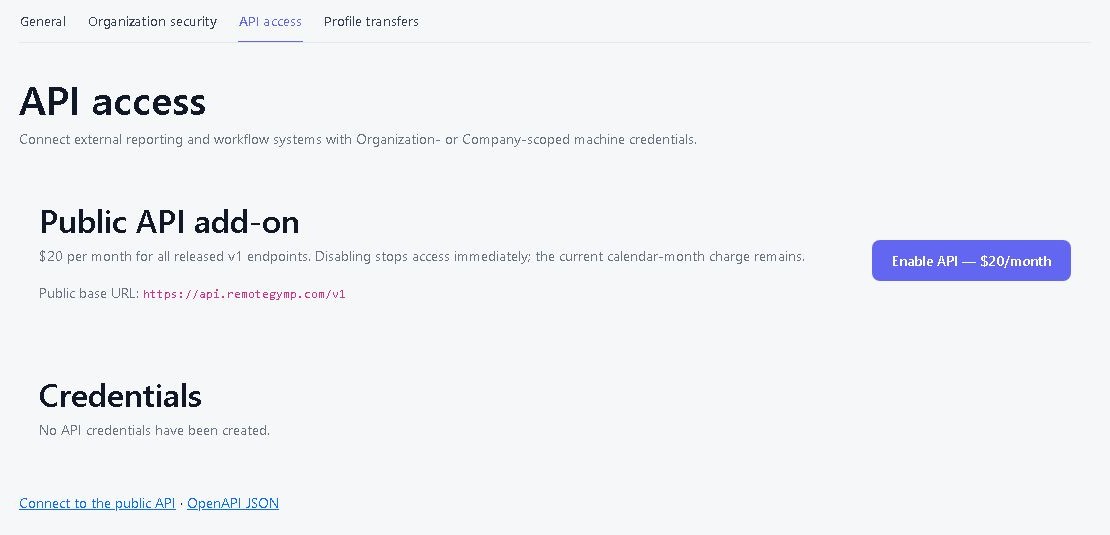
Integrace AI a API

Připojte svého asistenta AI k RemoteGymp a zeptejte se, co vyžaduje pozornost. Dokáže najít zařízení, prohlédnout si vzdálené obrazovky a s vaším svolením pomoci s opravou problémů. Vy si zvolíte, jak daleko to půjde.
Integrace AI a API

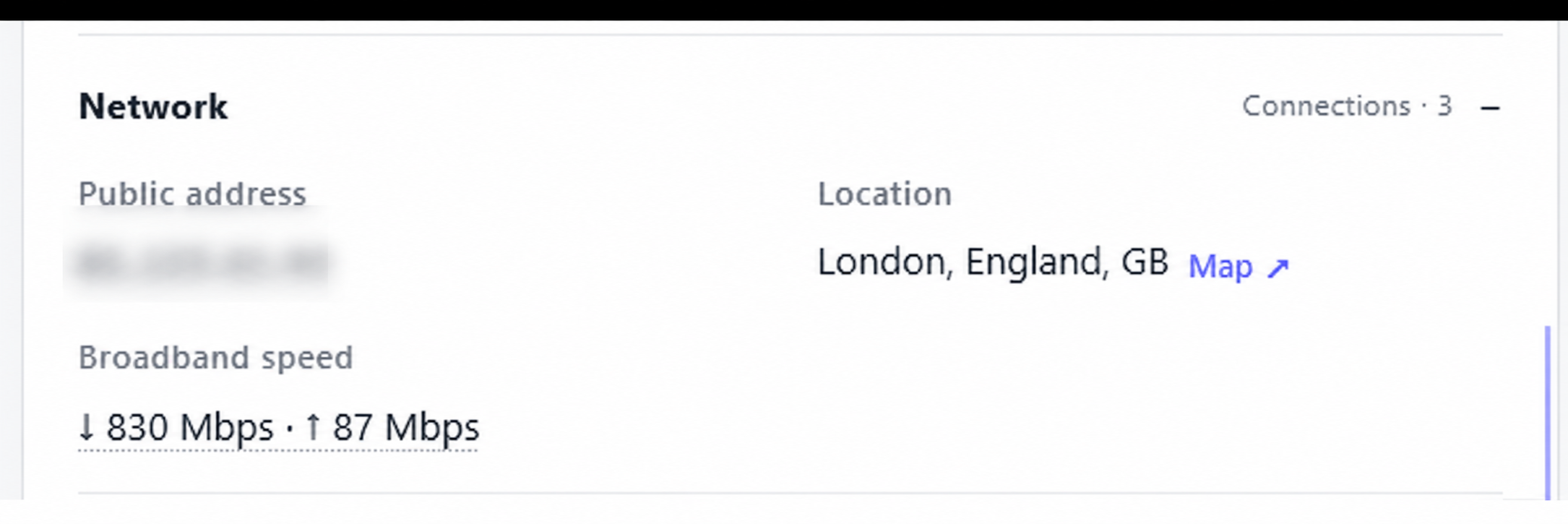
Testy širokopásmové rychlosti

Podívejte se na měření nahrávání a stahování v daném čase, zdrojové zařízení a kdy kontrola probíhala. Porovnejte výsledky v čase, když někdo řekne, že internet působí pomalu.
Testy širokopásmové rychlosti

Vzdálené zdroje

Otevřete webové administrátorské stránky (HTTP/HTTPS) a podporované RDP, SSH nebo Telnet služby na jiných sadách v síti zákazníka, přes spravované zařízení, které už tam je. Spravované zařízení musí mít přístup ke zdroji; nepotřebujete samostatné VPN připojení od prohlížeče.
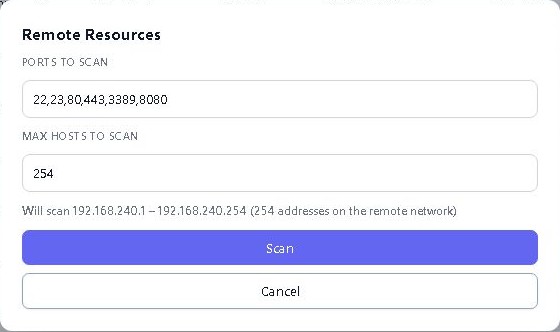
Vzdálené zdroje

Záruka a Windows ESU

Zkontrolujte hlášené detaily záruky a stav rozšířených bezpečnostních aktualizací Windows spolu s inventářem zařízení. Zjistěte, které stroje potřebují pozornost před dnem výměny.
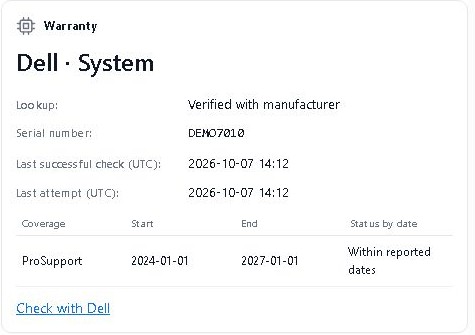
Záruka a Windows ESU

Stav hardwaru serveru

Zkontrolujte hlášené HPE iLO a Dell iDRAC stav hardwaru na kompatibilním zařízení. Najděte hardwarové stopy vedle detailů operačního systému.
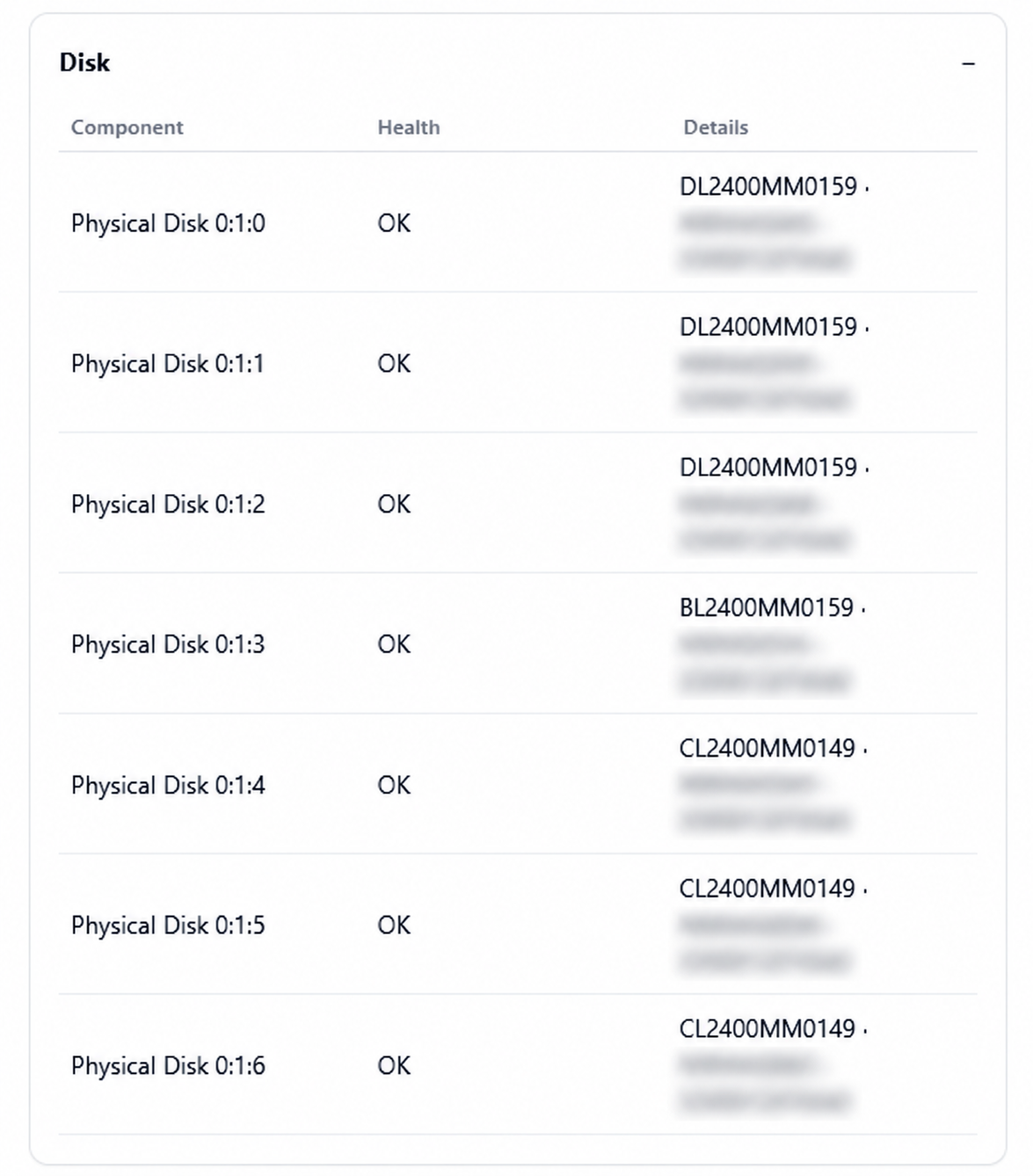
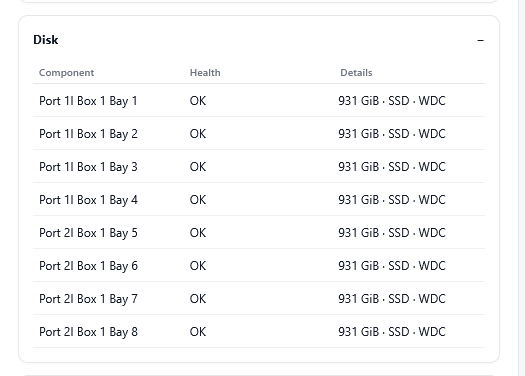
Stav hardwaru serveruStav hardwaru serveru

Zdraví sítě a topologie

Mějte na očích kompatibilní switche, NAS zařízení, přístupové body, UPS jednotky a tiskárny. Sledujte provoz rozhraní a objevená připojení; volitelná historie SNMP je US$5 na každou společnost měsíčně.
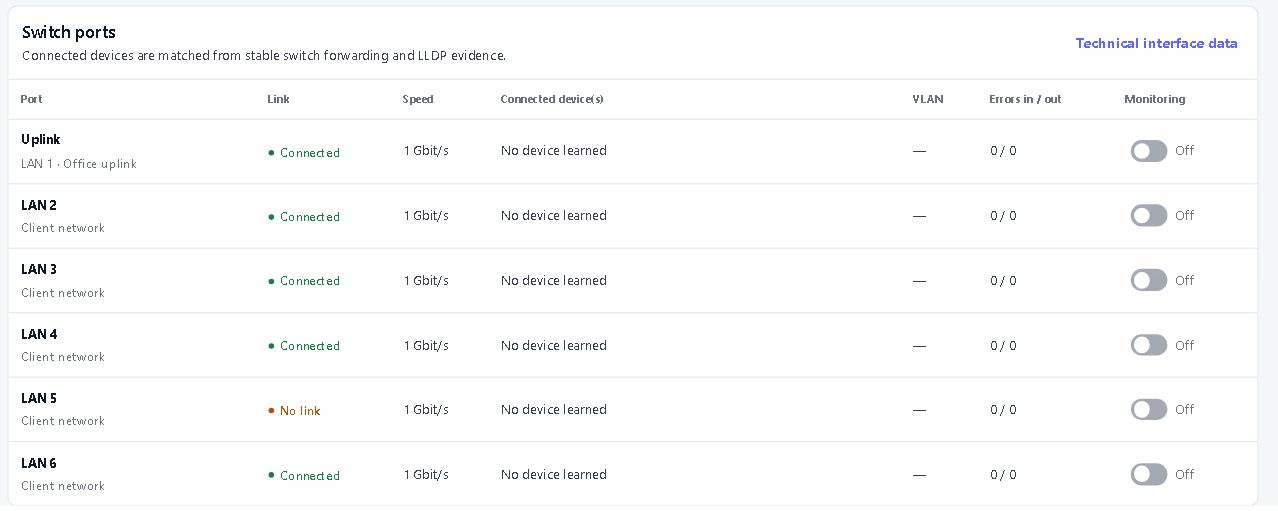
Zdraví sítě a topologie

Windows nástroje pro správu

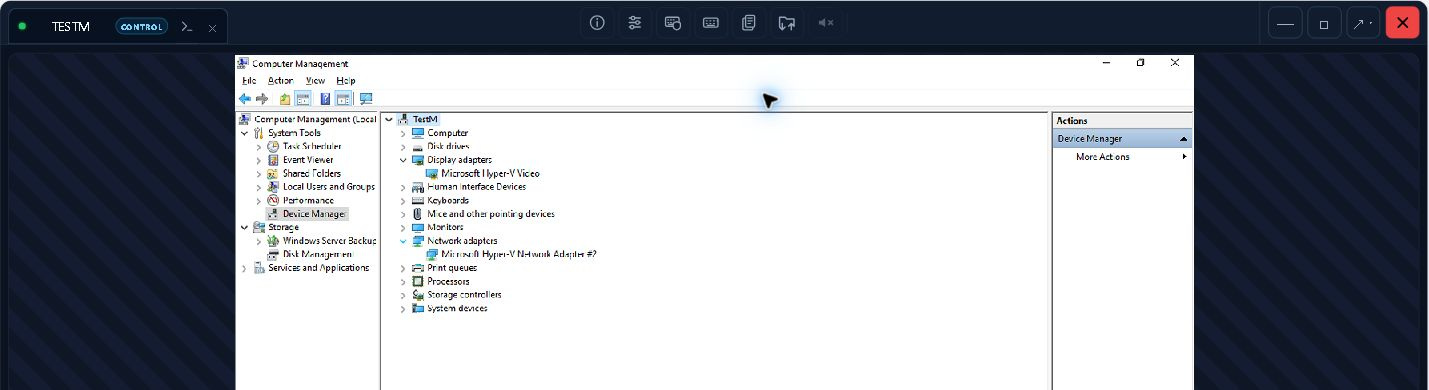
Spravujte služby a procesy, kontrolujte záznamy událostí a kontrolujte podporovaná Windows nastavení. Vytvářejte dočasné lokální administrátorské účty s požadovanou životností 1–24 hodin na podporovaných zařízeních.
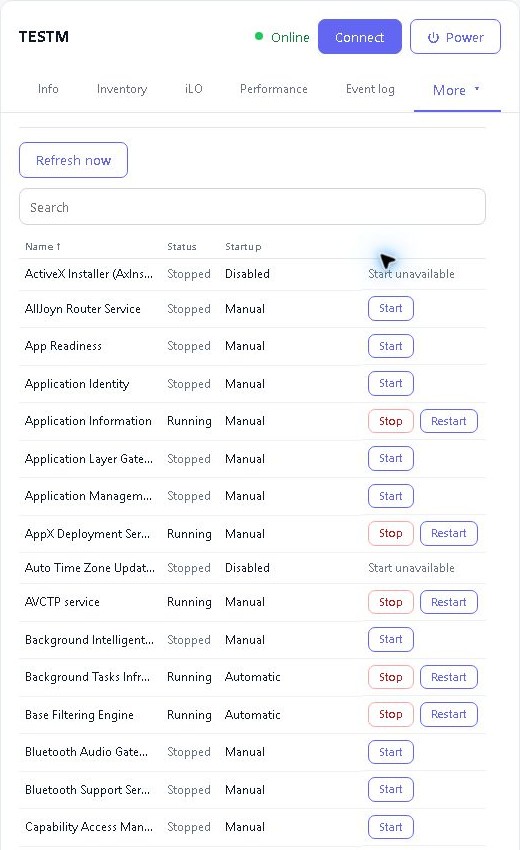
Windows nástroje pro správu

Stav a akce zabezpečení koncových zařízení

Zobrazit hlášený stav antiviru, firewallu a šifrování. Spusť Microsoft Defender skenování a aktualizace definic, nebo aktualizovat Bitdefender Endpoint Security definice, na podporovaných Windows zařízeních s nainstalovaným poskytovatelem.

Zprávy a souhlas s restartem

Odesílejte zprávu uživateli zařízení nebo požádejte o schválení před restartem. Akce potvrzeného restartu vyžaduje kladnou odpověď; jiné autorizované politiky restartu si zachovávají své vlastní chování.
Kontroly hesel Windows

Najděte riziková hesla dříve, než je udělá někdo jiný.

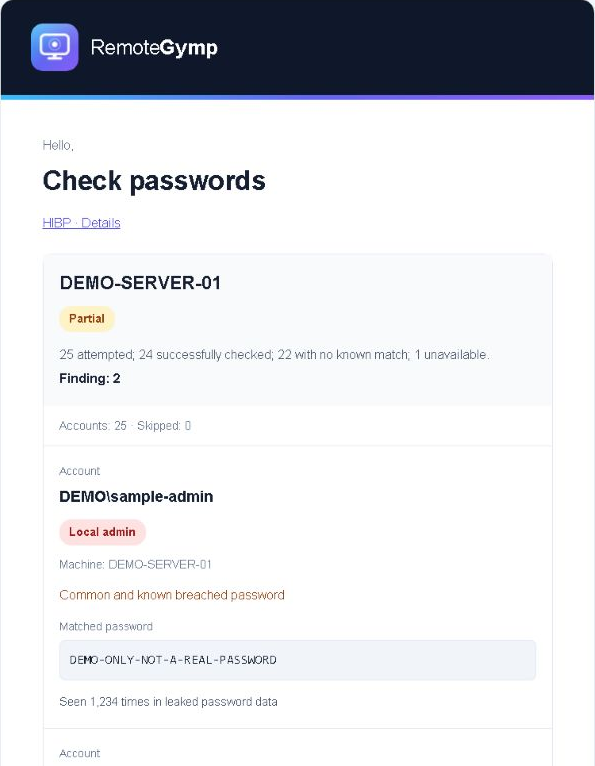
Porovnejte hesla účtů se seznamem běžných hesel s milionem položek a daty „Byl jsem napaden“. Vyberte rozsah, spusťte kontrolu nebo naplánujte pravidelné kontroly a získejte e-mailovou zprávu.

Součástí předplatného RMM. Žádný samostatný doplněk pro kontrolu hesel.

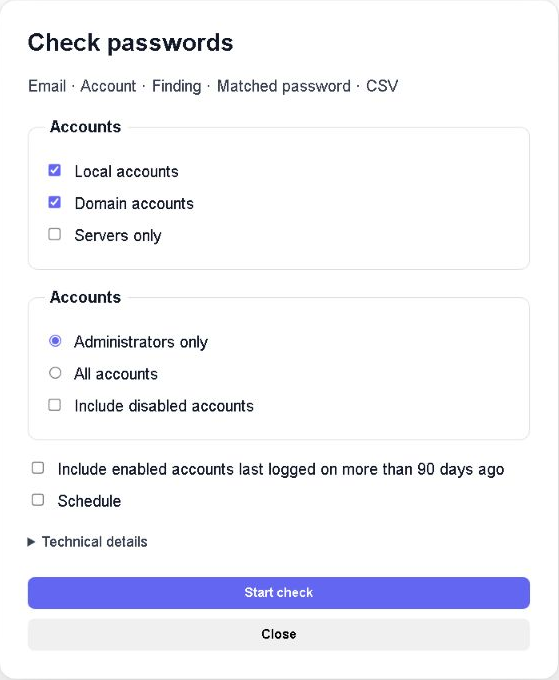
Vyberte účty, na kterých záleží

Vyberte účty, na kterých záleží — Ilustrativní příklady anglického rozhraní se syntetickými daty. Žádné skutečné účty ani přihlašovací údaje.

Kontrolujte lokální účty, doménové účty prostřednictvím oprávněného řadiče domény nebo obojí v rámci společnosti. Zaměřte se na administrátory, v případě potřeby zahrňte zakázané účty nebo omezte kontroly společnosti na servery.

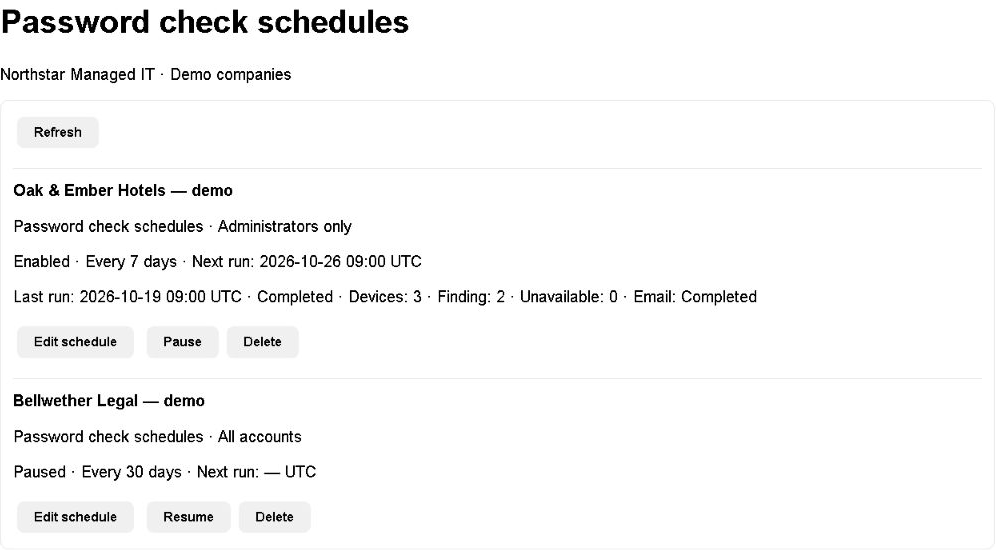
Zapište si kontroly do kalendáře

Zapište si kontroly do kalendáře — Ilustrativní příklady anglického rozhraní se syntetickými daty. Žádné skutečné účty ani přihlašovací údaje.

Spusťte jednou nebo opakujte každých 1–365 dní. Zkontrolujte stav úlohy ve frontě úloh a spravujte tam své opakované kontroly. Výsledky se odesílají technikovi, který úlohu zahájil, nikoli celému firemnímu mailing listu.

Zpráva, na základě které můžete reagovat

Zpráva, na základě které můžete reagovat — Ilustrativní příklady anglického rozhraní se syntetickými daty. Žádné skutečné účty ani přihlašovací údaje.

E-mailové a CSV zprávy rozlišují shody běžných hesel, známé shody uniklých hesel a nedostupné kontroly. Zahrnují data nastavení hesel a volitelné hlášení o aktivovaných účtech, které byly naposledy přihlášeny před více než 90 dny. Data přihlášení k doméně jsou přibližná.

Ilustrativní příklady anglického rozhraní se syntetickými daty. Žádné skutečné účty ani přihlašovací údaje.

Známá shoda uniklých hesel nedokazuje, že byl tento účet ohrožen. Žádná známá shoda nedokazuje, že je jeho heslo bezpečné. Kontroly neresetují hesla, nepokoušejí se o přihlášení ani nekontrolují hesla prohlížeče.

Které účty mohu zkontrolovat?

Windows lokální účty a doménové uživatelské účty přes podporovaný doménový řadič. Potřebujete agenta, který podporuje kontrolu hesel a požadovaná oprávnění. Hesla prohlížečů nejsou kontrolována.

Znamená čistý výsledek, že je účet v bezpečí?

Ne. Kontroly rozlišují běžná hesla od hesel nalezených při známých průnikech pomocí Have I Been Pwned (HIBP). Žádná známá shoda nezaručuje bezpečnost a shoda uniklého hesla neprokazuje, že byl kontrolovaný účet kompromitován. Kontroly nemění hesla ani se nepokusují o přihlášení.

Kam se dostanou výsledky kontroly hesel?

Technik, který kontrolu provedl, obdrží e-mail a CSV zprávu. Shody běžných hesel zahrnují odpovídající heslo v čitelné podobě; shody pouze pro porušení ne. Plné hashe účtu zůstávají na zařízení, zatímco pětimístné hashovací prefixy jsou zasílány na Have I Been Pwned (HIBP). Považujte zprávy za přihlašovací údaje: poskytovatelé e-mailů, schránky a zálohy je mohou uchovávat.

Přestaňte žádat o nabídky. Začněte relaci.

Myslíme si, že je to nejlepší nástroj pro vzdálenou podporu a RMM na světě. Samozřejmě bychom to udělali. Jedno zařízení zdarma. Třicet dní zdarma na zbytek. Žádná karta, žádný hovor – přijďte a dokažte nám, že se mýlíme.

Začít bezplatnou zkoušku