RemoteGympWszystko w skrzynce z narzędziami

Wszystko w skrzynce z narzędziami

Zdalna pomoc i RMM (zdalne monitorowanie i zarządzanie) w jednym zestawie narzędzi: zdalny pulpit, Ghost Session, łatanie, inwentaryzacja, automatyzacja i wykrywanie sieci. Dostępne w Cloud i Self-Hosted; usługi opcjonalne i korzystanie z AI kosztują dodatkowo.

Pulpit zdalny

Zobacz ekran i przejmij kontrolę na obsługiwanych komputerach stacjonarnych Windows, macOS i Linux, z osobą przy klawiaturze lub bez. Android wymaga lokalnego pozwolenia i kompatybilnego urządzenia; Udostępnianie na iPhonie i iPadzie jest obsługiwane i możliwe tylko do przeglądania.

Jak go używać

Otwórz zarządzane urządzenie i wybierz Połącz lub uruchom Quick Support, aby uzyskać tymczasową pomoc.

Pulpit zdalny

Integracje AI i API

Podłącz swojego asystenta AI do RemoteGymp i zapytaj, co wymaga uwagi. Wybierz wstępnie ustawione uprawnienia lub uprawnienia niestandardowe, aby kontrolować, co może czytać i robić.

Odkrywanie sieci

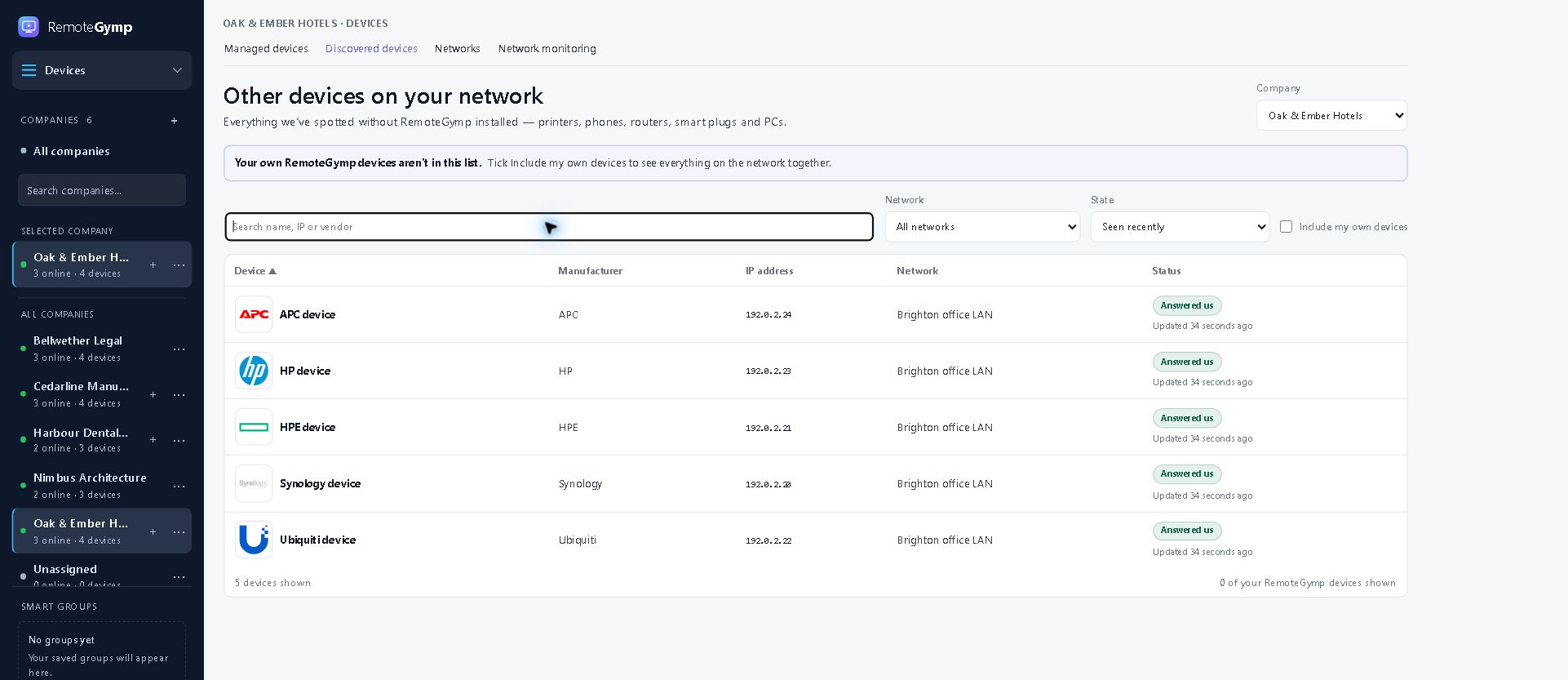
Znajdź urządzenia w sieci klienta, sprawdź łączność i zobacz, jak działa sieć. Przełączniki, punkty dostępowe, drukarki i kompatybilne urządzenia NAS też powinny być w grze.

Odkrywanie sieci

Automatyzacja

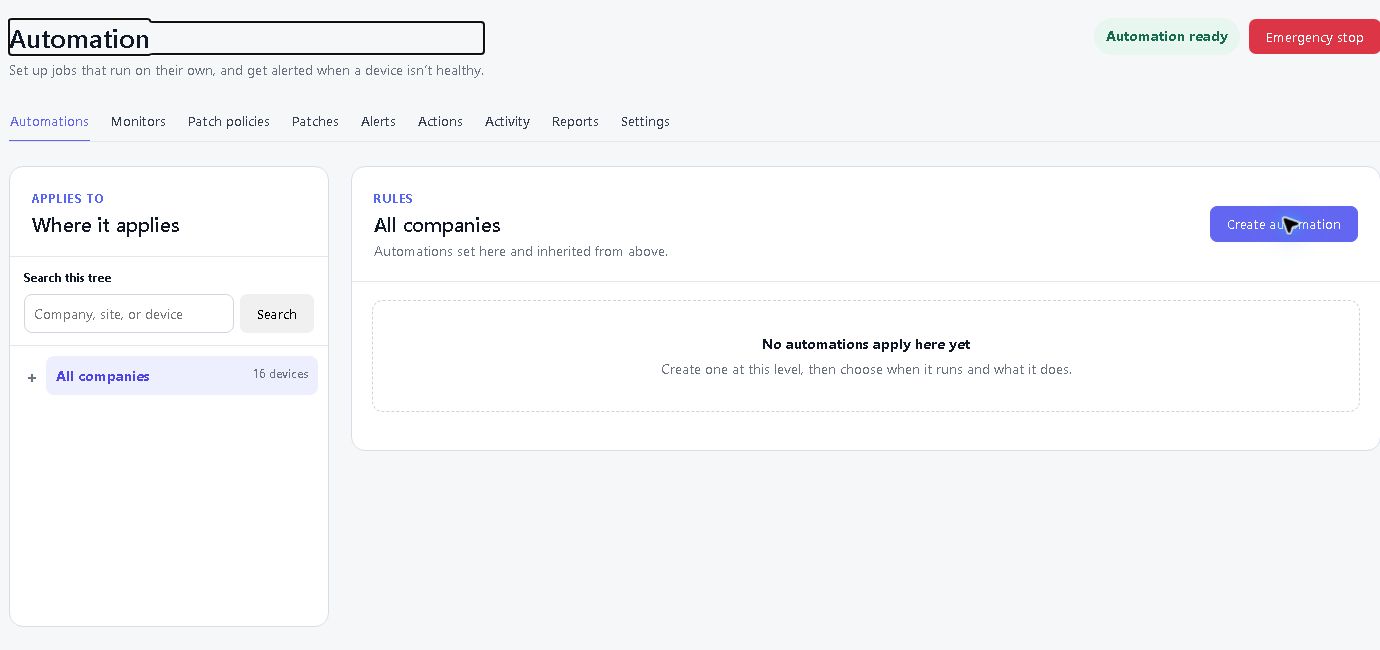
Wykonuj rutynowe zadania zgodnie z harmonogramem, otrzymuj powiadomienia, gdy coś się zepsuje i dokładnie sprawdzaj, co działało na każdym urządzeniu.

Automatyzacja

Ghost Session

Windows

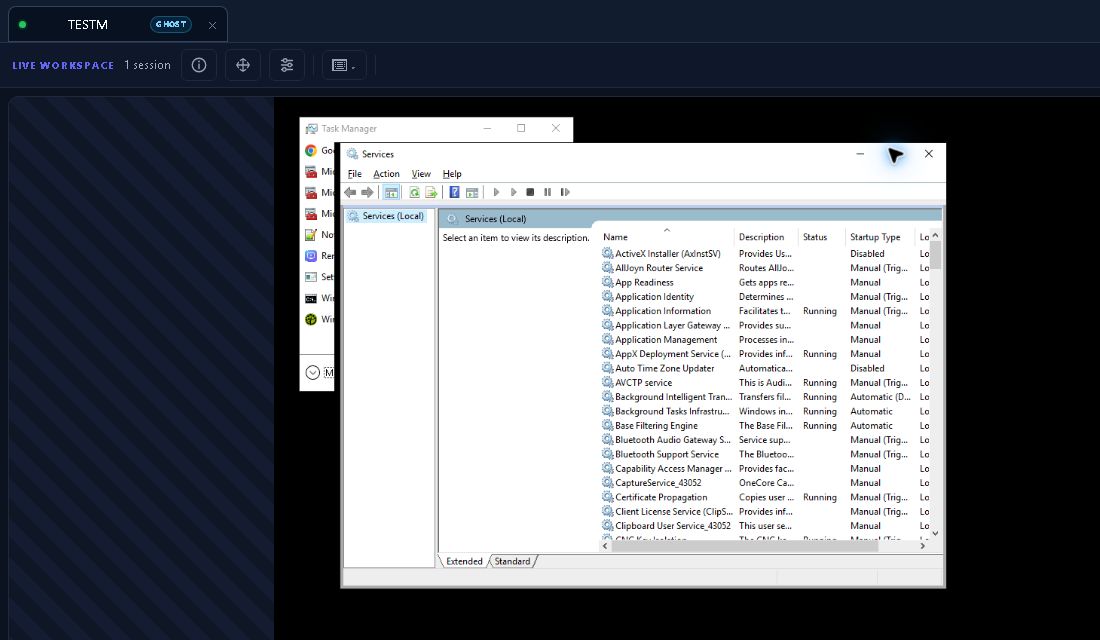
Ghost Session zapewnia własny, oddzielny pulpit Windows na ich komputerze. Naprawiasz tam wszystko; pracują nad swoimi, bez przerwy.

Ghost Session
Jak go używać

Wybierz urządzenie Windows, na którym ktoś jest zalogowany i otwórz Ghost Session. Otrzymujesz własny pulpit; trzymają swoje.

Quick Support

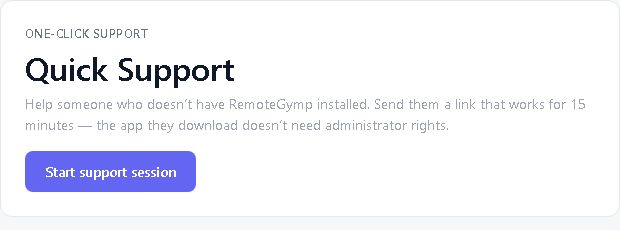
Pomóż komuś, kto potrzebuje natychmiastowego wsparcia. Na obsługiwanych platformach stacjonarnych wykonują jednorazowe pobranie i zatwierdzają sesję. Nie dodaje to zarządzanego urządzenia do rachunku. Na telefonach i tabletach korzystają z aplikacji RemoteGymp Support i zatwierdzają udostępnianie ekranu. Obsługa iPhone'ów i iPadów jest dostępna tylko w trybie podglądu; zdalne sterowanie na Androidzie wymaga kompatybilnego urządzenia i niezbędnych uprawnień.

Quick Support
Jak go używać

Wyślij link do platformy Quick Support. Rozpoczynają ją i zatwierdzają sesję. Urządzenie tymczasowe nie pozostaje później zarządzane ani nie jest naliczana opłata za urządzenie zarządzane.

Visitor Pass

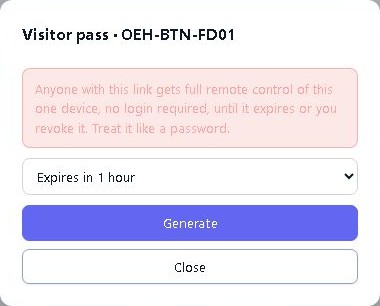
Wyślij komuś łącze przeglądarki do jednego z zarządzanych urządzeń. Bez konta, bez instalacji. Link wygasa sam lub możesz go wcześniej anulować.

Visitor Pass
Jak go używać

Wybierz zarządzane urządzenie, określ, jak długo ma trwać link i co może zrobić odwiedzający, a następnie wyślij go. Wygasa samoistnie lub możesz anulować ją wcześniej.

AI Resolver

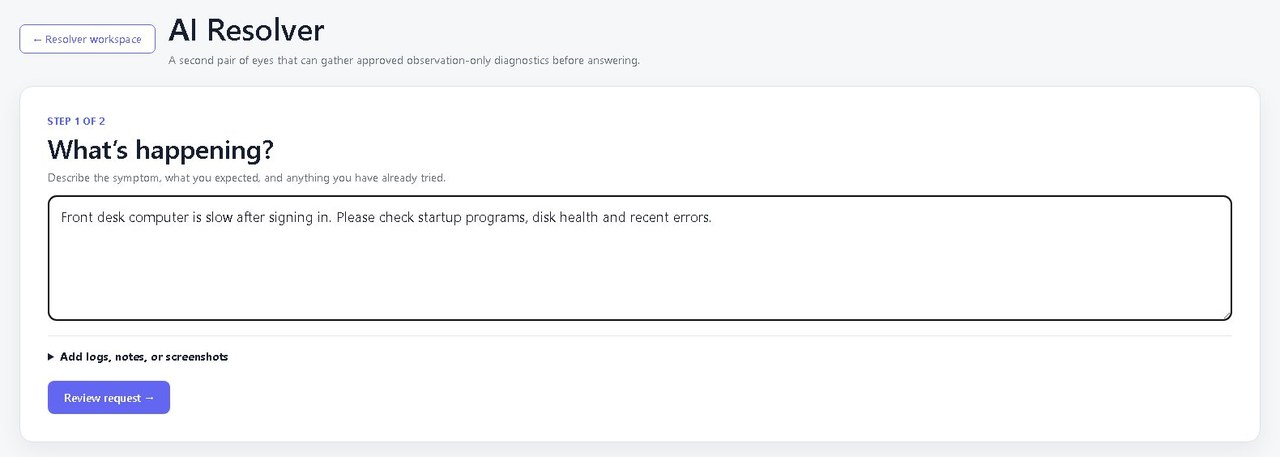
Uzyskaj pomoc w zbadaniu problemu i przeglądaniu możliwych rozwiązań. Przed zatwierdzeniem uruchomienia sprawdź dowody i maksymalny koszt oraz bądź odpowiedzialny za wszelkie zmiany.

AI Resolver
Jak go używać

Przejrzyj dowody diagnostyczne, proponowane poprawki i maksymalny koszt. Zaakceptuj pracę, którą chcesz i sprawdź wynik. Korzystanie z AI jest rozliczane osobno.

Remote IP Scan

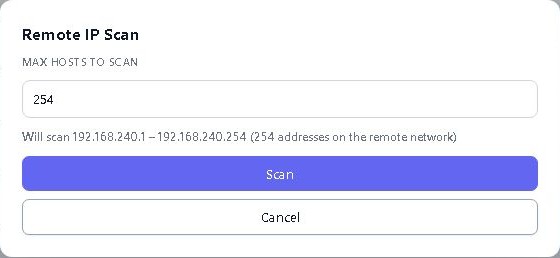
Znajdź przełączniki, drukarki, punkty dostępowe i innych sąsiadów za pośrednictwem zarządzanego urządzenia w sieci.

Remote IP Scan
Jak go używać

Użyj zarządzanego urządzenia w sieci, aby znaleźć sprzęt w pobliżu. Dodaj kontrole łączności i opcjonalną historię SNMP, gdy potrzebujesz bliższego przyjrzenia się.

Hyper-V Console

Windows

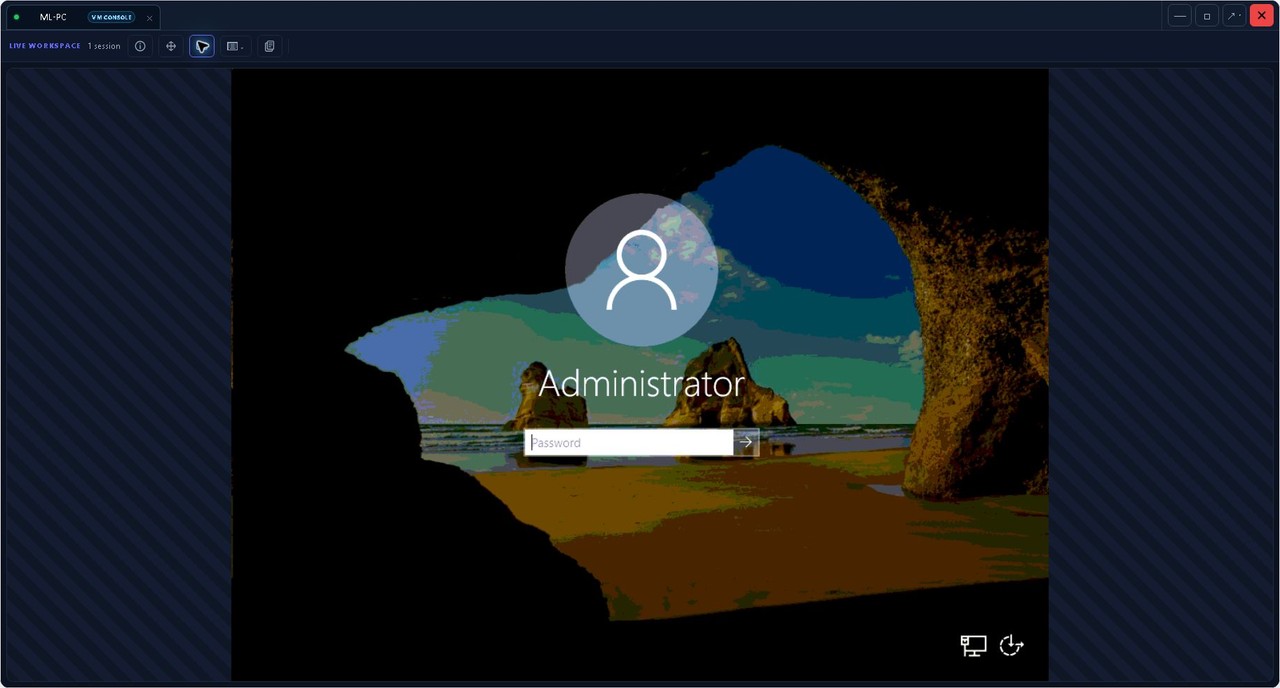
Można dotrzeć do konsoli maszyny wirtualnej Hyper-V nawet wtedy, gdy połączenie sieciowe jest zerwane.

Hyper-V Console
Jak go używać

Wybierz zarządzanego hosta Hyper-V i otwórz konsolę maszyny wirtualnej. Zbadaj gościa nawet wtedy, gdy jego sieć jest niedostępna.

BitLocker Recovery

Windows

Pomóż komuś przejść przez monit odzyskiwania BitLocker, korzystając z autoryzowanego, kontrolowanego dostępu do jego klucza odzyskiwania.

BitLocker Recovery
Jak go używać

Sprawdź status urządzenia BitLocker i ujawnij jego klucz odzyskiwania, gdy zostanie autoryzowany. Dostęp do kluczy jest kontrolowany; raporty floty zapewniają prywatność sekretów odzyskiwania.

Remote Terminal

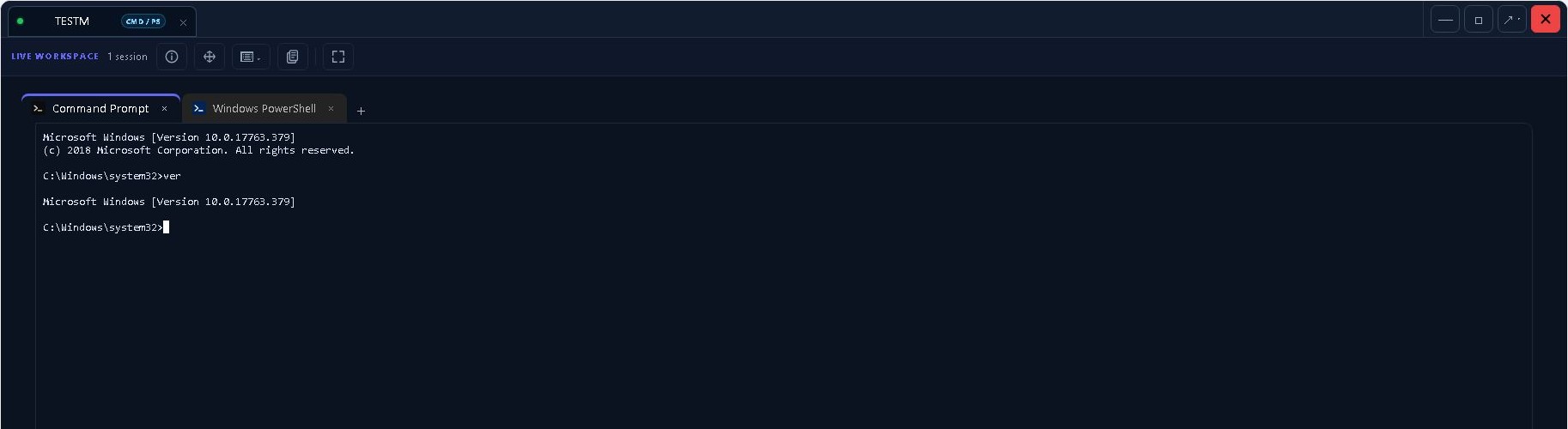
Terminal zdalny otwiera prawdziwą powłokę, dzięki czemu możesz badać sytuację w tle.

Remote Terminal
Jak go używać

Otwórz terminal na obsługiwanym urządzeniu. Wykonaj potrzebne polecenia, nie przejmując komputera użytkownika.

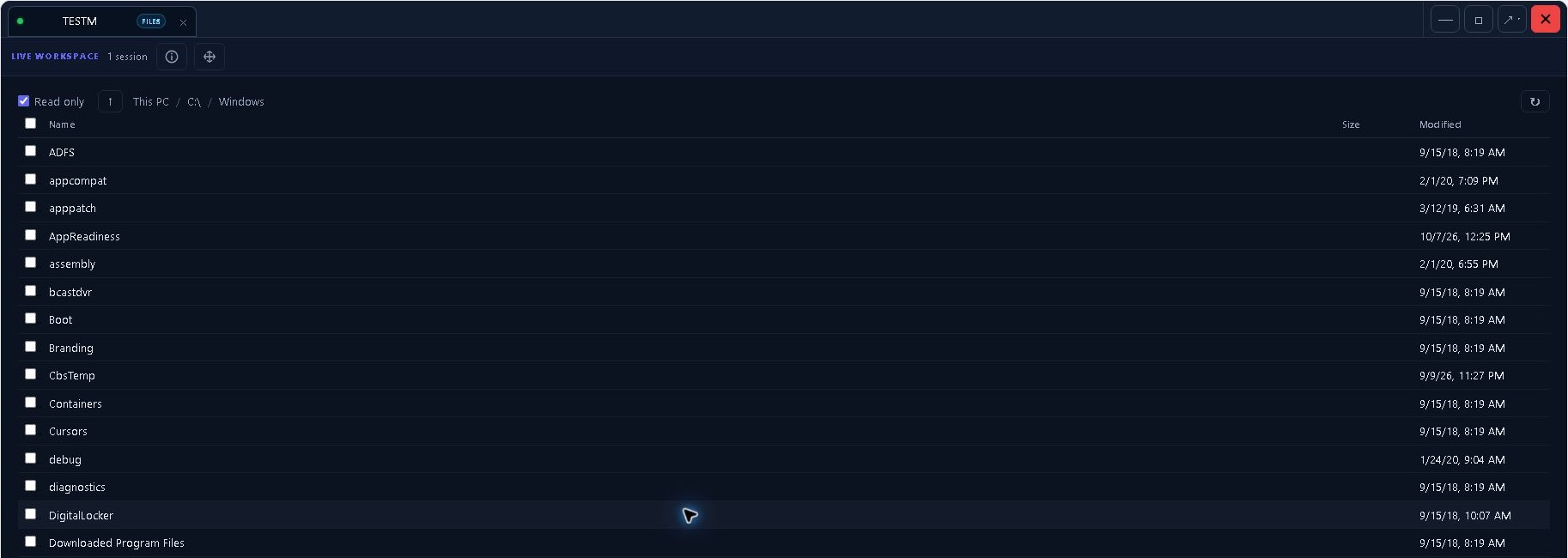
File Browser

Przeglądaj dyski i przenosz pliki bez rozpoczynania sesji zdalnego pulpitu.

File Browser
Jak go używać

Przejrzyj zdalne dyski i przenieś potrzebne pliki. Nie musisz najpierw otwierać sesji na pulpicie.

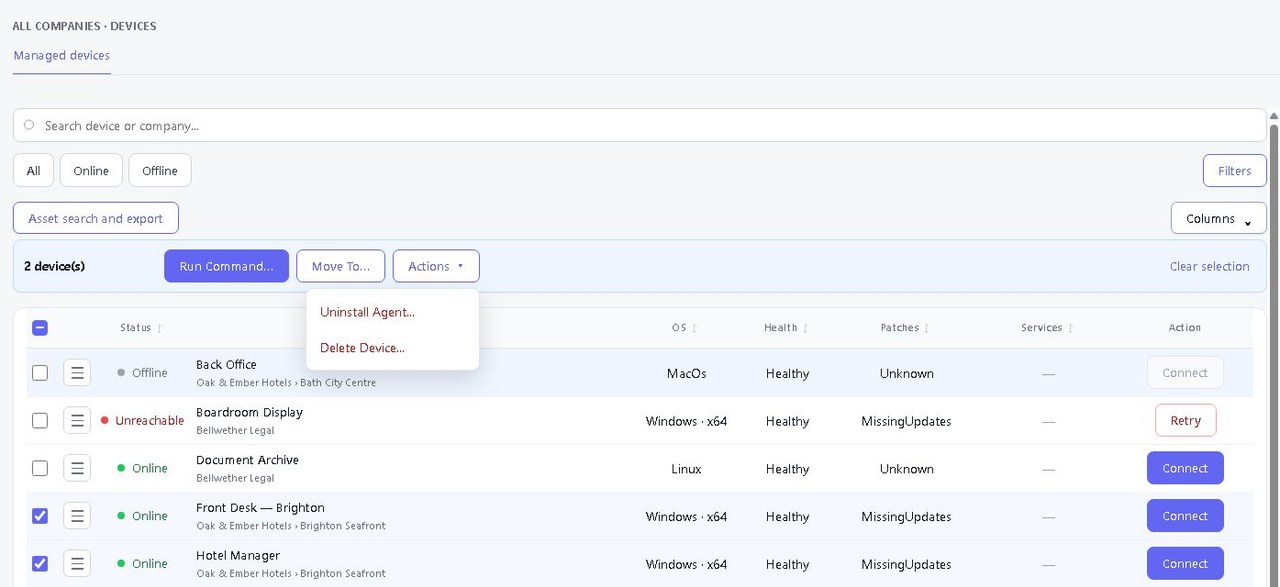
Bulk Device Actions

Zrestartuj się, uruchom zadanie lub wprowadź zatwierdzoną zmianę na wybranych urządzeniach, a następnie sprawdź każdy wynik.

Bulk Device Actions
Jak go używać

Wybierz swoje urządzenia, wybierz akcję i podążaj za każdym wynikiem. Szybko znajdź maszyny, które wymagają ponownej próby lub innego podejścia.

Podstawowe elementy sesji zdalnej

Porozmawiaj z osobą, której pomagasz, zamieńcie ekran i zaproponuj innego autoryzowanego technika do aktywnej sesji desktopowej.

Czat wsparcia

Otwórz czat w panelu urządzenia, aby wysłać wiadomość do osoby na obsługiwanym urządzeniu. Na komputerach stacjonarnych wybierz aktywną, odblokowaną sesję użytkownika. Skopiuj lub wyeksportuj rozmowę, gdy potrzebujesz transkrypcji.

Oglądanie na wielu monitorach

Zobacz przegląd ekranów zdalnego pulpitu, wybierz monitor do pracy, a następnie wróć do wszystkich ekranów. Dostępność zależy od urządzenia i jego wsparcia dla przechwytywania.

Windows ekran prywatności

Wygasz lokalne ekrany podczas pracy zdalnej na dostępnym Windows pulpicie konsoli fizycznej. Ten wizualny shield wymaga kompatybilnego wsparcia dla przechwytywania; jest niedostępny na pulpicie logowania lub zabezpieczonym oraz w sesjach RDP. Nie wyłącza monitorów ani nie blokuje lokalnych wejść.

Współpracujcie podczas sesji

Autoryzowani współpracownicy mogą otworzyć istniejącą sesję desktopową z Active Sessions i wspólnie ją oglądać. Dostęp do firmy i uprawnienia sesji nadal obowiązują. To nie tworzy publicznego linku do udostępniania.

Reszta dnia roboczego też jest pokryta.

Zdalny pulpit zbiera brawa. To narzędzia, które cicho powstrzymują cię przed otwarciem dwunastu innych kart.

Inwentarz i historia urządzeń

Zobacz sprzęt, oprogramowanie, usługi, procesy, zdarzenia i ostatnie zmiany. Użyj historii wydajności, aby sprawdzić, co wydarzyło się przed połączeniem przez użytkownika.
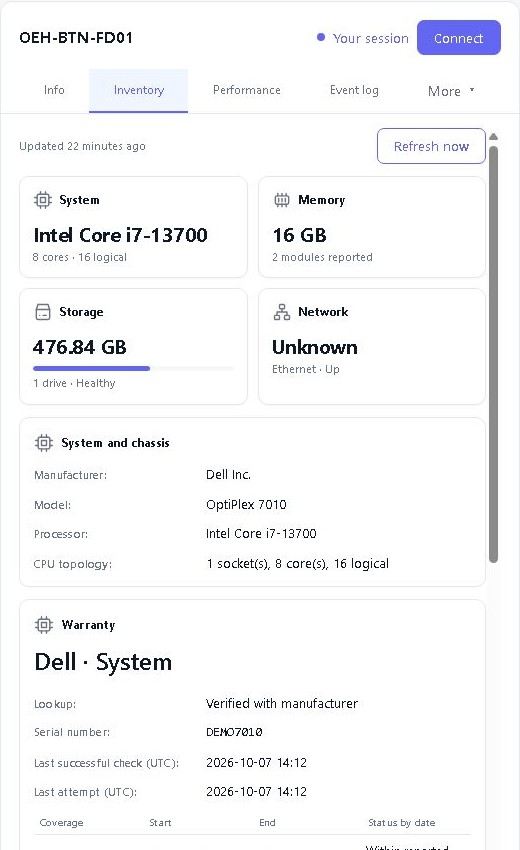
Inwentarz i historia urządzeń

Zarządzanie patchami

Przeglądaj i zatwierdzaj wspierane Windows aplikacje firm trzecich, z opcjonalną akceptacją przyszłych wersji. Stosuj polityki konserwacyjne i podążaj za wynikami dla poszczególnych urządzeń. Aktualizacje firm trzecich obejmują obsługiwane aplikacje obejmujące całą maszynę.
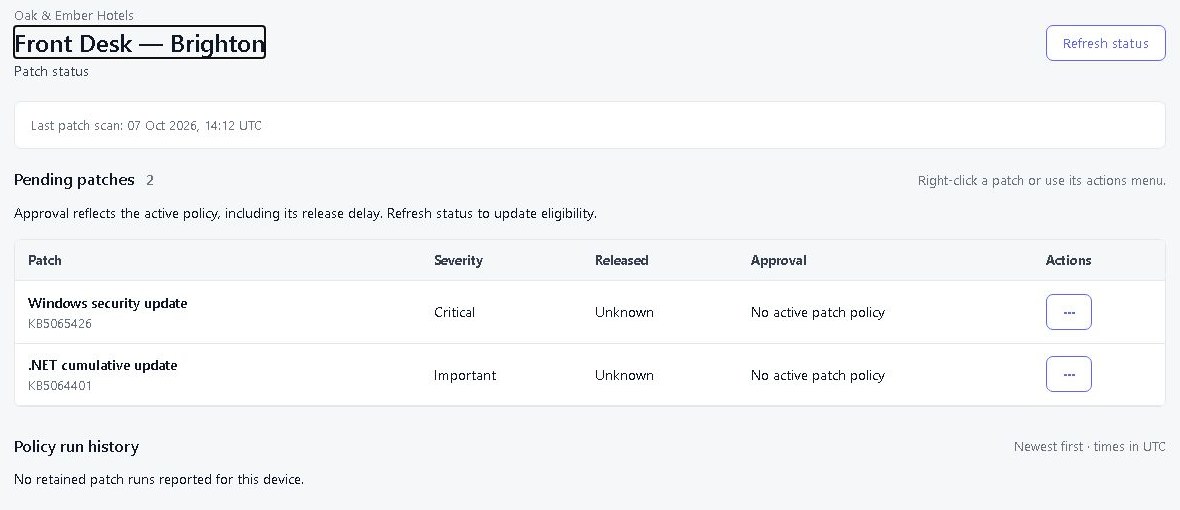
Zarządzanie patchami

Smart Groups i wyszukiwanie zasobów

Znajdź urządzenia w różnych firmach i lokalizacjach, pogrupuj je według kryteriów i eksportuj zapasy. Podglądaj, które urządzenia spełniają Twoje warunki, zanim zapiszesz Smart Group.
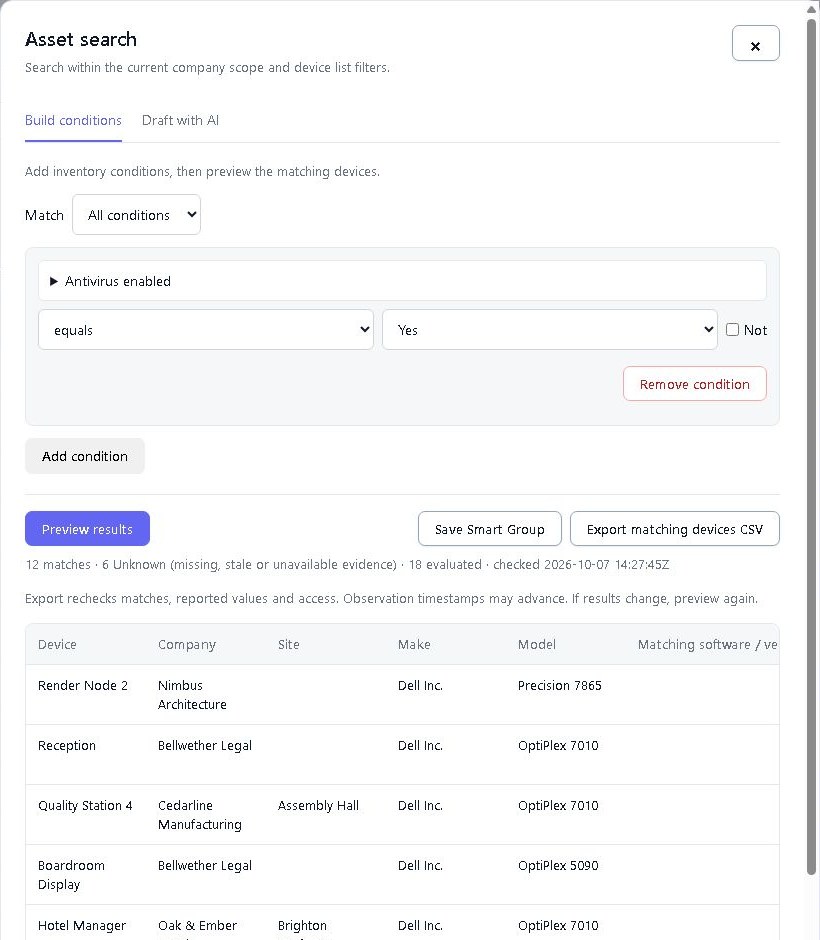
Smart Groups i wyszukiwanie zasobów

BitLocker przez całą flotę

Znajdź brakujące klucze odzyskiwania i sprawdź szyfrowanie na urządzeniach Windows. Ujawnij klucz po autoryzacji, a dostęp zostanie zarejestrowany w ścieżce audytu.
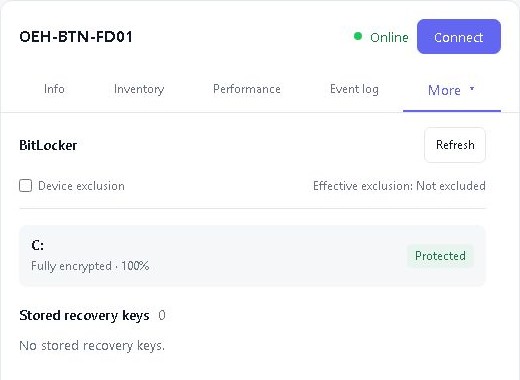
BitLocker przez całą flotę

Zespoły, role i dostęp do klienta

Daj technikom odpowiednie narzędzia i dostęp klientom do ich własnych urządzeń. Wbudowane i niestandardowe role pozwalają zarządzać uprawnieniami w miarę rozwoju zespołu.
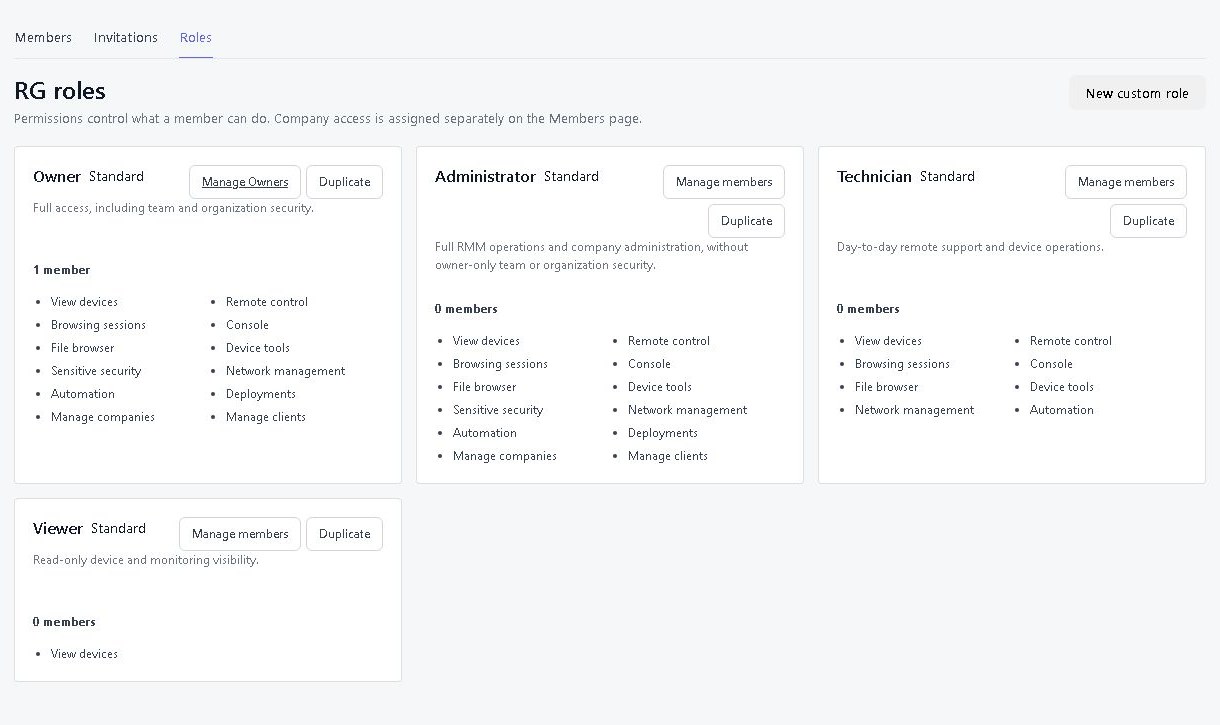
Zespoły, role i dostęp do klienta

Wake-on-LAN

Obudź zgodne zarządzane urządzenie za pośrednictwem urządzenia online w sieci lokalnej. Cel potrzebuje odpowiedniego sprzętu i ustawień. Nadal nie możemy negocjować z odłączonym kablem.

Twoje wsparcie. Twój adres internetowy.

Umieść nazwę firmy na pierwszym planie przez US$5 miesiąc. Wybierz adres, np. yourcompany.remotegymp.com, albo połącz swój własny, np. support.yourcompany.com.

Nadaj swojemu zespołowi i klientom znajomy adres do swojego dashboardu oraz linków, które udostępniasz.

Zrób to swoim

Dostępne na Cloud. Korzystanie z własnej domeny wymaga DNS konfiguracji.

Integracje AI i API

Podłącz swojego asystenta AI do urządzenia RemoteGymp i zapytaj o to, co wymaga uwagi. Może on wyszukiwać urządzenia, przeglądać ekrany zdalne i, za Twoją zgodą, pomagać w rozwiązywaniu problemów. Ty decydujesz, jak daleko może się posunąć.
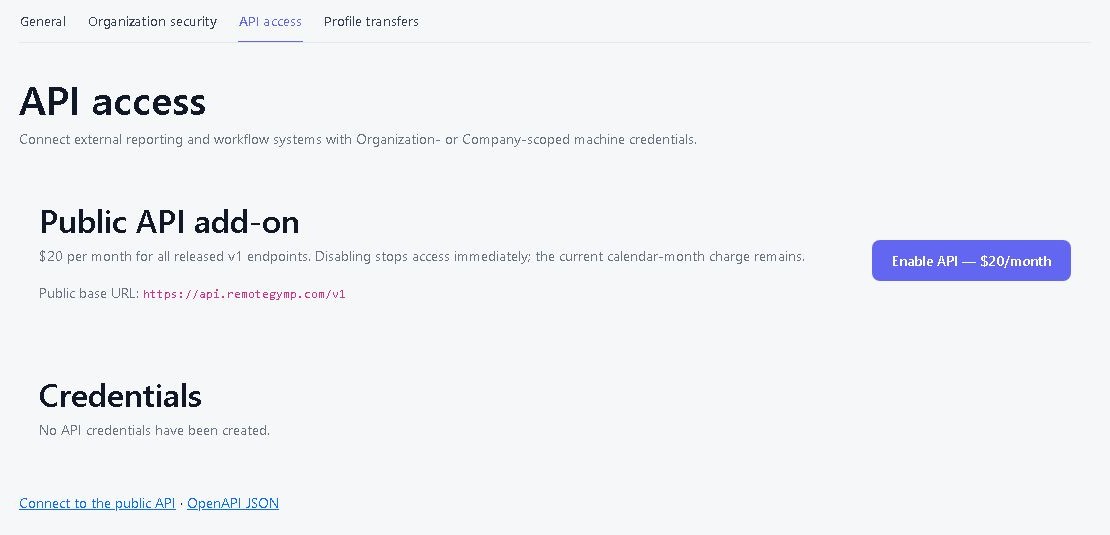
Integracje AI i API

Testy prędkości łącza szerokopasmowego

Zobacz pomiary przesyłania i pobierania w danym momencie, źródłowe urządzenie oraz moment, w którym test się przeprowadził. Porównaj wyniki w czasie, gdy ktoś mówi, że internet wydaje się wolny.
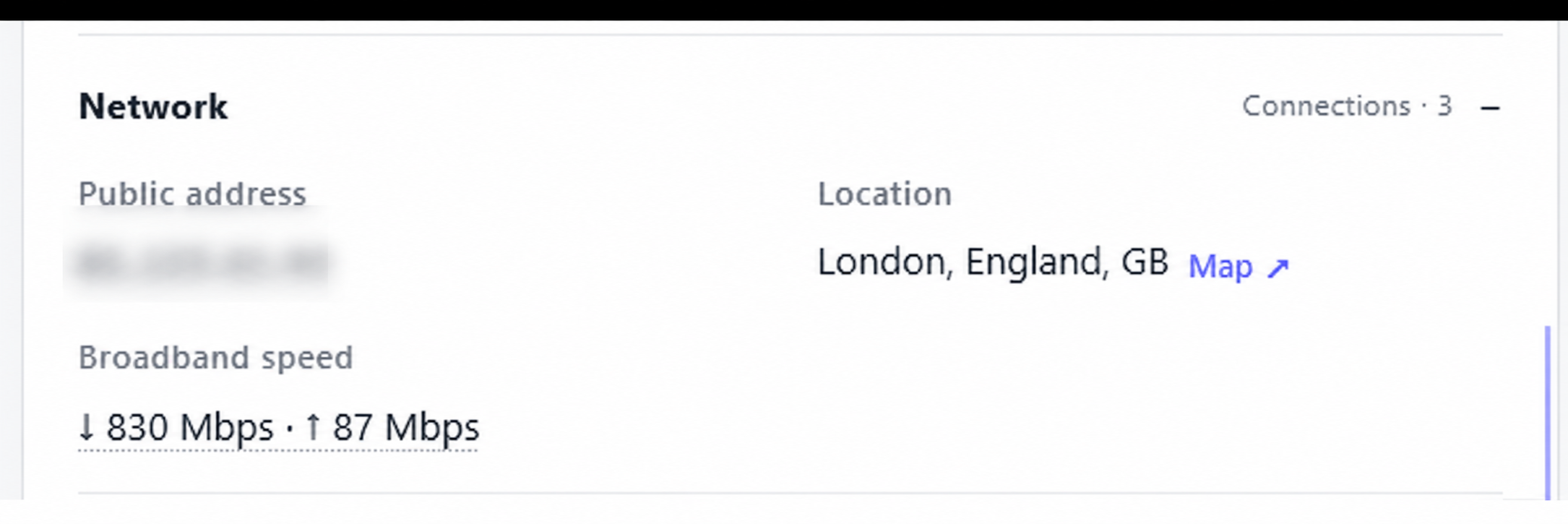
Testy prędkości łącza szerokopasmowego

Zasoby zdalne

Otwórz strony administratora (HTTP/HTTPS) oraz obsługiwane usługi RDP, SSH lub Telnet na innych zestawach w sieci klienta, przez zarządzane urządzenie, które już tam istnieje. Zarządzane urządzenie musi mieć dostęp do zasobu; nie potrzebujesz osobnego połączenia VPN z przeglądarką.
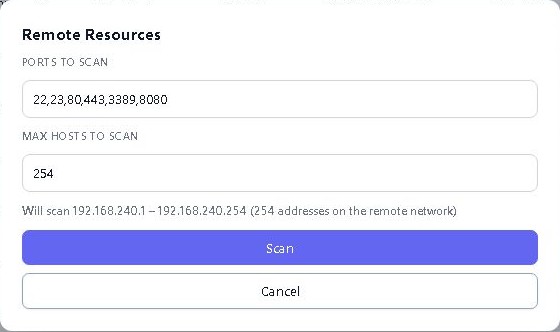
Zasoby zdalne

Gwarancja i Windows ESU

Sprawdź szczegóły gwarancji oraz status Extended Security Update Windows zestawienia urządzeń. Dowiedz się, które maszyny wymagają uwagi przed dniem wymiany.
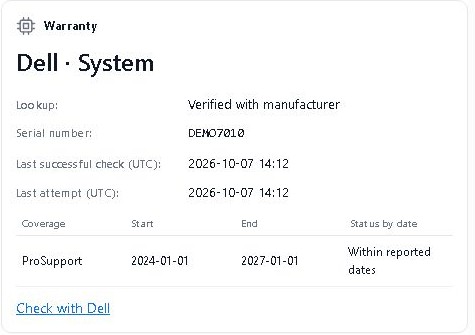
Gwarancja i Windows ESU

Stan sprzętu serwerowego

Sprawdź raportowane HPE iLO i Dell iDRAC stan sprzętu na kompatybilnym sprzęcie. Znajdź wskazówki sprzętowe obok szczegółów systemu operacyjnego.
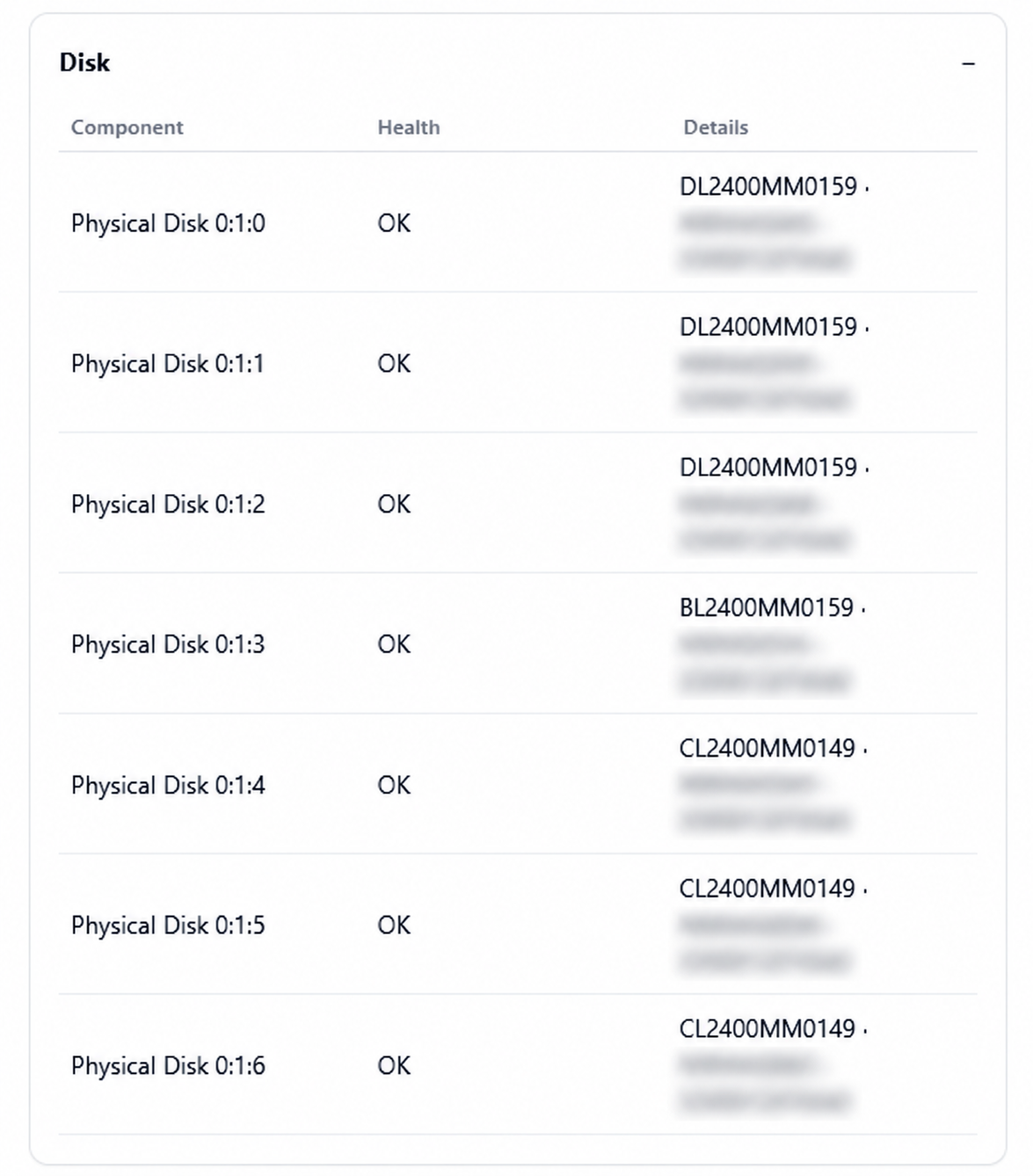
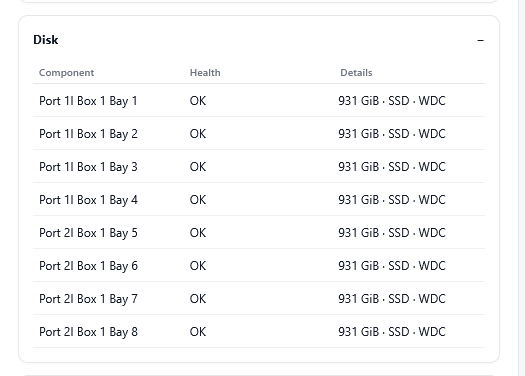
Stan sprzętu serwerowegoStan sprzętu serwerowego

Zdrowie sieci i topologia

Utrzymuj kompatybilne przełączniki, urządzenia NAS, punkty dostępowe, urządzenia UPS i drukarki na widoku. Śledź ruch interfejsów i odkryte połączenia; opcjonalna historia SNMP jest US$5 na każdą firmę miesięcznie.
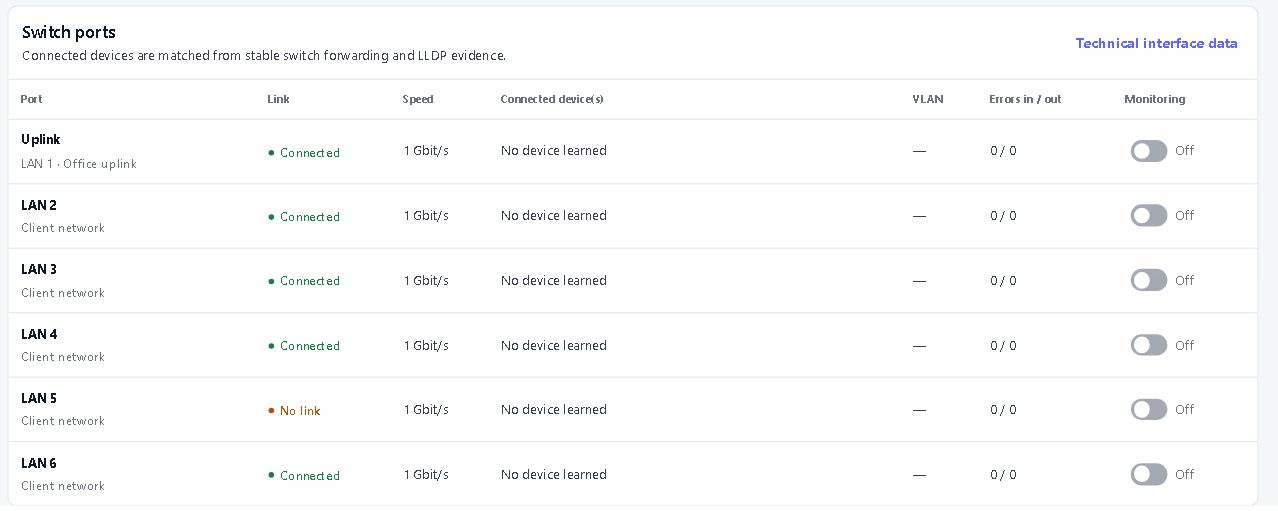
Zdrowie sieci i topologia

Windows narzędzia administracyjne

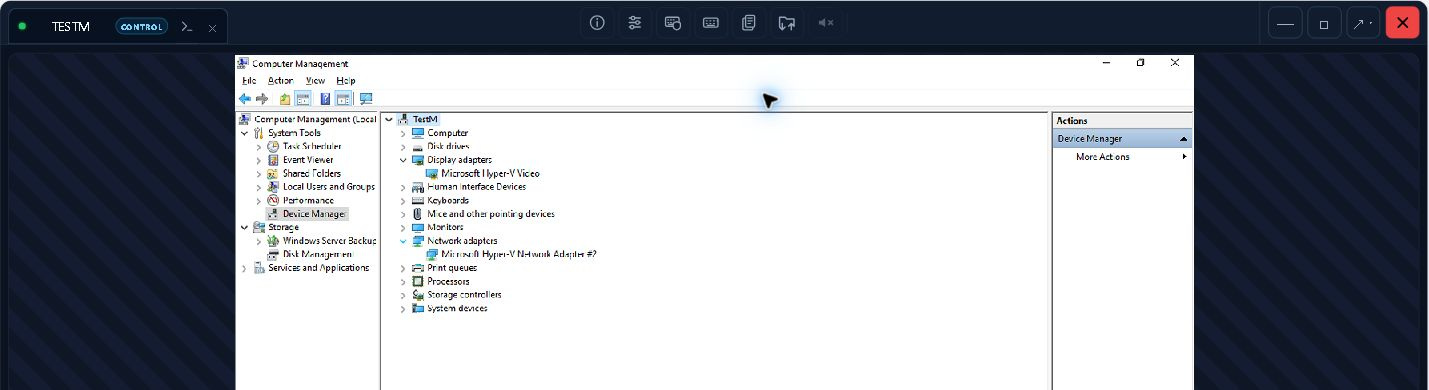
Zarządzaj usługami i procesami, przeglądaj dzienniki zdarzeń oraz przeglądaj obsługiwane Windows ustawienia. Tworz tymczasowe konta lokalnych administratorów z wybranym okresem życia 1–24 godzin na obsługiwanych urządzeniach.
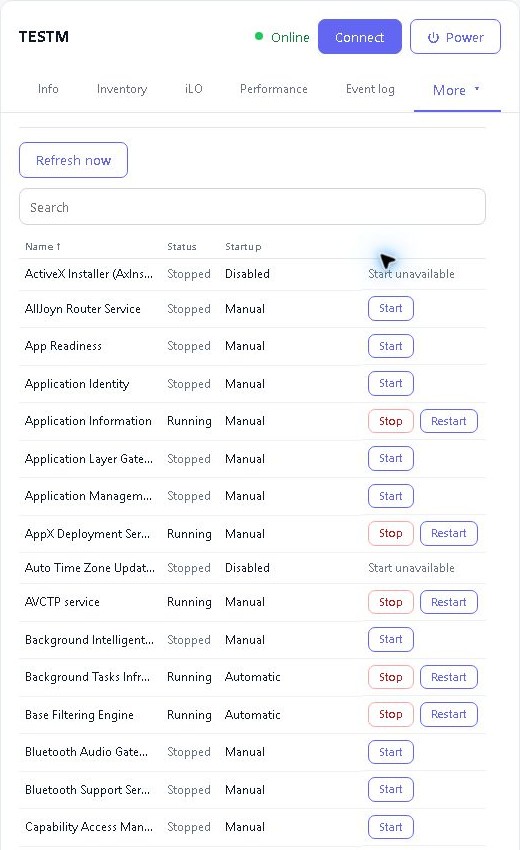
Windows narzędzia administracyjne

Status bezpieczeństwa i działania punktu końcowego

Przeglądaj zgłoszony status antywirusa, zapory sieciowej i szyfrowania. Rozpocznij Microsoft Defender skanowania i aktualizacje definicji lub aktualizuj Bitdefender Endpoint Security definicji na obsługiwanych urządzeniach Windows z zainstalowanym dostawcą.

Wiadomości i zgoda na restart

Wyślij wiadomość do użytkownika urządzenia lub poproś o zgodę przed restartem. Akcja potwierdzonego restartu wymaga odpowiedzi twierdzącej; inne polityki autoryzowanego restartu zachowują własne zachowanie.
Sprawdzanie haseł w systemie Windows

Znajdź ryzykowne hasła, zanim zrobi to ktoś inny.

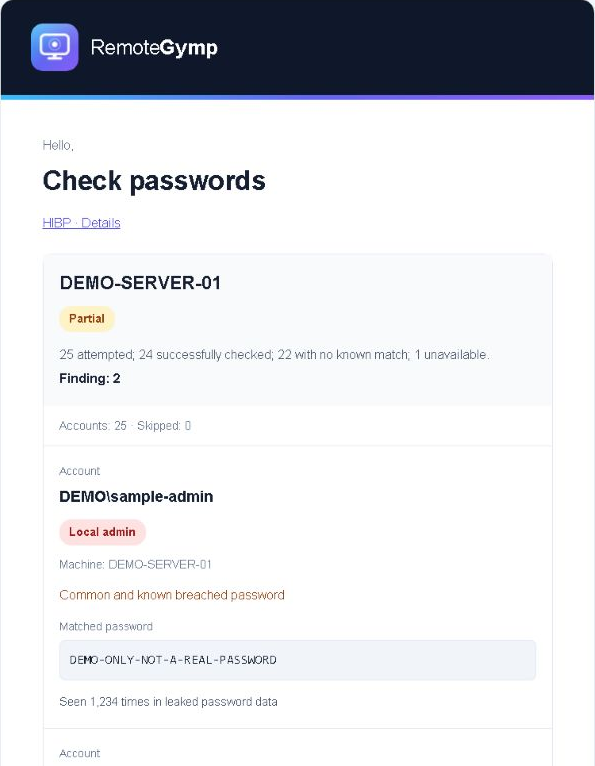
Porównaj hasła kont z listą popularnych haseł z milionem wpisów i danymi z raportu „Have I Been Pwned”. Wybierz zakres, uruchom sprawdzanie lub zaplanuj regularne przeglądy i otrzymaj raport e-mailem.

W ramach subskrypcji RMM. Brak oddzielnego dodatku do sprawdzania haseł.

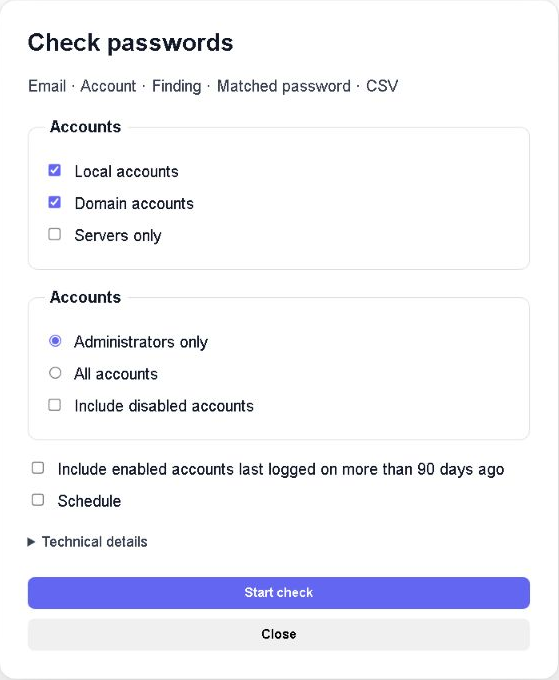
Wybierz konta, które mają znaczenie

Wybierz konta, które mają znaczenie — Przykładowe interfejsy w języku angielskim z syntetycznymi danymi. Brak prawdziwych kont i danych uwierzytelniających.

Sprawdź konta lokalne, konta domenowe za pośrednictwem odpowiedniego kontrolera domeny lub oba w całej firmie. Skoncentruj się na administratorach, w razie potrzeby uwzględnij wyłączone konta lub ogranicz sprawdzanie firmowe do serwerów.

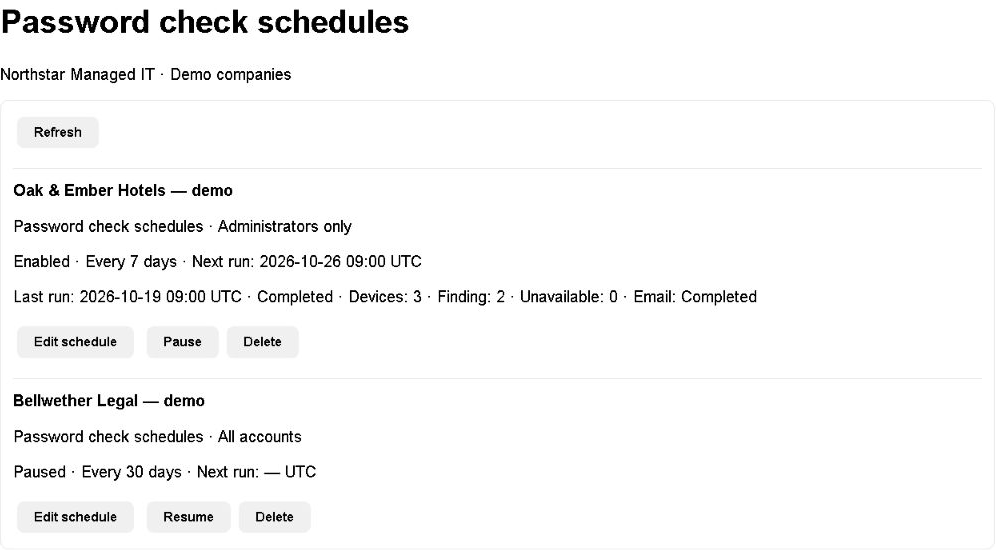
Dodaj sprawdzanie do kalendarza

Dodaj sprawdzanie do kalendarza — Przykładowe interfejsy w języku angielskim z syntetycznymi danymi. Brak prawdziwych kont i danych uwierzytelniających.

Uruchom raz lub powtarzaj co 1–365 dni. Sprawdź status zadania w kolejce zadań i zarządzaj tam cyklicznym sprawdzaniem. Wyniki trafiają do technika inicjującego, a nie do całej listy mailingowej firmy.

Raport, na podstawie którego możesz podjąć działania

Raport, na podstawie którego możesz podjąć działania — Przykładowe interfejsy w języku angielskim z syntetycznymi danymi. Brak prawdziwych kont i danych uwierzytelniających.

Raporty e-mail i CSV rozróżniają dopasowania wspólnych haseł, znane dopasowania haseł z wycieków oraz sprawdzenia niedostępności. Uwzględnij daty ustawienia hasła i opcjonalnie raporty dotyczące aktywnych kont, na których ostatnio logowano ponad 90 dni temu. Daty logowania do domeny są przybliżone.

Przykładowe interfejsy w języku angielskim z syntetycznymi danymi. Brak prawdziwych kont i danych uwierzytelniających.

Znane dopasowanie hasła z wycieku nie dowodzi, że dane konto zostało naruszone. Brak znanego dopasowania nie dowodzi, że jego hasło jest bezpieczne. Sprawdzanie nie polega na resetowaniu haseł, podejmowaniu prób logowania ani sprawdzaniu haseł w przeglądarkach.

Które konta mogę sprawdzić?

Windows konta lokalne i konta użytkowników domeny przez obsługiwany kontroler domeny. Potrzebujesz agenta, który obsługuje sprawdzanie haseł i wymagane uprawnienia. Hasła do przeglądarek nie są sprawdzane.

Czy czysty wynik oznacza, że konto jest bezpieczne?

Nie. Sprawdzenia rozróżniają popularne hasła od haseł znalezionych w znanych naruszeniach, używając Have I Been Pwned (HIBP). Brak znanego dopasowania nie gwarantuje bezpieczeństwa, a dopasowanie wyciekłego hasła nie dowodzi, że konto kontrolowane zostało przejęte. Sprawdzenia nie zmieniają haseł ani nie próbują się zalogować.

Gdzie trafiają wyniki sprawdzania haseł?

Technik, który przeprowadził kontrolę, otrzymuje e-mail i raport CSV. Dopasowania wspólnych haseł zawierają dopasowane hasło w czytelnej formie; dopasowania tylko w przypadku naruszenia nie obejmują. Pełne hashe konta pozostają na urządzeniu, a pięcioznakowe prefiksy hash są wysyłane do Have I Been Pwned (HIBP). Traktuj raporty jako dane uwierzytelniające: dostawcy poczty, skrzynki pocztowe i kopie zapasowe mogą je zachować.

Przestań prosić o wyceny. Rozpocznij sesję.

Uważamy, że to najlepsze na świecie narzędzie do zdalnego wsparcia i RMM. Oczywiście, że tak. Jedno urządzenie gratis. Trzydzieści dni gratis na pozostałe. Bez karty, bez telefonu — udowodnij nam, że się mylimy.

Rozpocznij bezpłatny okres próbny