RemoteGympटूलबॉक्समध्ये सर्व काही

टूलबॉक्समध्ये सर्व काही

एका टूलकिटमध्ये रिमोट सपोर्ट आणि RMM (रिमोट मॉनिटरिंग आणि मॅनेजमेंट): रिमोट डेस्कटॉप, घोस्ट सेशन, पॅचिंग, इन्व्हेंटरी, ऑटोमेशन आणि नेटवर्क डिस्कवरी. Cloud आणि Self-Hosted वर उपलब्ध; पर्यायी सेवा आणि AI वापर अतिरिक्त खर्च.

रिमोट डेस्कटॉप

स्क्रीन पहा आणि समर्थित Windows, macOS आणि Linux डेस्कटॉपवर नियंत्रण घ्या, कीबोर्डवर कोणासोबत किंवा त्याशिवाय. Android स्थानिक परवानगी आणि सुसंगत डिव्हाइस आवश्यक आहे; iPhone आणि iPad सामायिकरण उपस्थित आहे आणि केवळ पाहण्यासाठी आहे.

आपण ते कसे वापरता

व्यवस्थापित केलेले डिव्हाइस उघडा आणि कनेक्ट निवडा किंवा तात्पुरत्या मदतीसाठी Quick Support सुरू करा.

रिमोट डेस्कटॉप

एआय आणि API इंटिग्रेशन्स

तुमचा AI सहाय्यक RemoteGymp शी कनेक्ट करा आणि कशाकडे लक्ष देण्याची गरज आहे ते विचारा. ते काय वाचू शकते आणि काय करू शकते हे नियंत्रित करण्यासाठी परवानगी प्रीसेट किंवा सानुकूल परवानग्या निवडा.

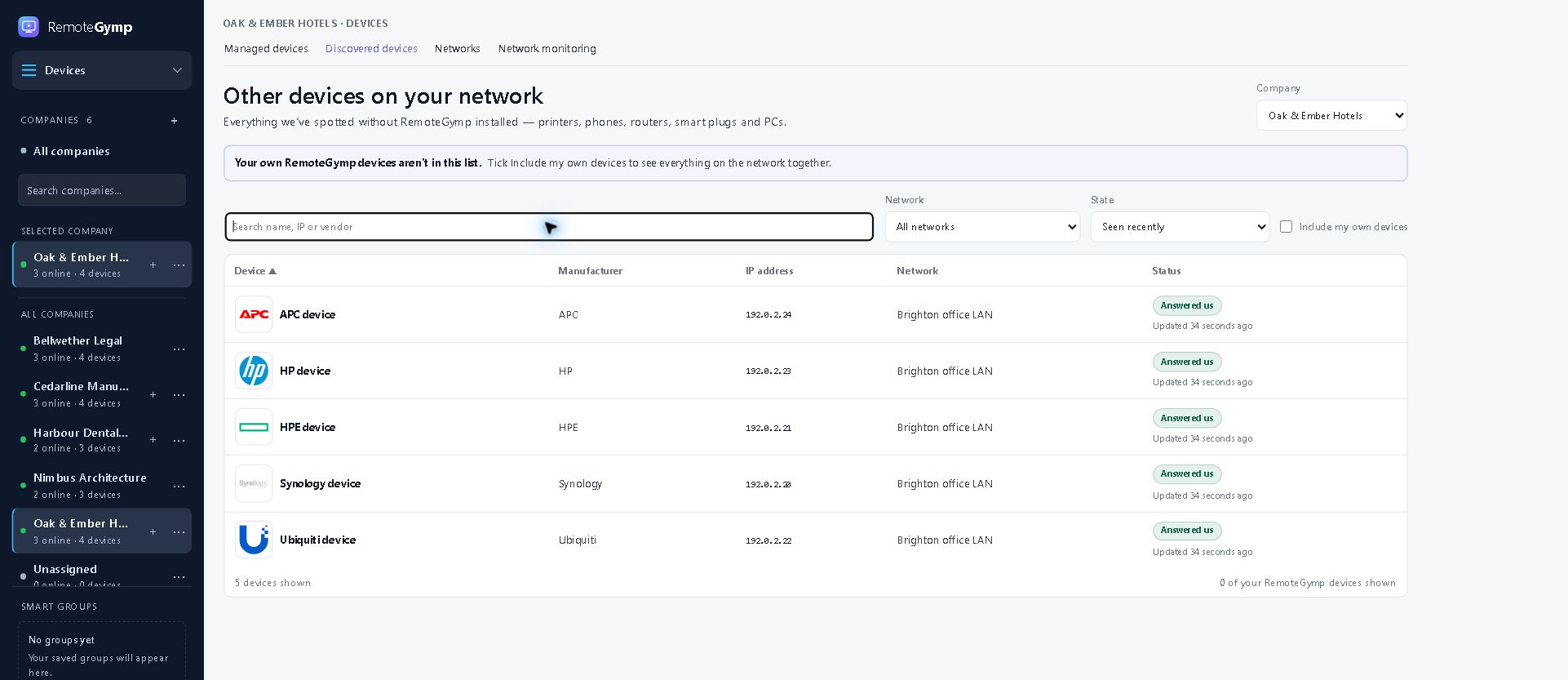
नेटवर्क शोध

क्लायंटच्या नेटवर्कवरील डिव्हाइस शोधा, कनेक्टिव्हिटी तपासा आणि नेटवर्क कसे कार्य करीत आहे ते पहा. स्विच, प्रवेश बिंदू, प्रिंटर आणि सुसंगत एनएएस डिव्हाइस देखील चित्रात आहेत.

नेटवर्क शोध

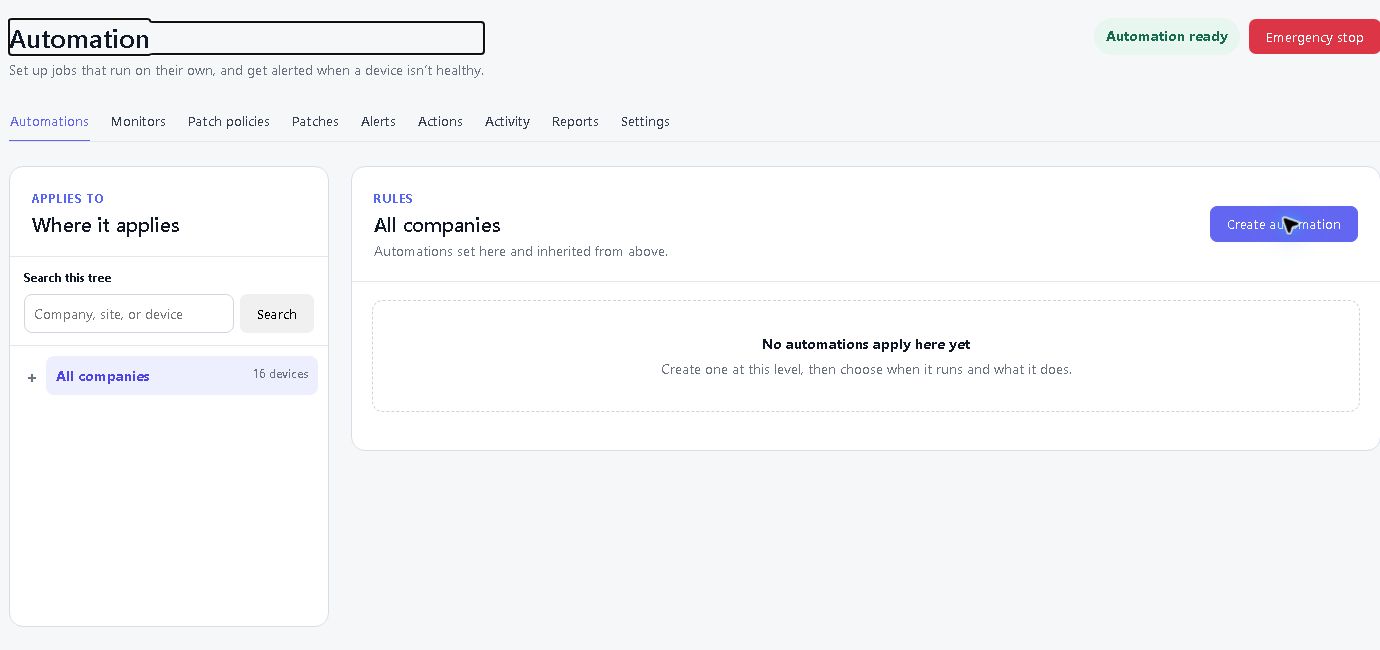
ऑटोमेशन

शेड्यूलनुसार नियमित नोकऱ्या चालवा, काहीतरी खंडित झाल्यावर अलर्ट मिळवा आणि प्रत्येक डिव्हाइसवर नेमके काय चालले ते पहा.

ऑटोमेशन

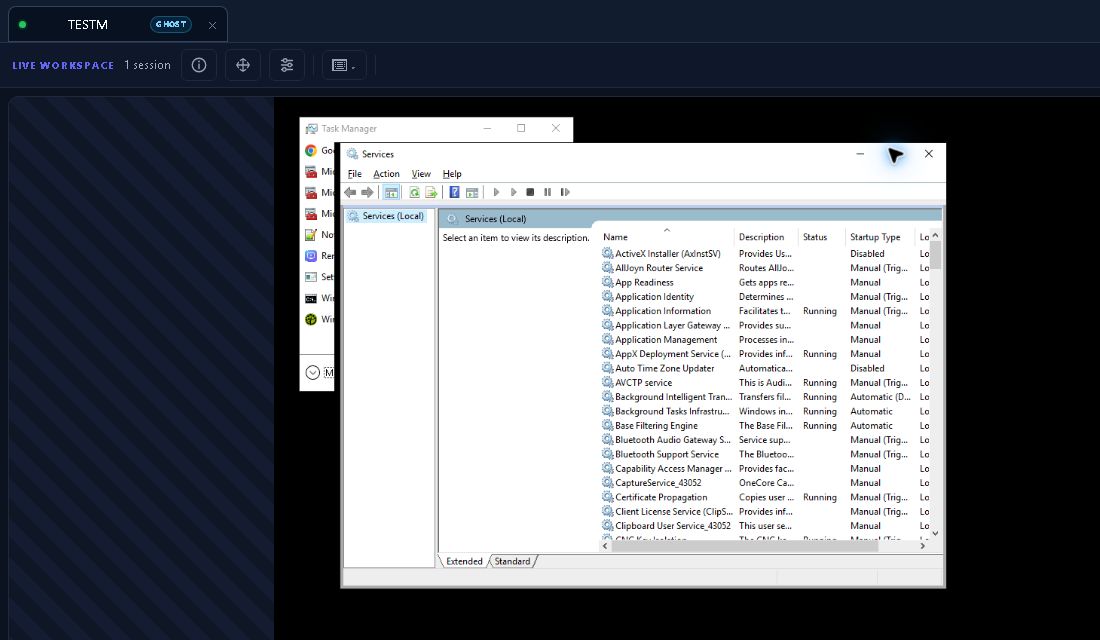
Ghost Session

Windows

घोस्ट सेशन तुम्हाला त्यांच्या मशीनवर तुमचा स्वतंत्र Windows डेस्कटॉप देते. तुम्ही तिथे गोष्टी दुरुस्त करा; ते अखंडपणे काम करत राहतात.

Ghost Session
आपण ते कसे वापरता

एक Windows डिव्हाइस निवडा जेथे कोणीतरी लॉग इन केले आहे आणि घोस्ट सत्र उघडा. तुम्हाला तुमचा स्वतःचा डेस्कटॉप मिळेल; ते त्यांचे ठेवतात.

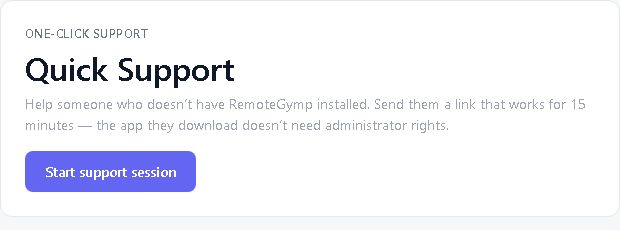
Quick Support

ज्यांना त्वरित मदतीची आवश्यकता आहे त्यांना मदत करा. समर्थित डेस्कटॉप प्लॅटफॉर्मवर, ते एक लहान, एकदाच डाउनलोड करतात आणि सेशनला मान्यता देतात. यामुळे तुमच्या बिलामध्ये मॅनेज्ड डिव्हाइस जोडले जात नाही. फोन आणि टॅब्लेटवर, ते RemoteGymp Support ॲप वापरतात आणि स्क्रीन शेअरिंगला मान्यता देतात. आयफोन आणि आयपॅडसाठी सपोर्ट फक्त पाहण्यापुरता (view-only) आहे; अँड्रॉइडवरील रिमोट कंट्रोलसाठी सुसंगत डिव्हाइस आणि आवश्यक परवानग्या लागतात.

Quick Support
आपण ते कसे वापरता

प्लॅटफॉर्मची Quick Support लिंक पाठवा. ते ते सुरू करतात आणि अधिवेशन मंजूर करतात. तात्पुरते डिव्हाइस नंतर व्यवस्थापित केले जात नाही किंवा व्यवस्थापित-डिव्हाइस चार्ज जोडत नाही.

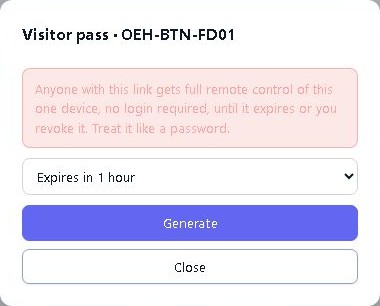
Visitor Pass

तुमच्या व्यवस्थापित केलेल्या डिव्हाइसेसपैकी एखाद्याला ब्राउझर लिंक पाठवा. कोणतेही खाते नाही, स्थापित नाही. लिंक स्वतःच कालबाह्य होईल किंवा तुम्ही ती लवकर रद्द करू शकता.

Visitor Pass
आपण ते कसे वापरता

व्यवस्थापित केलेले डिव्हाइस निवडा, लिंक किती काळ टिकेल आणि अभ्यागत काय करू शकतो ते निवडा, नंतर ते पाठवा. ते स्वतःच कालबाह्य होते किंवा तुम्ही ते लवकर रद्द करू शकता.

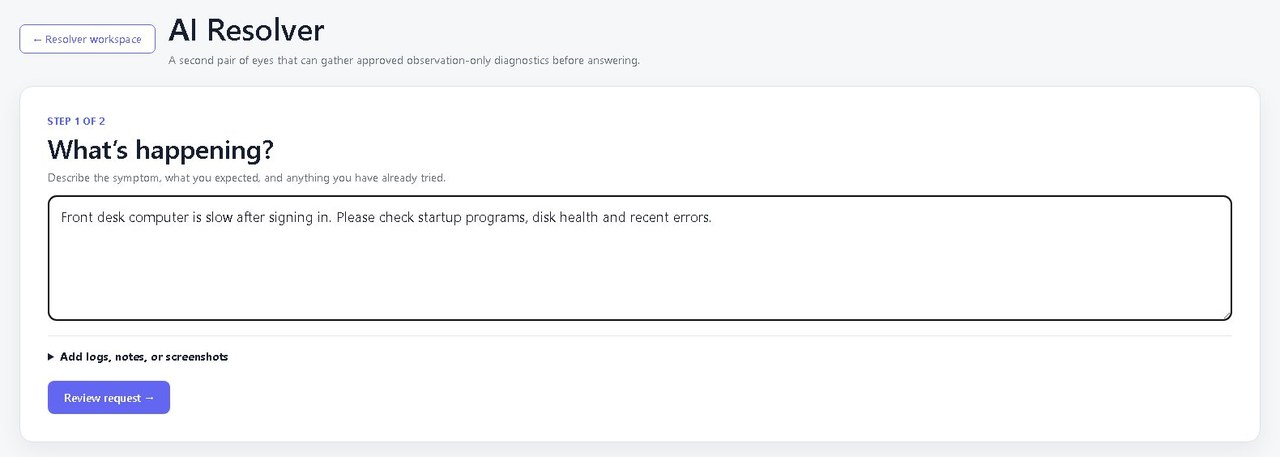
AI Resolver

समस्येची तपासणी करण्यात आणि संभाव्य निराकरणांचे पुनरावलोकन करण्यात मदत मिळवा. धाव मंजूर करण्यापूर्वी पुरावे आणि जास्तीत जास्त खर्च पहा आणि कोणत्याही बदलांचे प्रभारी रहा.

AI Resolver
आपण ते कसे वापरता

निदान पुरावे, प्रस्तावित निराकरणे आणि जास्तीत जास्त खर्चाचे पुनरावलोकन करा. आपल्याला पाहिजे असलेले कार्य मंजूर करा आणि परिणाम तपासा. एआय वापर स्वतंत्रपणे आकारला जातो.

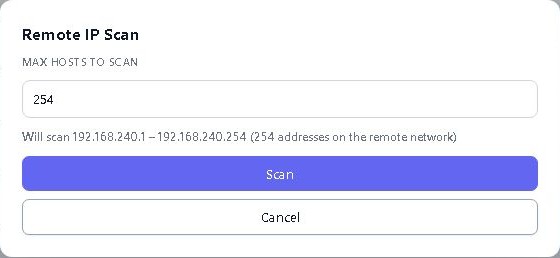
Remote IP Scan

नेटवर्कवरील व्यवस्थापित उपकरणाद्वारे स्विच, प्रिंटर, प्रवेश बिंदू आणि इतर शेजारी शोधा.

Remote IP Scan
आपण ते कसे वापरता

जवळपासची उपकरणे शोधण्यासाठी नेटवर्कवर व्यवस्थापित डिव्हाइस वापरा. जेव्हा तुम्हाला जवळून पाहण्याची आवश्यकता असेल तेव्हा कनेक्टिव्हिटी तपासणी आणि पर्यायी SNMP इतिहास जोडा.

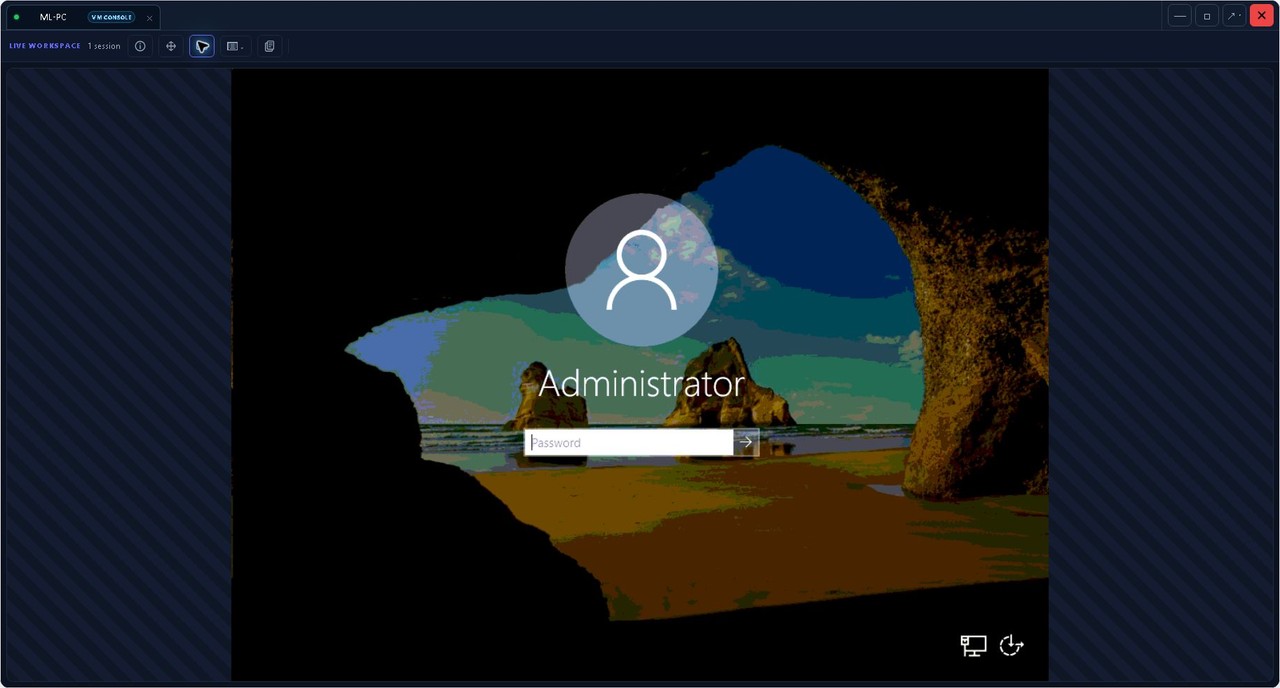
Hyper-V Console

Windows

नेटवर्क कनेक्शन डाउन असतानाही Hyper-V व्हर्च्युअल मशीनच्या कन्सोलवर पोहोचा.

Hyper-V Console
आपण ते कसे वापरता

व्यवस्थापित Hyper-V होस्ट निवडा आणि व्हर्च्युअल मशीनचा कन्सोल उघडा. नेटवर्क अनुपलब्ध असतानाही अतिथीची तपासणी करा.

BitLocker Recovery

Windows

BitLocker रिकव्हरी प्रॉम्प्ट गेल्यावर एखाद्याला त्यांच्या रिकव्हरी कीमध्ये अधिकृत, ऑडिट केलेल्या प्रवेशासह मदत करा.

BitLocker Recovery
आपण ते कसे वापरता

डिव्हाइसची BitLocker स्थिती तपासा आणि अधिकृत झाल्यावर त्याची पुनर्प्राप्ती की उघड करा. मुख्य प्रवेशाचे ऑडिट केले जाते; फ्लीट अहवाल पुनर्प्राप्ती रहस्ये खाजगी ठेवतात.

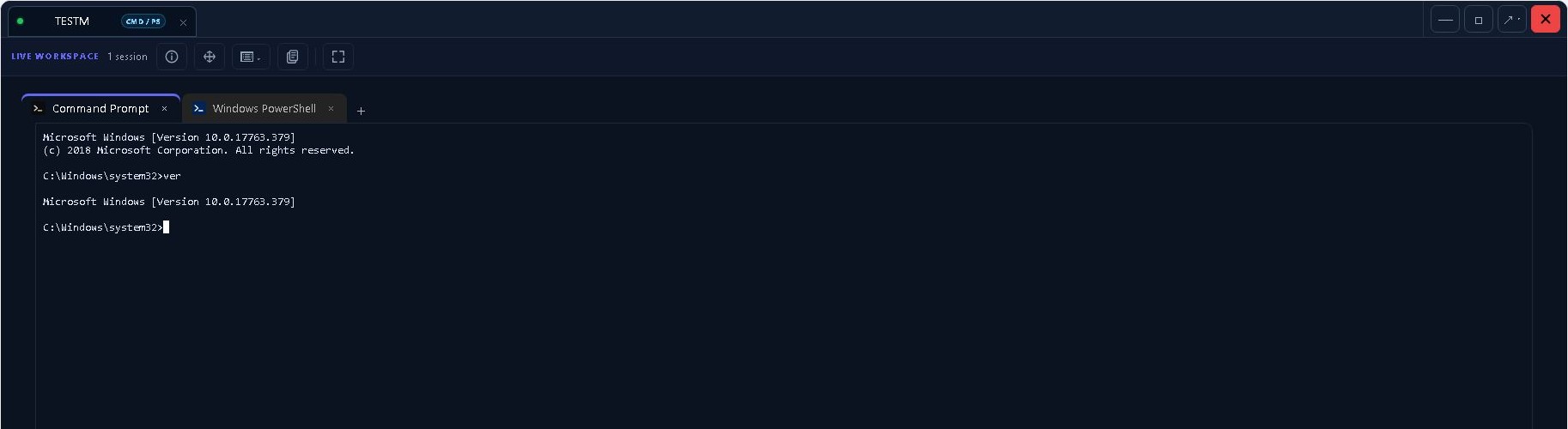
Remote Terminal

रिमोट टर्मिनल एक वास्तविक शेल उघडते जेणेकरून आपण पार्श्वभूमीत तपास करू शकता.

Remote Terminal
आपण ते कसे वापरता

समर्थित डिव्हाइसवर टर्मिनल उघडा. वापरकर्त्याच्या डेस्कटॉपचा ताबा न घेता आपल्याला आवश्यक असलेल्या आज्ञा चालवा.

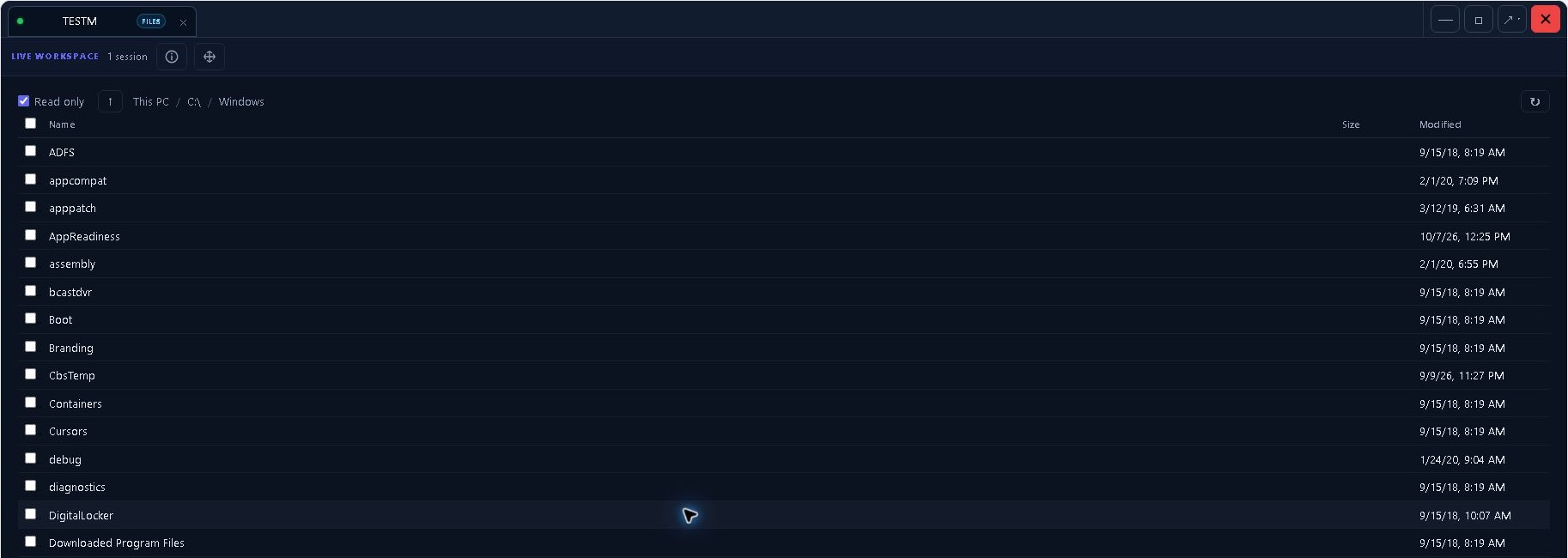
File Browser

दूरस्थ डेस्कटॉप सत्र सुरू न करता ड्राइव्ह ब्राउझ करा आणि फायली हलवा.

File Browser
आपण ते कसे वापरता

रिमोट ड्राइव्ह ब्राउझ करा आणि आपल्याला आवश्यक असलेल्या फायली हस्तांतरित करा. आपल्याला प्रथम डेस्कटॉप सत्र उघडण्याची आवश्यकता नाही.

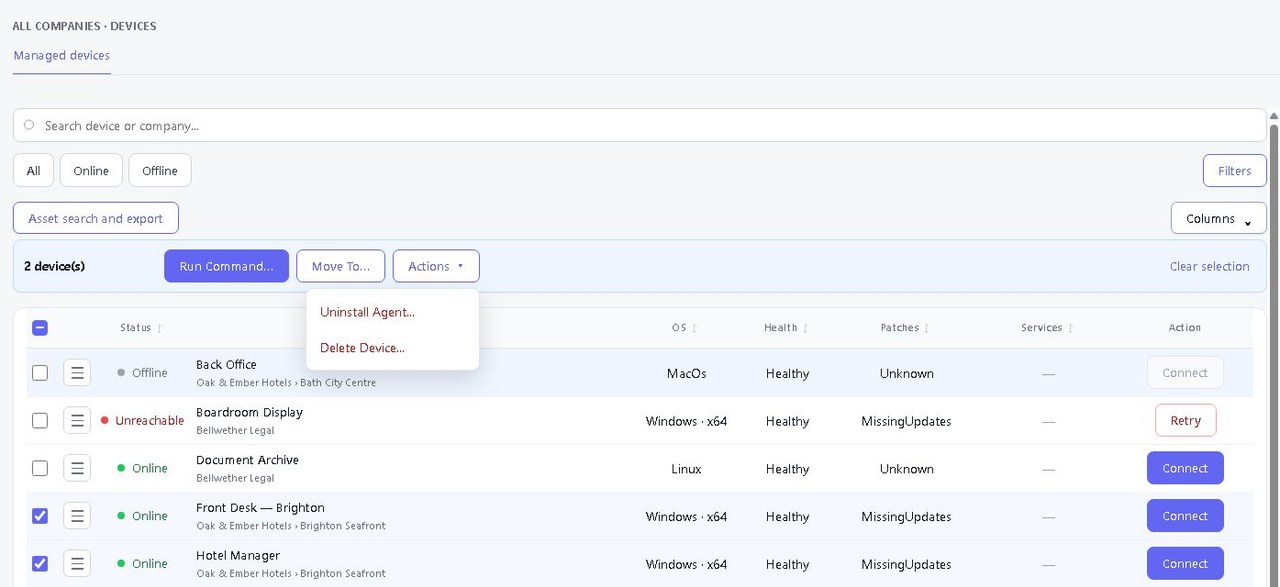
Bulk Device Actions

रीस्टार्ट करा, एखादे कार्य चालवा किंवा निवडलेल्या डिव्हाइसेसमध्ये मंजूर बदल करा, नंतर प्रत्येक परिणाम तपासा.

Bulk Device Actions
आपण ते कसे वापरता

आपले डिव्हाइस निवडा, क्रिया निवडा आणि प्रत्येक परिणामाचे अनुसरण करा. द्रुतपणे अशी मशीन्स शोधा ज्यांना पुन्हा प्रयत्न किंवा वेगळ्या दृष्टिकोनाची आवश्यकता आहे.

दूरस्थ सत्र आवश्यक

आपण ज्या व्यक्तीस मदत करीत आहात त्याच्याशी बोला, स्क्रीन स्विच करा आणि दुसर् या अधिकृत तंत्रज्ञाला सक्रिय डेस्कटॉप सत्रात आणा.

चॅटला समर्थन द्या

समर्थित डिव्हाइसवर त्या व्यक्तीला संदेश देण्यासाठी डिव्हाइस पॅनेलवरून चॅट उघडा. डेस्कटॉपवर, सक्रिय, अनलॉक केलेले वापरकर्ता सत्र निवडा. जेव्हा आपल्याला ट्रान्सक्रिप्टची आवश्यकता असेल तेव्हा संभाषण कॉपी करा किंवा निर्यात करा.

मल्टी-मॉनिटर पाहणे

रिमोट डेस्कटॉप स्क्रीनचे विहंगावलोकन पहा, कार्य करण्यासाठी मॉनिटर निवडा, नंतर सर्व स्क्रीनवर परत या. उपलब्धता डिव्हाइस आणि त्याच्या कॅप्चर समर्थनावर अवलंबून असते.

Windows गोपनीयता स्क्रीन

पात्र Windows भौतिक-कन्सोल डेस्कटॉपवर दूरस्थपणे कार्य करताना स्थानिक स्क्रीन रिक्त करा. या व्हिज्युअल शील्डला सुसंगत कॅप्चर समर्थन आवश्यक आहे; हे साइन-इन किंवा सुरक्षित डेस्कटॉपवर आणि आरडीपी सत्रांमध्ये उपलब्ध नाही. हे मॉनिटर्स बंद करत नाही किंवा स्थानिक इनपुट अवरोधित करत नाही.

सत्रामध्ये एकत्र काम करा

अधिकृत सहकारी सक्रिय सत्रांमधून विद्यमान डेस्कटॉप सत्र उघडू शकतात आणि ते एकत्र पाहू शकतात. कंपनी प्रवेश आणि सत्र परवानग्या अद्याप लागू आहेत. हे सार्वजनिक सामायिकरण दुवा तयार करत नाही.

उर्वरित कामकाजाचा दिवस देखील कव्हर केला जातो.

रिमोट डेस्कटॉपला टाळ्या मिळतात. ही अशी साधने आहेत जी आपल्याला शांतपणे इतर बारा टॅब उघडण्यास थांबवतात.

इन्व्हेंटरी आणि डिव्हाइस इतिहास

हार्डवेअर, सॉफ्टवेअर, सेवा, प्रक्रिया, कार्यक्रम आणि अलीकडील बदल पहा. वापरकर्त्याने कॉल करण्यापूर्वी काय घडले याची तपासणी करण्यासाठी कार्यप्रदर्शन इतिहास वापरा.
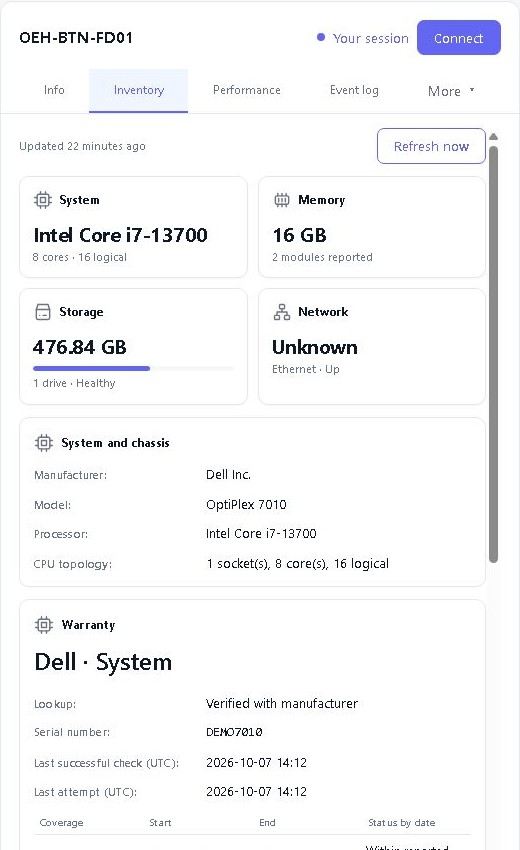
इन्व्हेंटरी आणि डिव्हाइस इतिहास

पॅच व्यवस्थापन

भविष्यातील आवृत्त्यांच्या पर्यायी मंजुरीसह समर्थित Windows तृतीय-पक्ष अनुप्रयोग अद्यतनांचे पुनरावलोकन करा आणि मंजूर करा. देखभाल धोरणे लागू करा आणि प्रति-डिव्हाइस परिणामांचे अनुसरण करा. तृतीय-पक्ष अद्यतने समर्थित मशीन-वाइड अनुप्रयोगांना कव्हर करतात.
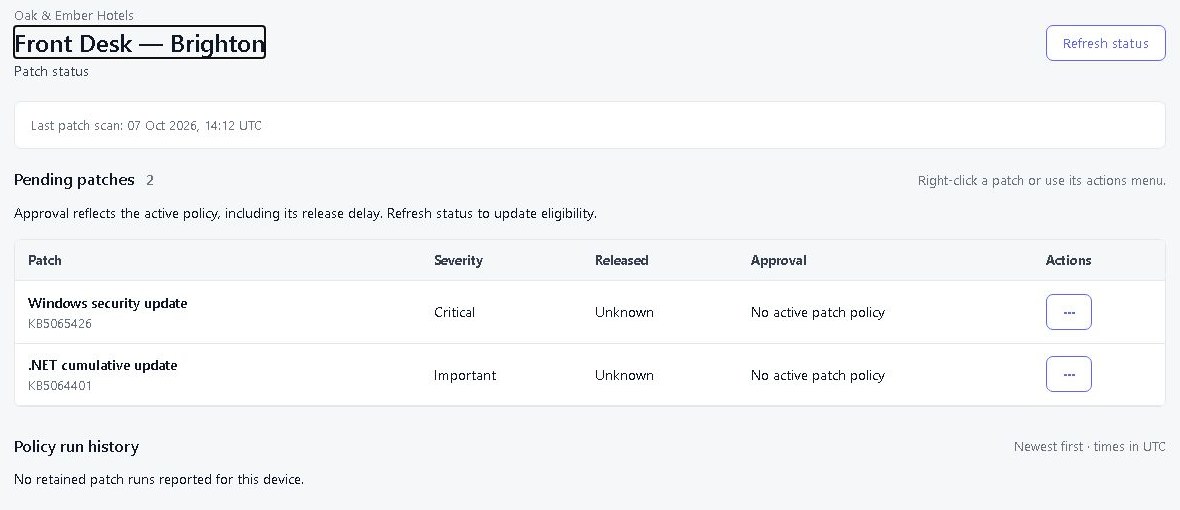
पॅच व्यवस्थापन

स्मार्ट गट आणि मालमत्ता शोध

आपल्या कंपन्या आणि साइट्सवर डिव्हाइस शोधा, निकष जुळवून त्यांना गट करा आणि यादी निर्यात करा. स्मार्ट ग्रुप जतन करण्यापूर्वी कोणती डिव्हाइस आपल्या अटींशी जुळतात याचे पूर्वावलोकन करा.
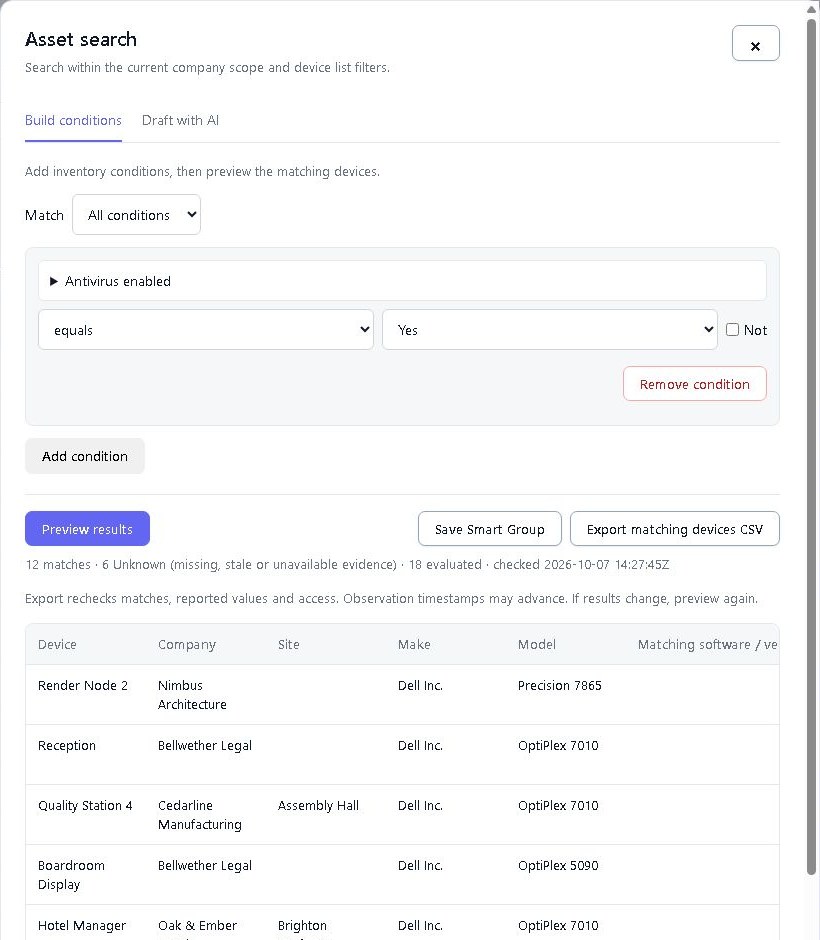
स्मार्ट गट आणि मालमत्ता शोध

BitLocker फ्लीटच्या पलीकडे

गहाळ पुनर्प्राप्ती की स्पॉट करा आणि Windows डिव्हाइसेसवर एन्क्रिप्शन तपासा. ऑडिट ट्रेलमध्ये रेकॉर्ड केलेल्या ऍक्सेससह अधिकृत केल्यावर एक की उघड करा.
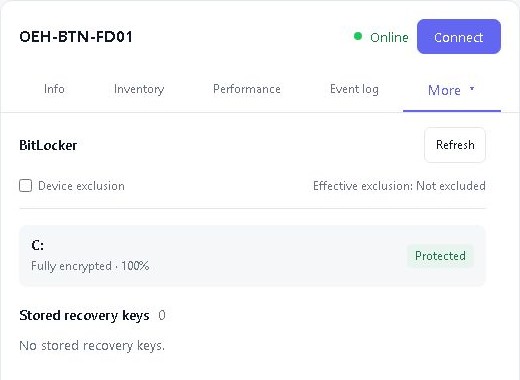
BitLocker फ्लीटच्या पलीकडे

कार्यसंघ, भूमिका आणि ग्राहक प्रवेश

तंत्रज्ञांना योग्य साधने आणि ग्राहकांना त्यांच्या स्वत: च्या डिव्हाइसमध्ये प्रवेश द्या. अंगभूत आणि सानुकूल भूमिका आपला कार्यसंघ वाढत असताना परवानग्या व्यवस्थापित करण्यायोग्य ठेवतात.
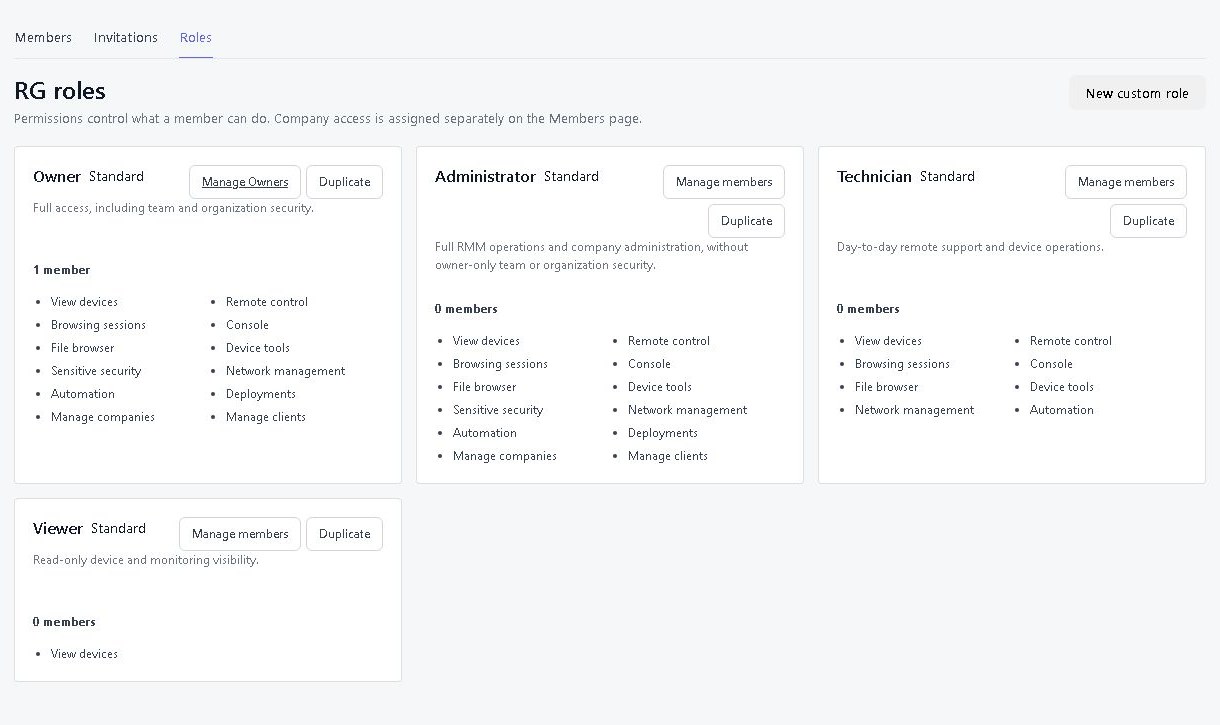
कार्यसंघ, भूमिका आणि ग्राहक प्रवेश

वेक-ऑन-लॅन

एक सुसंगत व्यवस्थापित डिव्हाइस त्याच्या स्थानिक नेटवर्कवर ऑनलाइन डिव्हाइसद्वारे सक्रिय करा. लक्ष्यासाठी योग्य हार्डवेअर आणि सेटिंग्ज आवश्यक आहेत. आम्ही अद्याप अनप्लग्ड केबलसह वाटाघाटी करू शकत नाही.

आपला समर्थन. आपला वेब पत्ता.

आपल्या व्यवसायाचे नाव फक्त US$5 महिन्यासाठी समोर आणि मध्यभागी ठेवा. yourcompany.remotegymp.com सारखा पत्ता निवडा किंवा आपल्या स्वत: च्या कनेक्ट करा, जसे की support.yourcompany.com.

आपल्या कार्यसंघास आणि ग्राहकांना आपल्या डॅशबोर्डसाठी आणि आपण सामायिक केलेल्या दुव्यांसाठी एक परिचित पत्ता द्या.

ते तुझे बनवा

Cloud वर उपलब्ध आहे. आपल्या स्वत: च्या डोमेन वापरण्यासाठी DNS सेटअप आवश्यक आहे.

एआय आणि API इंटिग्रेशन्स

तुमचा AI असिस्टंट RemoteGymp शी कनेक्ट करा आणि कशाकडे लक्ष देण्याची गरज आहे ते विचारा. तो डिव्हाइसेस शोधू शकतो, रिमोट स्क्रीन पाहू शकतो आणि तुमच्या परवानगीने समस्या सोडवण्यासाठी मदत करू शकतो. तो किती मर्यादेपर्यंत काम करेल हे तुम्ही ठरवता.
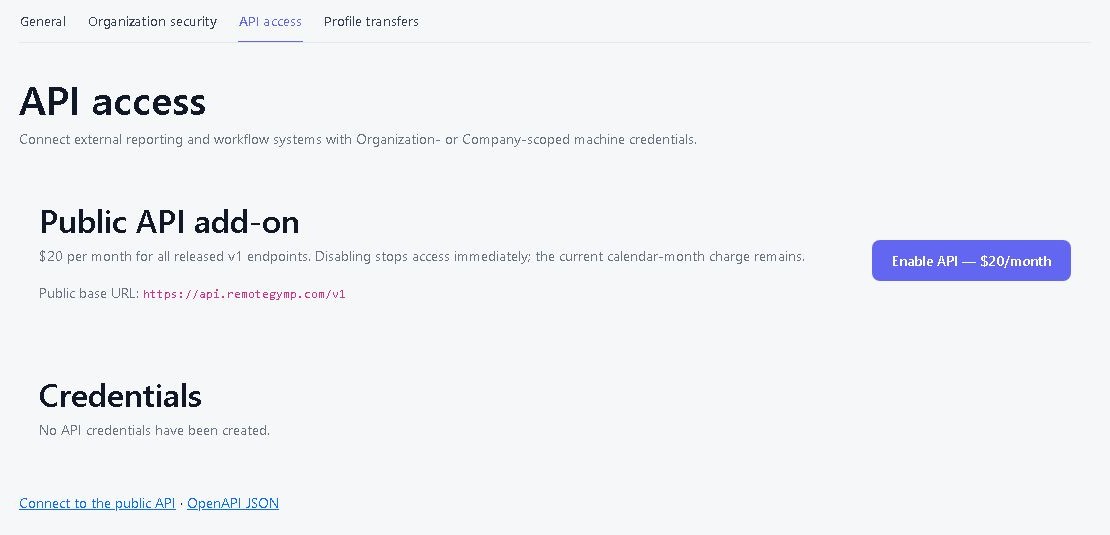
एआय आणि API इंटिग्रेशन्स

ब्रॉडबँड गती चाचण्या

पॉईंट-इन-टाइम अपलोड आणि डाउनलोड मोजमाप, स्त्रोत डिव्हाइस आणि चेक कधी चालले ते पहा. जेव्हा कोणी म्हणतो की इंटरनेट धीमे वाटते तेव्हा वेळोवेळी परिणामांची तुलना करा.
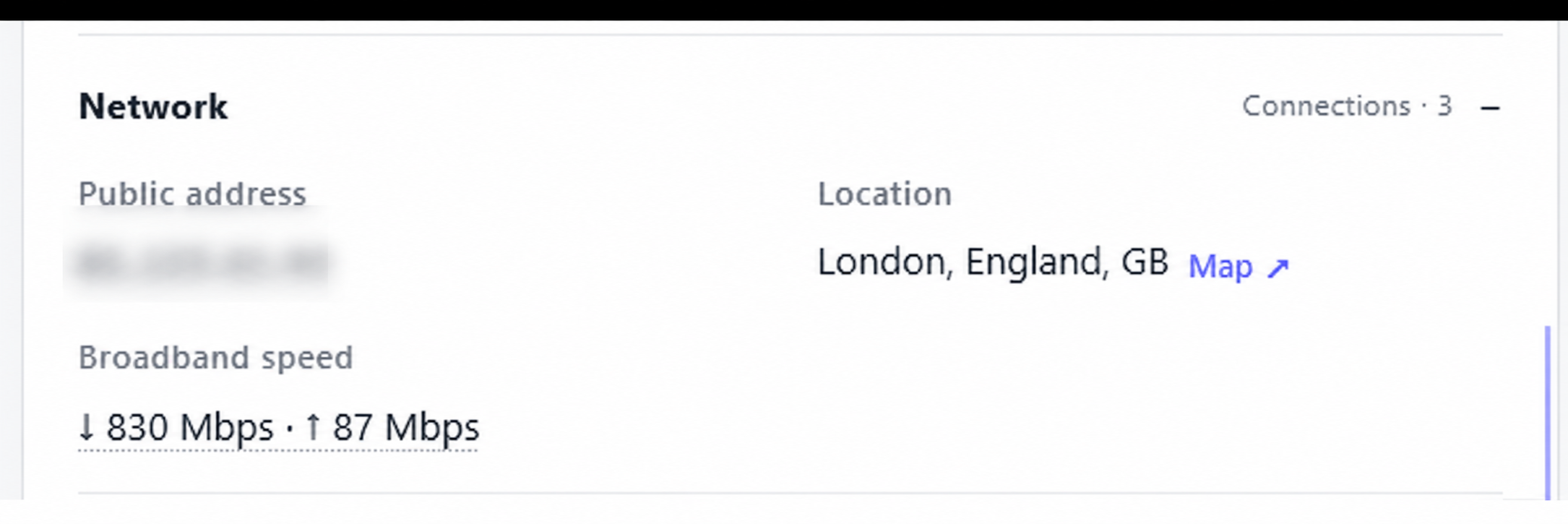
ब्रॉडबँड गती चाचण्या

दूरस्थ संसाधने

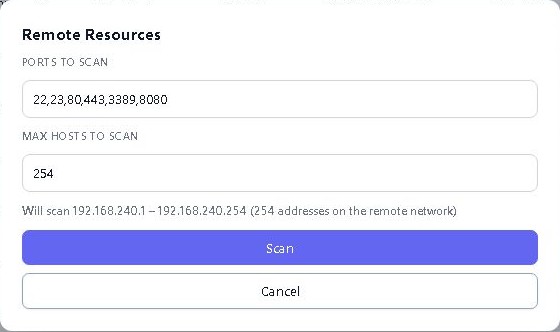
वेब अ ॅडमिन पृष्ठे (HTTP/HTTPS) उघडा आणि आधीपासून असलेल्या व्यवस्थापित डिव्हाइसद्वारे ग्राहकांच्या नेटवर्कमधील इतर किटवर RDP, SSH किंवा Telnet सेवांचे समर्थन करा. व्यवस्थापित डिव्हाइस संसाधनापर्यंत पोहोचण्यास सक्षम असणे आवश्यक आहे; आपल्याला आपल्या ब्राउझरमधून स्वतंत्र व्हीपीएन कनेक्शनची आवश्यकता नाही.
दूरस्थ संसाधने

वॉरंटी आणि Windows ईएसयू

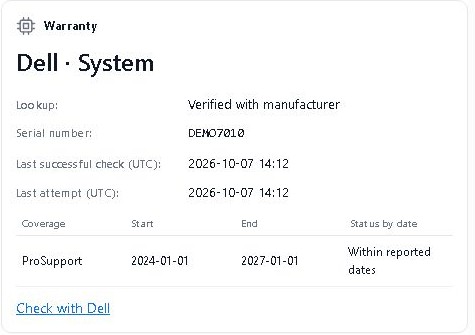
डिव्हाइस इन्व्हेंटरीसह अहवाल दिलेली वॉरंटी तपशील आणि Windows विस्तारित सुरक्षा अद्यतने स्थिती तपासा. बदलण्याच्या दिवसापूर्वी कोणत्या मशीनकडे लक्ष देणे आवश्यक आहे हे जाणून घ्या.
वॉरंटी आणि Windows ईएसयू

सर्व्हर हार्डवेअर आरोग्य

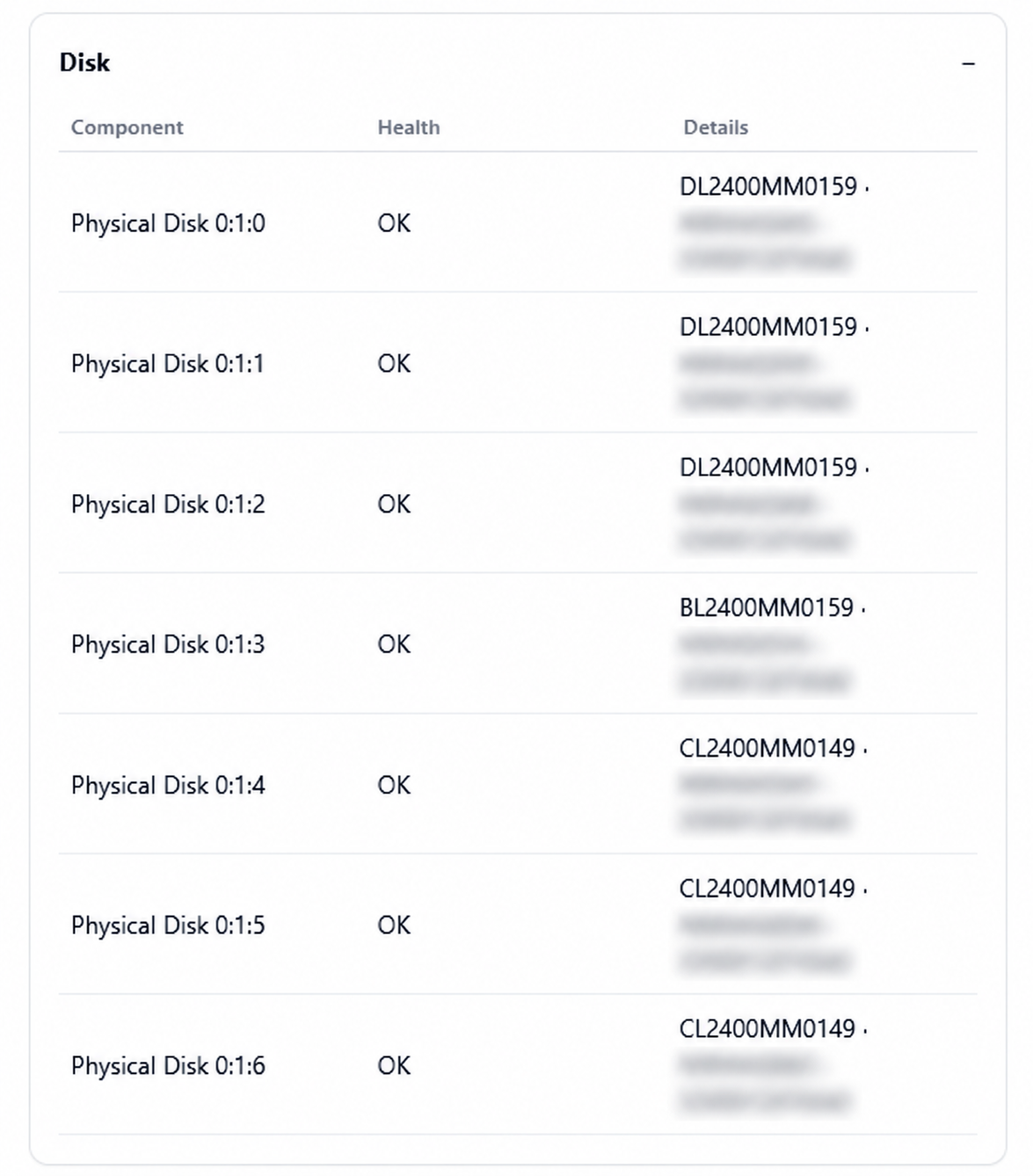
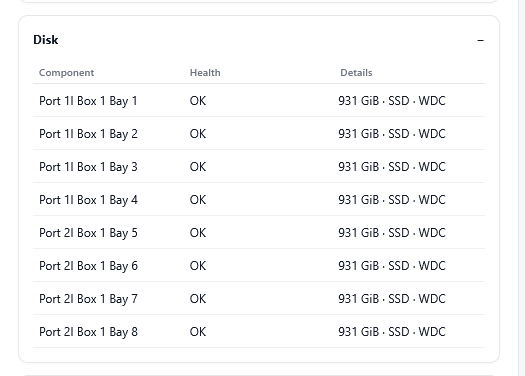
सुसंगत उपकरणांवर अहवाल HPE iLO आणि Dell iDRAC हार्डवेअर आरोग्याची तपासणी करा. ऑपरेटिंग-सिस्टम तपशीलांसह हार्डवेअर संकेत शोधा.
सर्व्हर हार्डवेअर आरोग्यसर्व्हर हार्डवेअर आरोग्य

नेटवर्क आरोग्य आणि टोपोलॉजी

सुसंगत स्विच, एनएएस डिव्हाइसेस, ऍक्सेस पॉईंट्स, यूपीएस युनिट्स आणि प्रिंटर डोळ्यात ठेवा. इंटरफेस रहदारी आणि शोधलेल्या कनेक्शनचे अनुसरण करा; पर्यायी एसएनएमपी इतिहास दरमहा प्रति कंपनी US$5 आहे.
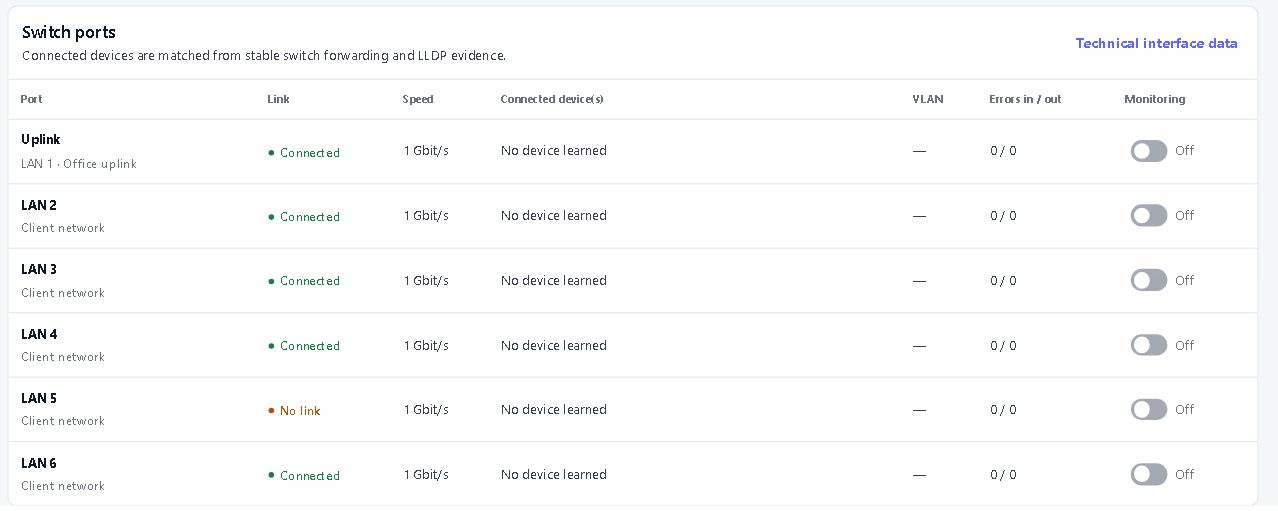
नेटवर्क आरोग्य आणि टोपोलॉजी

Windows प्रशासन साधने

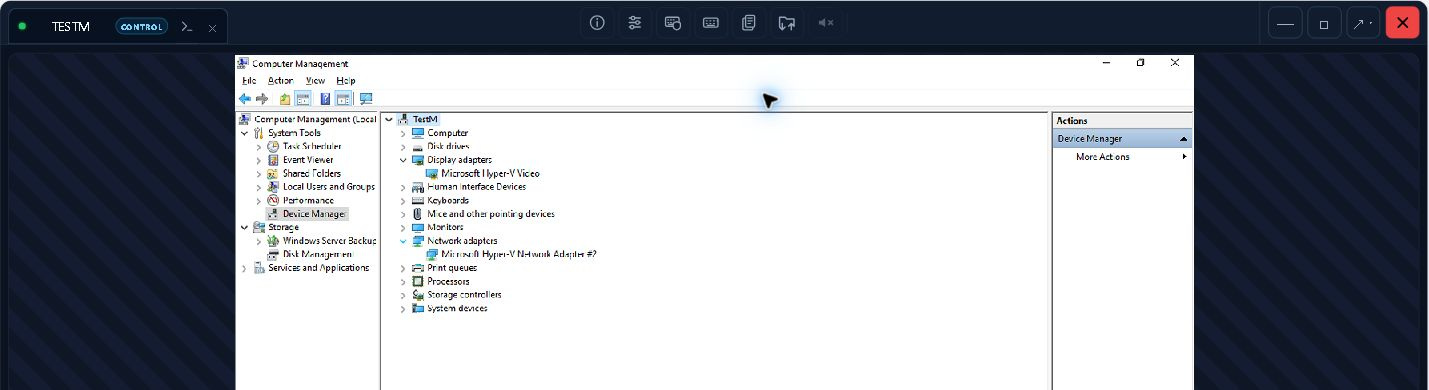
सेवा आणि प्रक्रिया व्यवस्थापित करा, इव्हेंट लॉगची तपासणी करा आणि समर्थित Windows सेटिंग्जचे पुनरावलोकन करा. समर्थित डिव्हाइसेसवर 1-24 तासांच्या निवडलेल्या आयुष्यासह तात्पुरती स्थानिक प्रशासक खाती तयार करा.
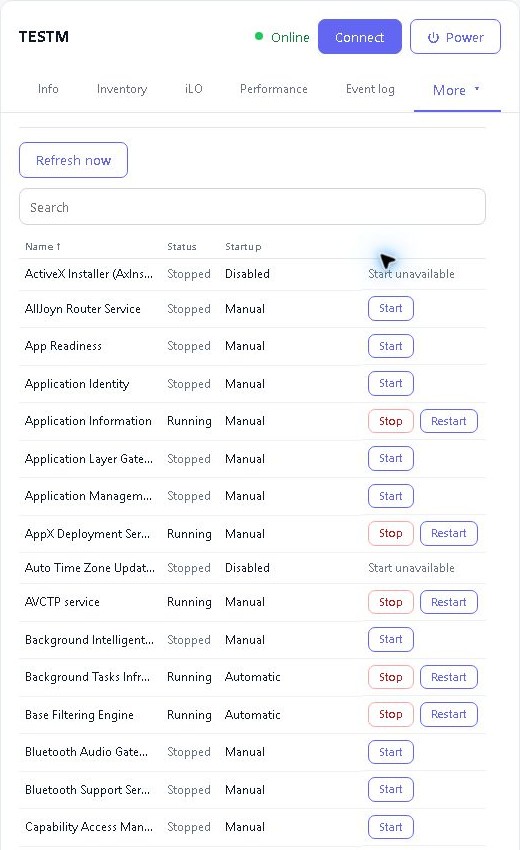
Windows प्रशासन साधने

अंतिम बिंदू सुरक्षा स्थिती आणि क्रिया

नोंदवलेले अँटीव्हायरस, फायरवॉल आणि एन्क्रिप्शन स्थिती पहा. स्थापित प्रदात्यासह समर्थित Windows डिव्हाइसेसवर Microsoft Defender स्कॅन आणि परिभाषा अद्यतने सुरू करा किंवा Bitdefender Endpoint Security व्याख्या अद्यतनित करा.

संदेश आणि संमती पुन्हा सुरू करा

डिव्हाइस वापरकर्त्यास संदेश पाठवा किंवा रीस्टार्ट करण्यापूर्वी मंजुरीसाठी विचारा. पुष्टी-रीस्टार्ट क्रियेसाठी सकारात्मक प्रतिसाद आवश्यक आहे; इतर अधिकृत रीस्टार्ट धोरणे त्यांचे स्वतःचे वर्तन ठेवतात.
विंडोज पासवर्ड तपासणी

दुसऱ्या कोणी शोधण्यापूर्वी धोकादायक पासवर्ड शोधा.

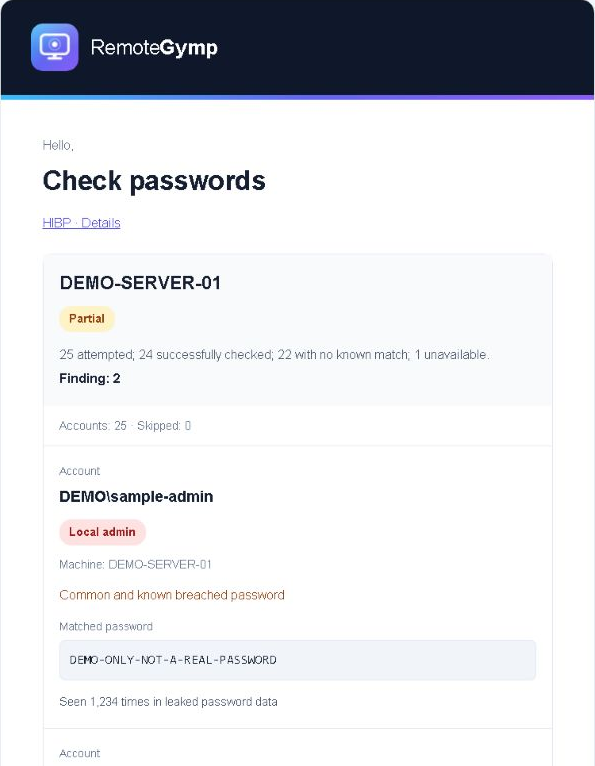
दहा लाख नोंदींच्या सामान्य पासवर्ड सूची आणि 'Have I Been Pwned' डेटासह खात्यांच्या पासवर्डची तुलना करा. व्याप्ती निवडा, तपासणी करा किंवा नियमित पुनरावलोकनांचे वेळापत्रक तयार करा आणि ईमेलद्वारे अहवाल मिळवा.

RMM सबस्क्रिप्शनमध्ये समाविष्ट. कोणतेही स्वतंत्र पासवर्ड-तपासणी ॲड-ऑन नाही.

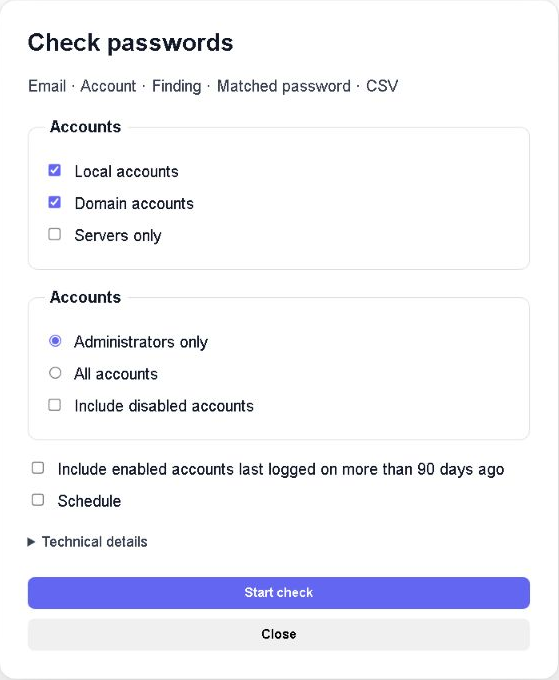
महत्त्वाची खाती निवडा

महत्त्वाची खाती निवडा — कृत्रिम डेटासह उदाहरणात्मक इंग्रजी इंटरफेसची उदाहरणे. कोणतीही वास्तविक खाती किंवा क्रेडेन्शियल्स नाहीत.

स्थानिक खाती, पात्र डोमेन कंट्रोलरद्वारे डोमेन खाती किंवा कंपनीभर दोन्ही तपासा. प्रशासकांवर लक्ष केंद्रित करा, आवश्यक असल्यास निष्क्रिय खात्यांचा समावेश करा किंवा कंपनीची तपासणी सर्व्हरपुरती मर्यादित ठेवा.

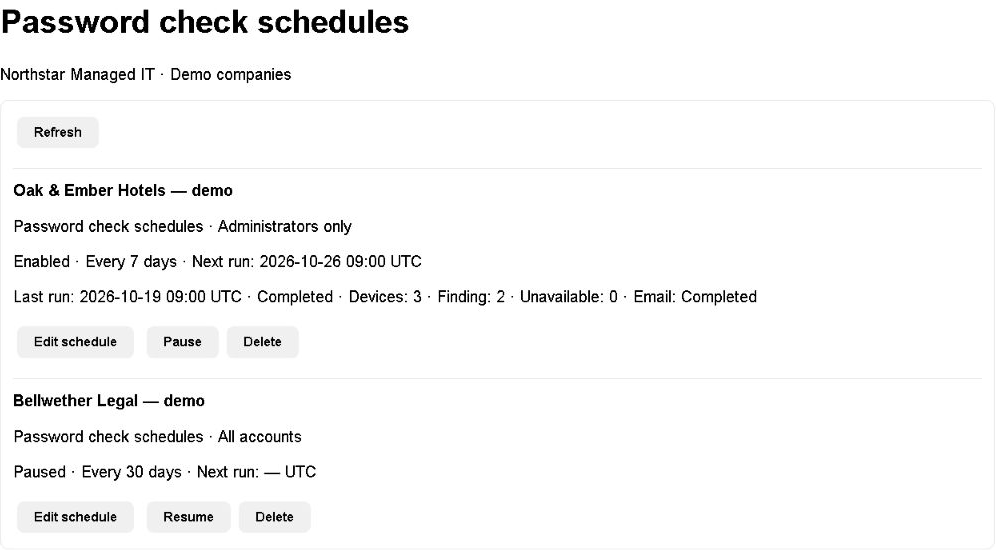
तपासणी कॅलेंडरवर नोंदवा

तपासणी कॅलेंडरवर नोंदवा — कृत्रिम डेटासह उदाहरणात्मक इंग्रजी इंटरफेसची उदाहरणे. कोणतीही वास्तविक खाती किंवा क्रेडेन्शियल्स नाहीत.

एकदा चालवा किंवा दर १-३६५ दिवसांनी पुनरावृत्ती करा. जॉब क्यूमध्ये जॉबची स्थिती तपासा आणि तेथे तुमच्या आवर्ती तपासण्या व्यवस्थापित करा. निकाल संपूर्ण कंपनीच्या मेलिंग लिस्टला न जाता, प्रक्रिया सुरू करणाऱ्या तंत्रज्ञाकडे जातात.

एक अहवाल ज्यावर तुम्ही कार्यवाही करू शकता

एक अहवाल ज्यावर तुम्ही कार्यवाही करू शकता — कृत्रिम डेटासह उदाहरणात्मक इंग्रजी इंटरफेसची उदाहरणे. कोणतीही वास्तविक खाती किंवा क्रेडेन्शियल्स नाहीत.

ईमेल आणि CSV अहवाल सामान्य-पासवर्ड जुळणारे, ज्ञात लीक-पासवर्ड जुळणारे आणि अनुपलब्ध तपासण्यांमध्ये फरक करतात. पासवर्ड-सेट तारखांचा समावेश करा आणि ९० दिवसांपेक्षा जास्त काळापूर्वी लॉग इन केलेल्या सक्षम खात्यांचा पर्यायी अहवाल द्या. डोमेन लॉगऑन तारखा अंदाजे आहेत.

कृत्रिम डेटासह उदाहरणात्मक इंग्रजी इंटरफेसची उदाहरणे. कोणतीही वास्तविक खाती किंवा क्रेडेन्शियल्स नाहीत.

ज्ञात लीक-पासवर्ड जुळल्याने हे सिद्ध होत नाही की हे खाते हॅक झाले होते. कोणतीही ज्ञात जुळणी न झाल्याने त्याचा पासवर्ड सुरक्षित आहे हे सिद्ध होत नाही. तपासण्या पासवर्ड रीसेट करत नाहीत, साइन-इन करण्याचा प्रयत्न करत नाहीत किंवा ब्राउझर पासवर्डची तपासणी करत नाहीत.

मी कोणती खाती तपासू शकतो?

समर्थित डोमेन नियंत्रकाद्वारे स्थानिक खाती आणि डोमेन वापरकर्ता खाती Windows. आपल्याला एक एजंट आवश्यक आहे जो संकेतशब्द तपासणी आणि आवश्यक परवानगीचे समर्थन करतो. ब्राउझर संकेतशब्द तपासले जात नाहीत.

स्वच्छ निकालाचा अर्थ असा आहे की खाते सुरक्षित आहे?

नाही. चेक Have I Been Pwned (HIBP) वापरून ज्ञात उल्लंघनांमध्ये सापडलेल्या संकेतशब्दांपासून सामान्य संकेतशब्द वेगळे करतात. कोणताही ज्ञात सामना सुरक्षिततेची हमी देत नाही आणि लीक-संकेतशब्द जुळणी हे सिद्ध करत नाही की तपासलेल्या खात्याशी तडजोड केली गेली आहे. चेक संकेतशब्द बदलत नाहीत किंवा साइन-इनचा प्रयत्न करत नाहीत.

पासवर्ड चेक रिझल्ट कुठे जातात?

ज्या तंत्रज्ञाने चेक चालविला त्याला ईमेल आणि सीएसव्ही अहवाल प्राप्त होतो. सामान्य-संकेतशब्द सामन्यांमध्ये वाचनीय स्वरूपात जुळलेला संकेतशब्द समाविष्ट आहे; उल्लंघन-केवळ सामने नाहीत. पूर्ण खाते हॅश डिव्हाइसवर राहतात, तर पाच-वर्ण हॅश उपसर्ग Have I Been Pwned (HIBP) वर पाठविले जातात. अहवालांना क्रेडेन्शियल्स म्हणून वागवा: मेल प्रदाते, मेलबॉक्स आणि बॅकअप त्यांना टिकवून ठेवू शकतात.

कोट्सची विनंती करणे थांबवा. एक सत्र सुरू करा.

आमच्या मते, हे जगातील सर्वोत्तम रिमोट सपोर्ट आणि RMM टूल आहे. अर्थातच, आम्हाला ते आवडेल. एक डिव्हाइस मोफत. बाकीच्यांवर तीस दिवस मोफत. कार्ड नाही, कॉल नाही — जाऊन आम्हाला चुकीचे सिद्ध करा.

विनामूल्य चाचणी सुरू करा