リモートデスクトップ
キーボードを操作する人がいてもいなくても、画面を見て、サポートされている Windows、macOS、Linux デスクトップを制御します。 Android にはローカル権限と互換性のあるデバイスが必要です。 iPhone と iPad の共有は参加型で表示のみです。
使い方
管理対象デバイスを開いて [接続] を選択するか、一時的なヘルプのために Quick Support を起動します。
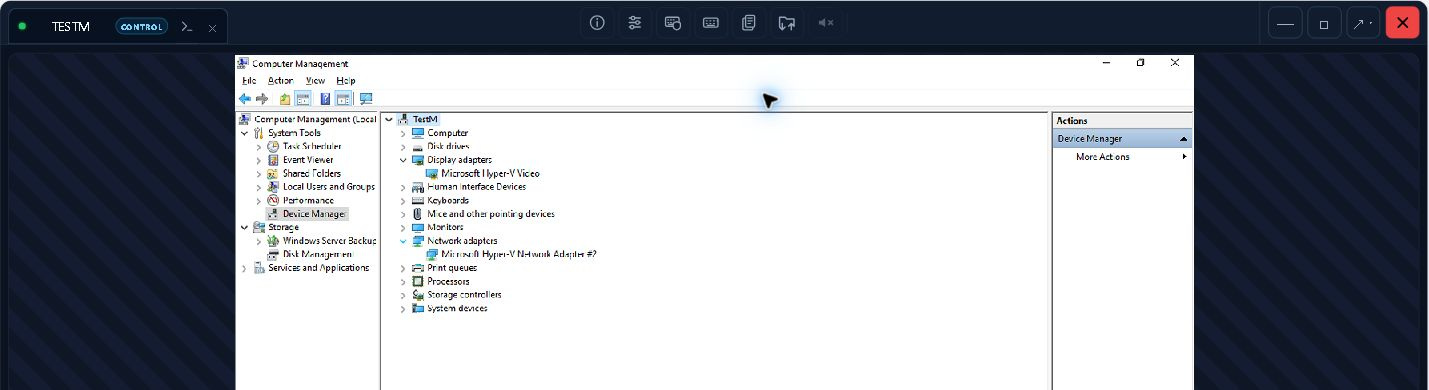
リモート サポートと RMM (リモート監視および管理) を 1 つのツールキットに統合: リモート デスクトップ、ゴースト セッション、パッチ適用、インベントリ、自動化、およびネットワーク検出。 Cloud および Self-Hosted で利用可能です。オプションサービスやAIの利用には別途費用がかかります。
キーボードを操作する人がいてもいなくても、画面を見て、サポートされている Windows、macOS、Linux デスクトップを制御します。 Android にはローカル権限と互換性のあるデバイスが必要です。 iPhone と iPad の共有は参加型で表示のみです。
管理対象デバイスを開いて [接続] を選択するか、一時的なヘルプのために Quick Support を起動します。
AI アシスタントを RemoteGymp に接続し、注意が必要なことを尋ねます。権限プリセットまたはカスタム権限を選択して、何を読み取り、実行できるかを制御します。
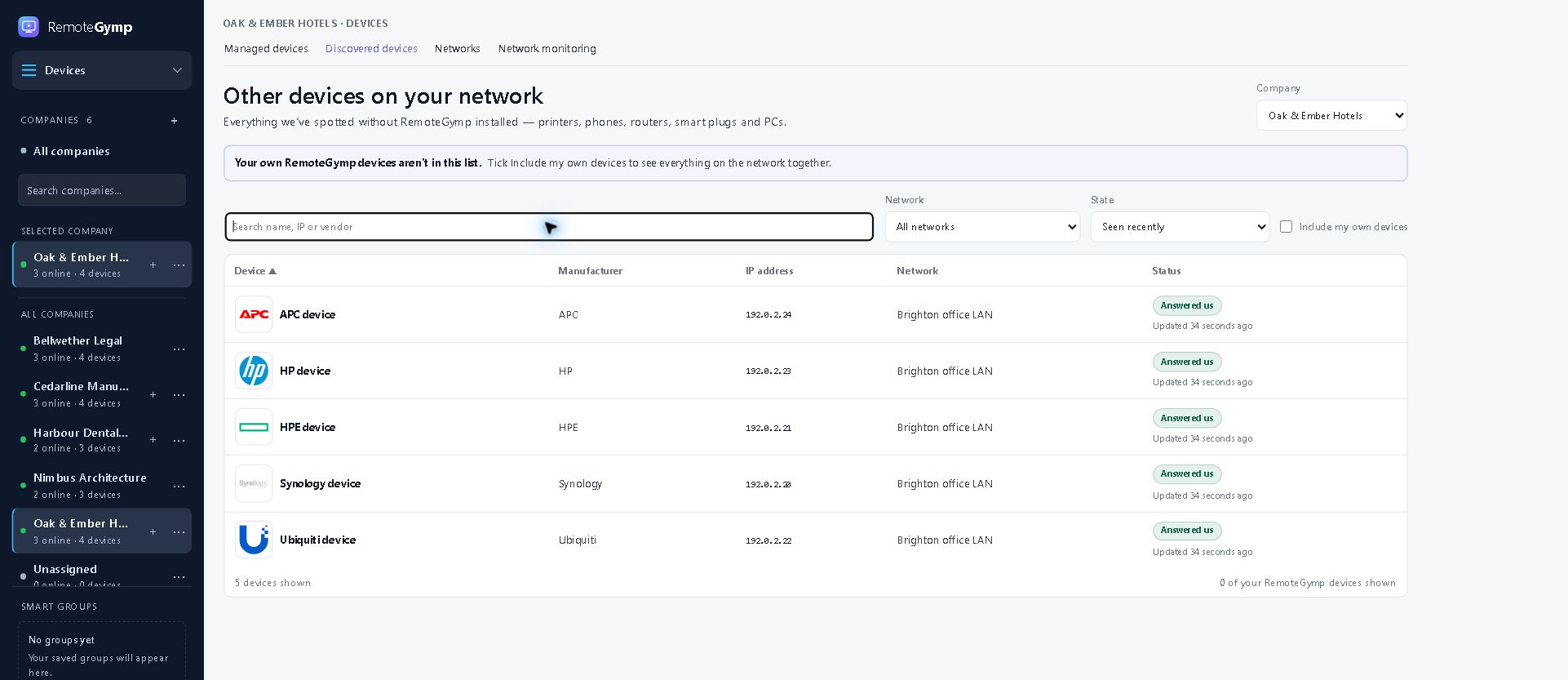
クライアントのネットワーク上のデバイスを見つけ、接続状況を確認し、ネットワークの状況を確認しましょう。スイッチ、アクセスポイント、プリンター、対応NASデバイスも対象です。
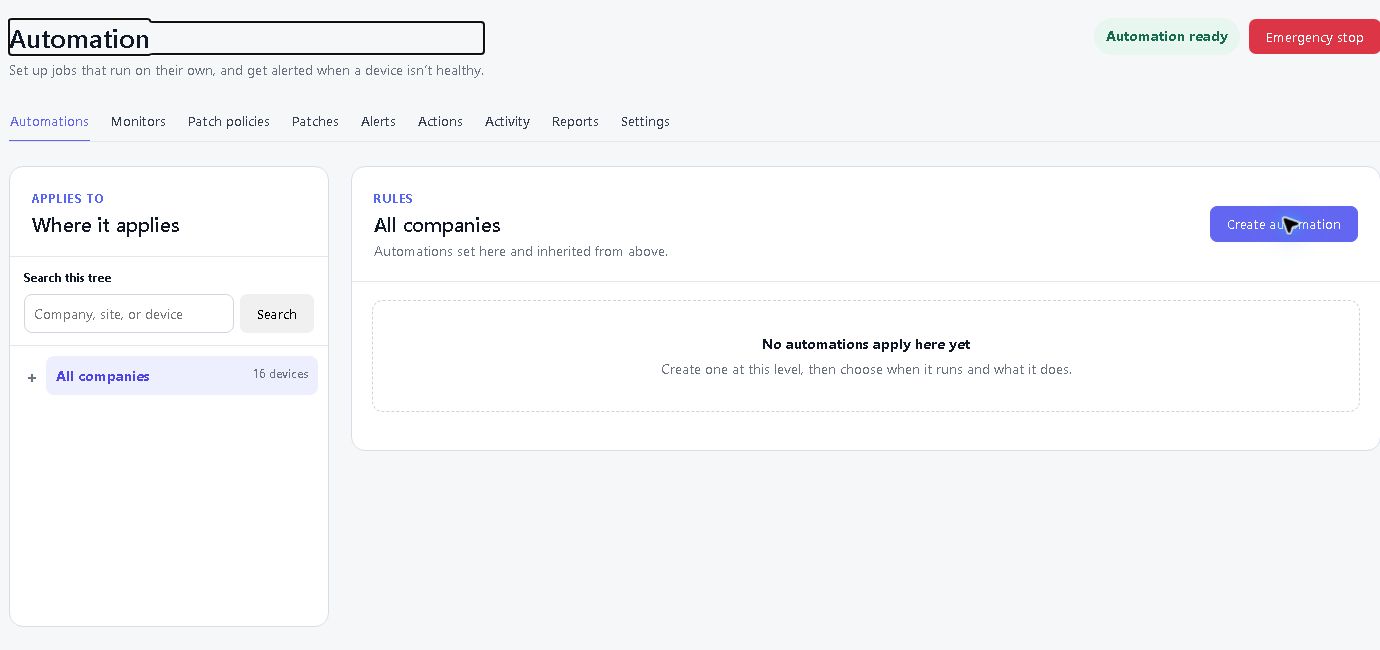
定期的なジョブをスケジュールに従って実行し、何かが壊れたときにアラートを受け取り、各デバイスで何が実行されたかを正確に確認します。
Ghost Session では、マシン上に独自の個別の Windows デスクトップが提供されます。そこで物事を修正します。彼らは中断されることなく自分たちの仕事に取り組み続けます。
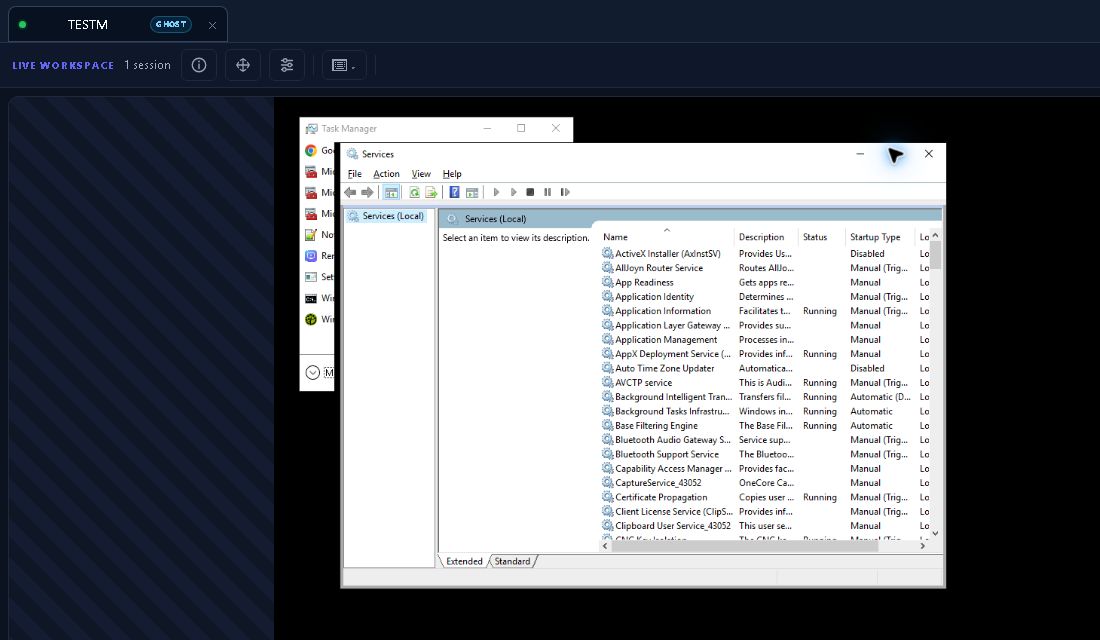
誰かがログインしている Windows デバイスを選択し、ゴースト セッションを開きます。自分専用のデスクトップを手に入れることができます。彼らは自分のものを保管します。
今すぐサポートが必要なユーザーを支援します。対応デスクトッププラットフォームでは、ユーザーは少量のワンタイムダウンロードを実行し、セッションを承認します。管理対象デバイスの料金は請求されません。スマートフォンとタブレットでは、ユーザーはRemoteGymp Supportアプリを使用し、画面共有を承認します。iPhoneとiPadは表示のみに対応しています。Androidでのリモートコントロールには、対応デバイスと必要な権限が必要です。
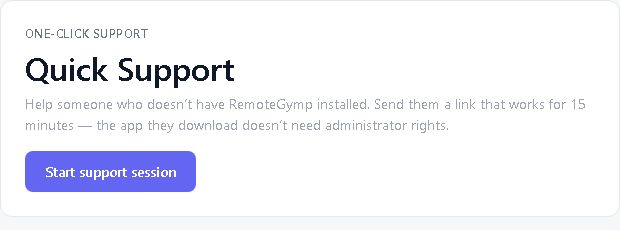
プラットフォームの Quick Support リンクを送信します。彼らはそれを開始し、セッションを承認します。一時的なデバイスはその後も管理されず、管理対象デバイスの料金も追加されません。
あなたの管理対象デバイスのいずれかへのブラウザ リンクを誰かに送信します。アカウントもインストールもありません。リンクは自動的に期限切れになりますが、早期にキャンセルすることもできます。
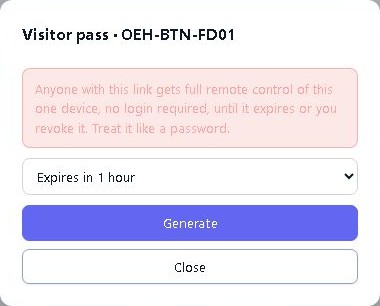
管理対象デバイスを選択し、リンクの持続時間と訪問者ができることを選択して、リンクを送信します。自動的に期限切れになるか、早期にキャンセルすることもできます。
問題の調査や可能な修正案の確認に協力を得ましょう。実行を承認する前に証拠と最大コストを確認し、変更の責任を自分で管理してください。
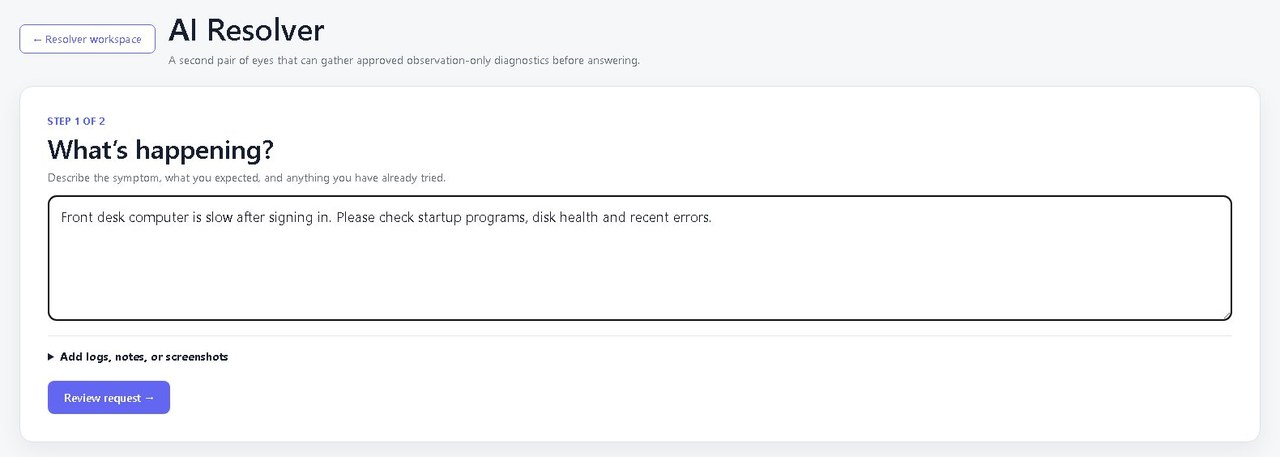
診断の証拠、提案された修正案、最大コストを確認しましょう。希望する作業を承認し、結果を確認してください。AIの使用は別途請求されます。
ネットワーク上の管理対象デバイスを通じて、スイッチ、プリンター、アクセス ポイント、その他の近隣機器を検索します。
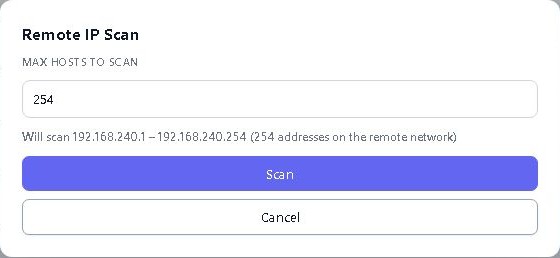
ネットワーク上の管理対象デバイスを使用して、近くの機器を検索します。詳細に確認する必要がある場合は、接続チェックとオプションの SNMP 履歴を追加します。
ネットワーク接続がダウンしているHyper-V仮想マシンのコンソールに到達してください。
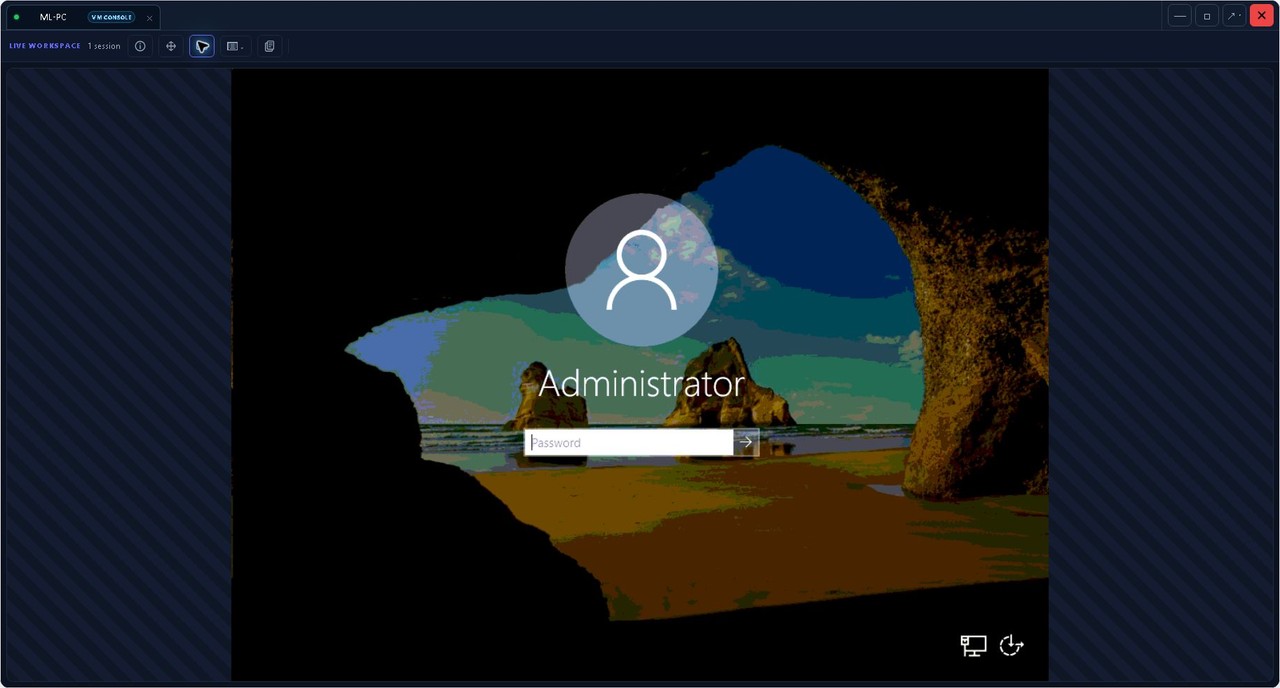
管理されたHyper-Vホストを選び、仮想マシンのコンソールを開きます。ネットワークが利用できない場合でもゲストを調査してください。
承認され、監査された回復キーへのアクセスにより、誰かが BitLocker 回復プロンプトを乗り越えられるようにします。
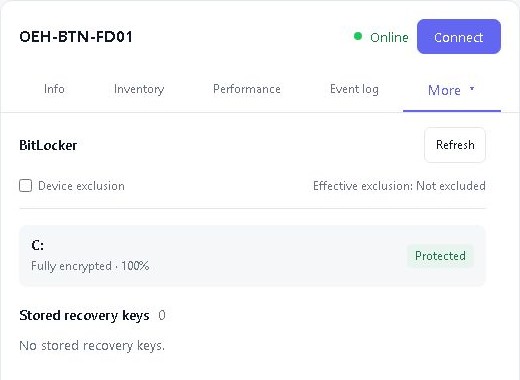
デバイスの BitLocker ステータスを確認し、承認されたら回復キーを公開します。キーへのアクセスは監査されます。フリートレポートにより、回復の秘密が秘密に保たれます。
リモート ターミナルは実際のシェルを開くので、バックグラウンドで調査できます。
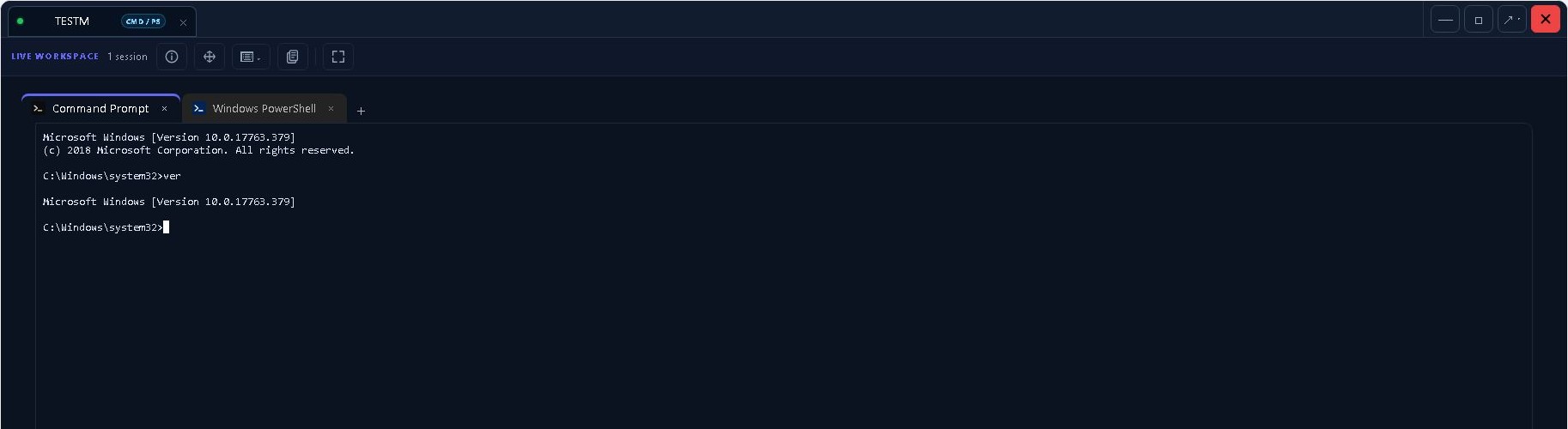
対応端末でターミナルを開いてください。ユーザーのデスクトップを乗っ取ることなく必要なコマンドを実行してください。
リモートデスクトップセッションを開始せずにドライブを閲覧したりファイルを移動したりできます。
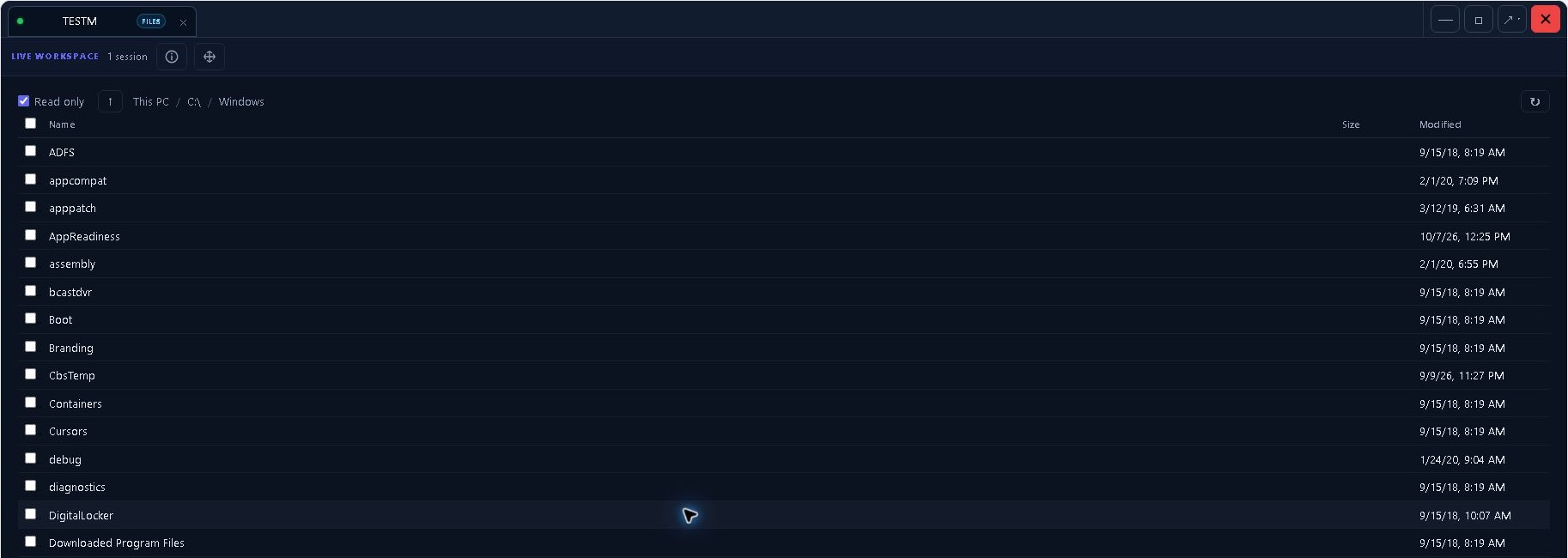
リモートドライブを閲覧して必要なファイルを転送してください。まずデスクトップセッションを開く必要はありません。
再起動し、タスクを実行するか、選択したデバイス間で承認された変更を行い、それぞれの結果を確認してください。
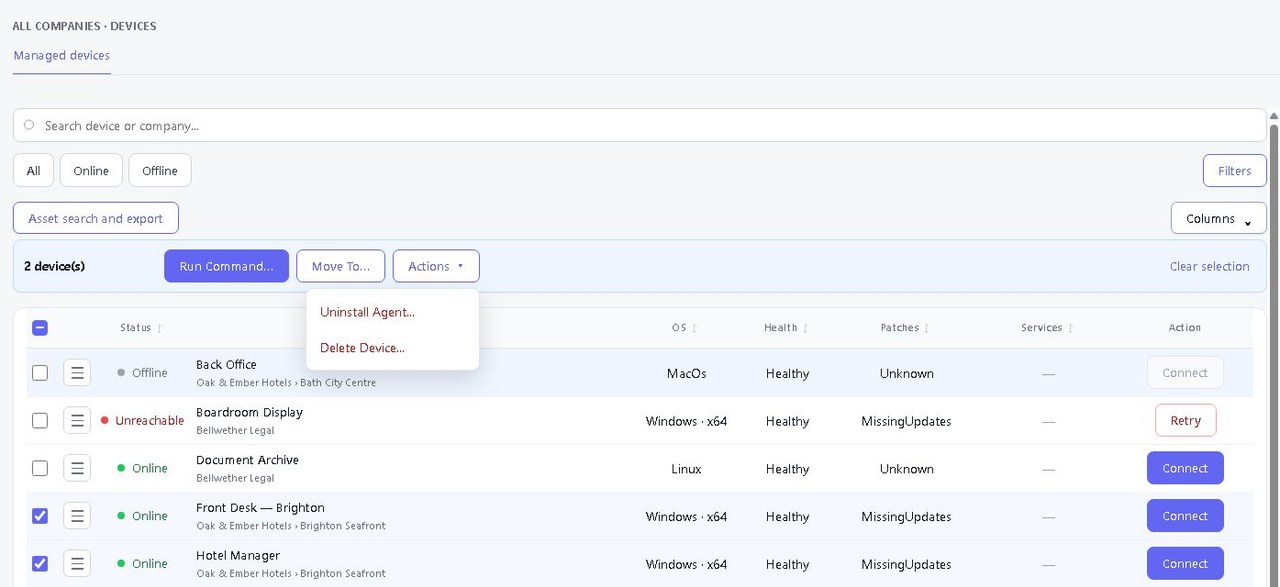
デバイスを選択し、アクションを選択し、それぞれの結果を追いましょう。再試行が必要なマシンや別の方法を素早く見つけましょう。
担当する人と話し、画面を切り替え、別の認可技術者をアクティブなデスクトップセッションに呼び入れましょう。
デバイスパネルからチャットを開き、対応端末の担当者にメッセージを送ってください。デスクトップでは、アクティブなアンロック済みユーザーセッションを選択してください。書き起こしが必要な場合は会話をコピーまたはエクスポートしてください。
リモートデスクトップ画面の概要を確認し、作業するモニターを選択し、すべての画面に戻ってください。利用可能かどうかはデバイスとそのキャプチャサポートによって異なります。
リモート作業中に、適格なWindows物理コンソールデスクトップでローカル画面を空白にしてください。このビジュアルシールドは、互換性のあるキャプチャサポートが必要です。サインインまたはセキュアデスクトップ、RDPセッションでは利用できません。モニターをオフにしたり、ローカル入力をブロックしたりしません。
認可された同僚はActive Sessionsから既存のデスクトップセッションを開き、一緒に閲覧できます。会社のアクセス権やセッション権限は引き続き適用されます。これにより公開共有リンクは作成されません。
リモートデスクトップには拍手が贈られます。これらは静かに12のタブを開くのを止めてくれるツールです。
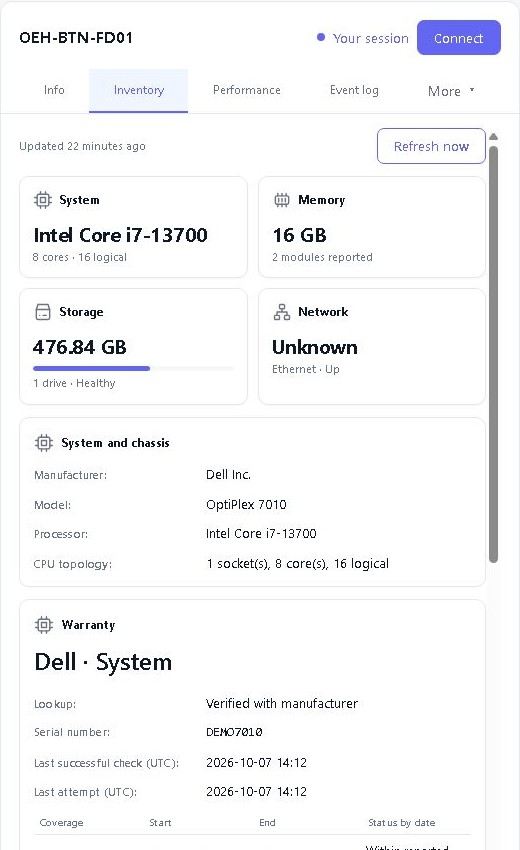
ハードウェア、ソフトウェア、サービス、プロセス、イベント、最近の変更点を確認してください。ユーザーが通話する前に何が起こったかを調査するためにパフォーマンス履歴を活用してください。
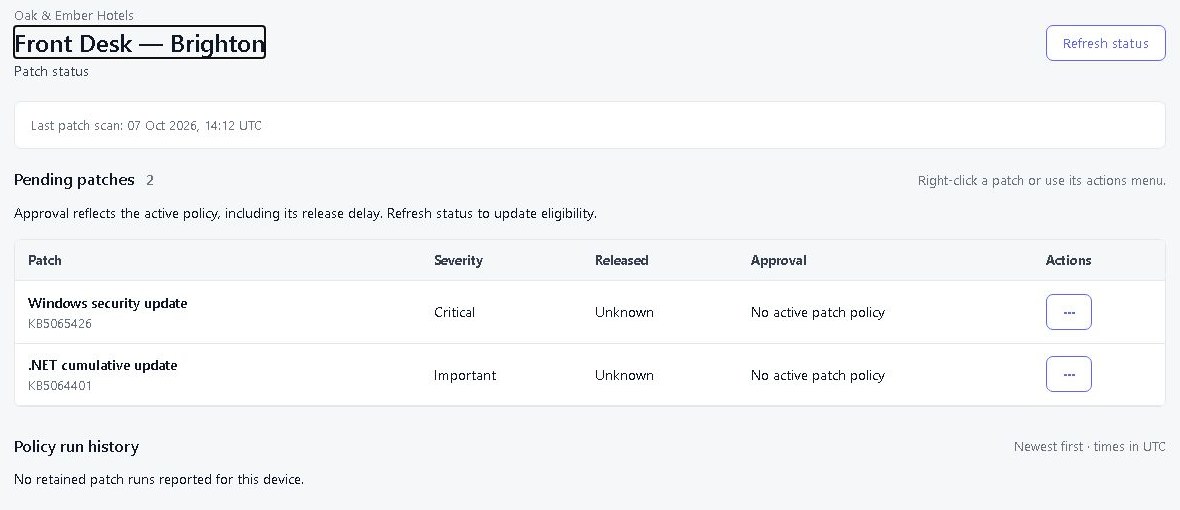
サポートWindowsサードパーティアプリケーションアップデートのレビューと承認、将来のバージョンの承認は任意で行います。メンテナンスポリシーを適用し、デバイスごとの結果を追跡します。サードパーティアップデートは対応するマシン全体のアプリケーションをカバーします。
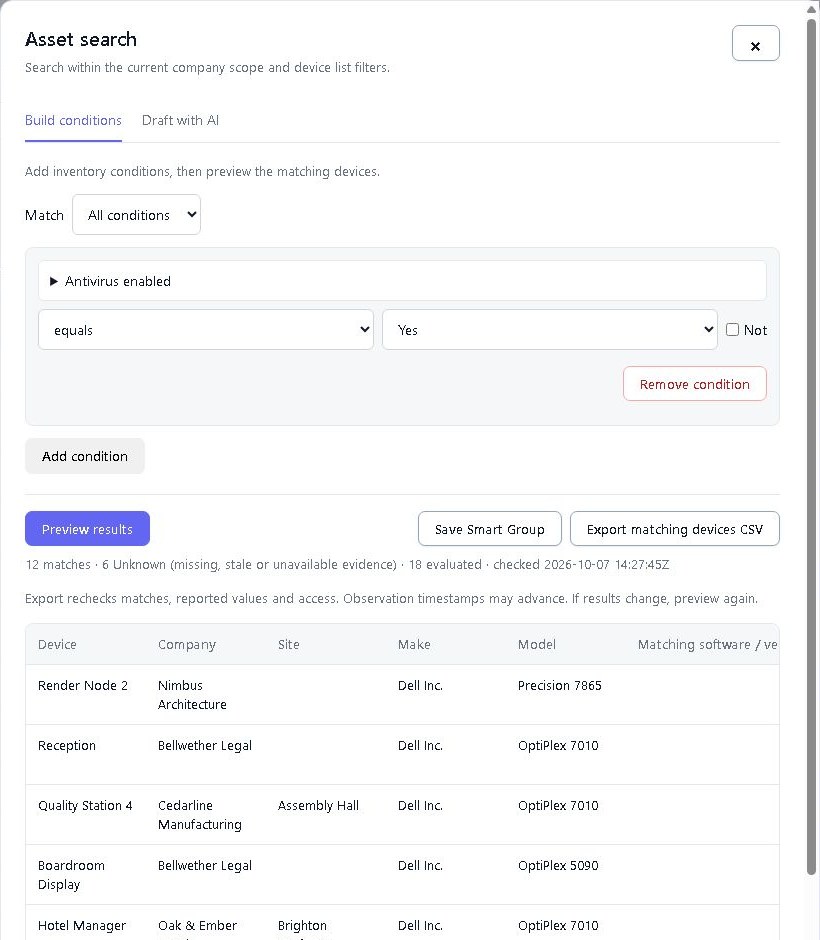
各社や拠点内のデバイスを見つけ、条件に応じてグループ化し、在庫をエクスポートしましょう。スマートグループを保存する前に、条件に合うデバイスをプレビューしてください。
不足している回復キーを特定し、Windows デバイス全体の暗号化を確認します。認証されたときにキーを公開し、アクセスが監査証跡に記録されます。
技術者に適切なツールを提供し、顧客が自分のデバイスにアクセスできるようにしましょう。組み込みおよびカスタムの役割は、チームの成長に伴い権限を管理しやすく保ちます。
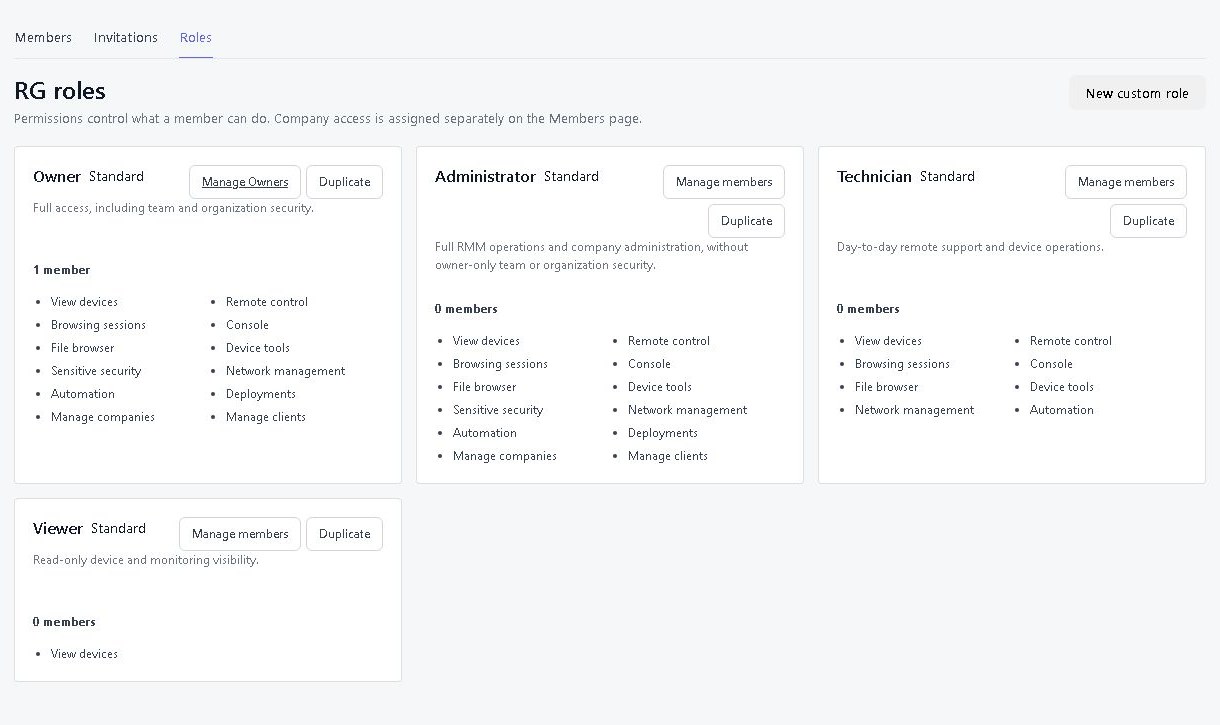
ローカル ネットワーク上のオンライン デバイスを介して互換性のある管理対象デバイスを起動します。ターゲットには適切なハードウェアと設定が必要です。ケーブルが抜かれていてもネゴシエートすることはできません。
ビジネス名を1か月間US$5だけ表に出しましょう。yourcompany.remotegymp.comのような住所を選んだり、support.yourcompany.comのような自分の名前を結びつけたりしましょう。
チームや顧客にダッシュボードや共有するリンクの馴染みのある住所を伝えましょう。
Cloudで利用可能です。自分のドメインを使うには設定DNS必要です。
AIアシスタントをRemoteGympに接続し、注意が必要な事項を尋ねてください。デバイスを検出し、リモート画面を確認し、許可があれば問題解決を支援できます。支援範囲はユーザーが選択できます。
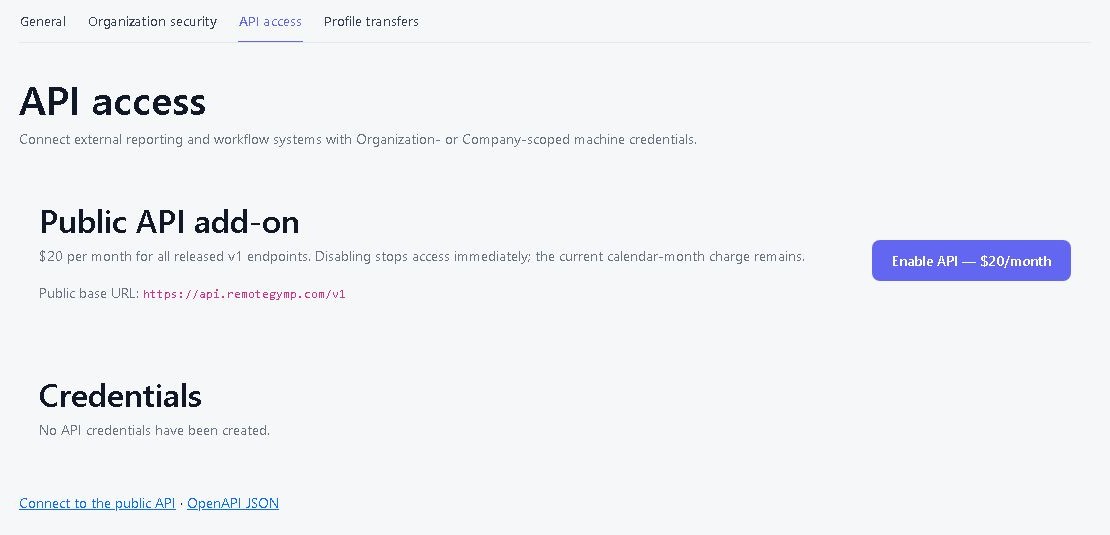
アップロード・ダウンロードのポイント・イン・タイム測定、送信元デバイス、チェックの実行時刻を確認してください。インターネットが遅いと言う人がいると言ったら、時間経過で結果を比較しましょう。
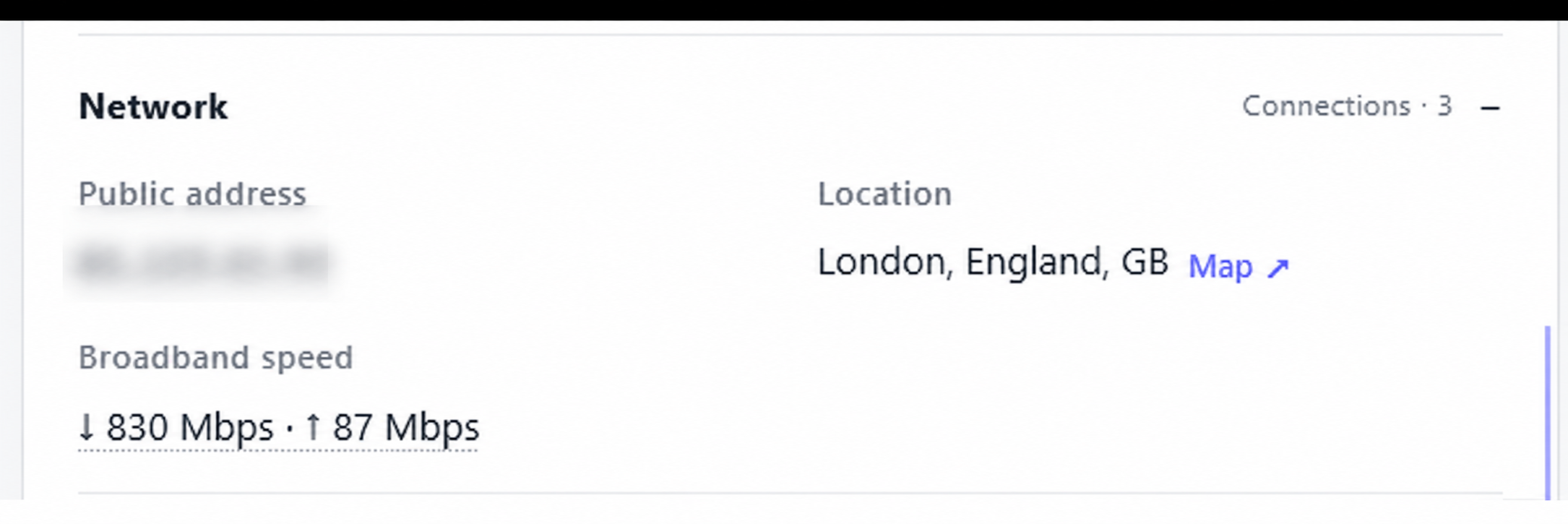
顧客のネットワーク内の他のキットで、既に管理されている管理デバイスを通じて、ウェブ管理ページ(HTTP/HTTPS)やRDP、SSH、またはTelnetサービスを開いてください。管理デバイスはリソースにアクセスできなければなりません。ブラウザから別にVPN接続する必要はありません。
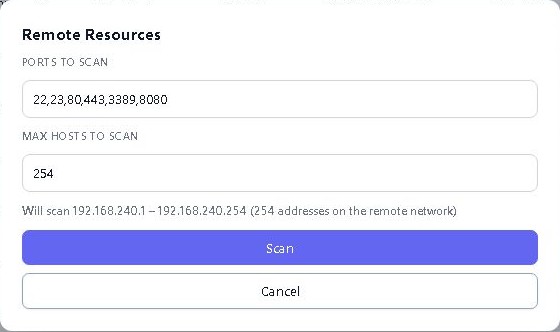
報告された保証の詳細やWindows拡張セキュリティアップデートの状況を機器の在庫とともに確認してください。交換日前にどの機械に対応が必要かを把握しましょう。
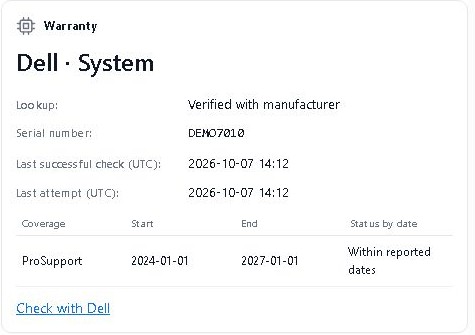
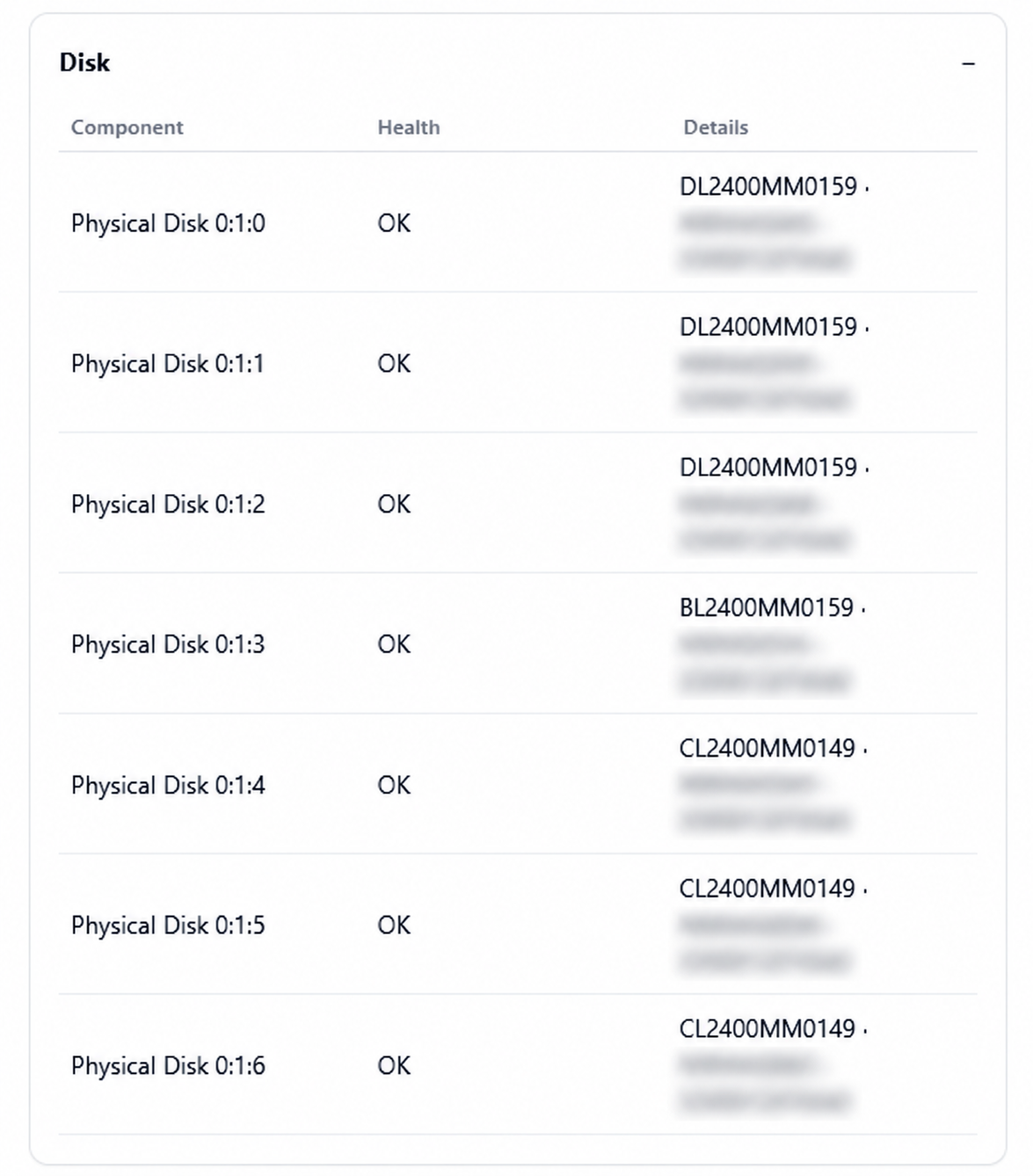
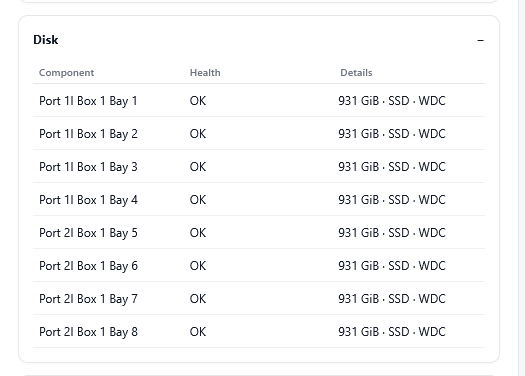
対応機器のハードウェアの健康状態HPE iLOおよびDell iDRACを報告します。オペレーティングシステムの詳細とともにハードウェアの手がかりを見つけてください。
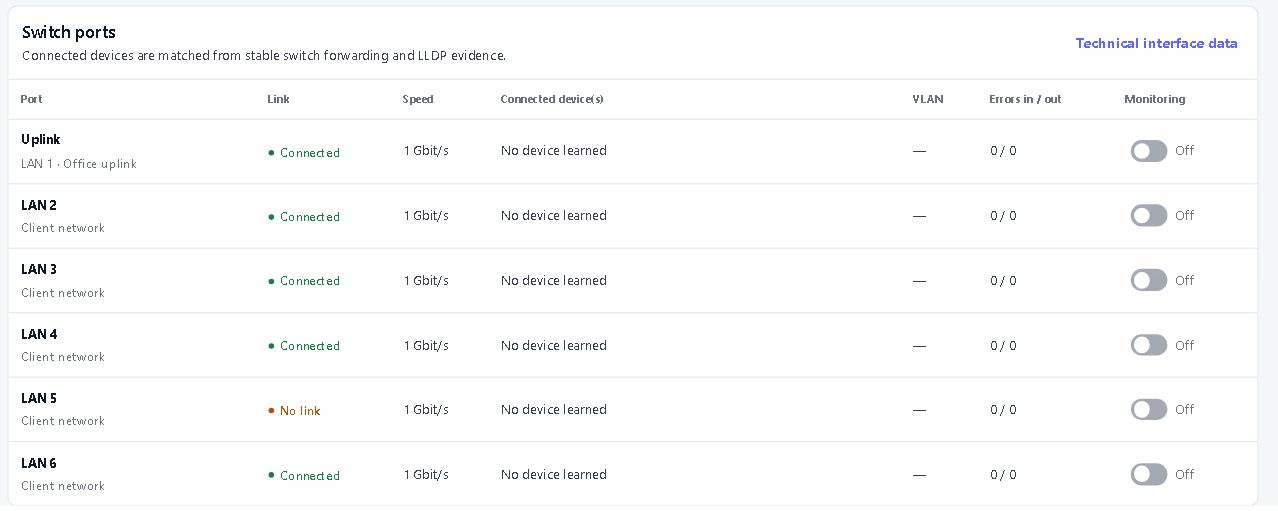
対応スイッチ、NASデバイス、アクセスポイント、UPSユニット、プリンターを常に視界に置いてください。インターフェースのトラフィックや発見された接続を追跡し、任意のSNMP履歴は各社ごとに月額US$5です。
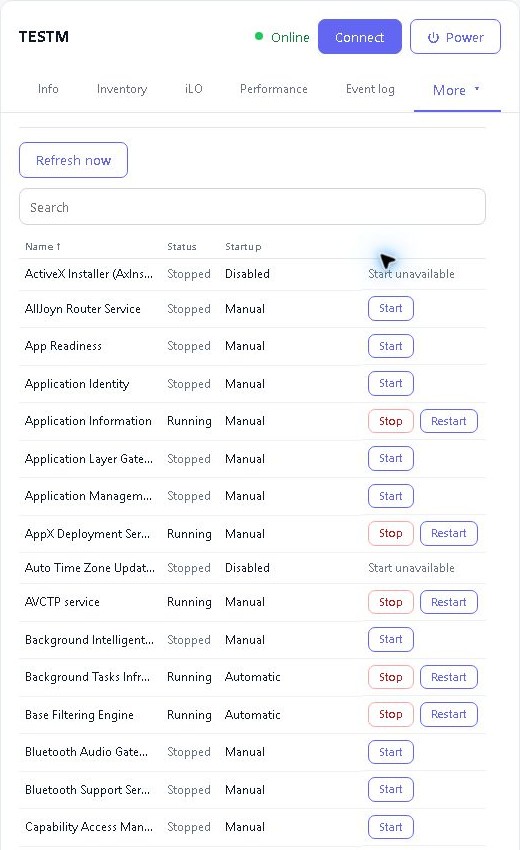
サービスやプロセスの管理、イベントログの確認、対応Windows設定の確認。サポートデバイス上で1〜24時間の有効期間を持つ一時的なローカル管理者アカウントを作成します。
報告されたウイルス対策、ファイアウォール、暗号化の状況を確認できます。プロバイダーがインストールされている対応Windowsデバイスでスキャンや定義の更新、または定義Microsoft Defender Bitdefender Endpoint Security更新を開始します。
再起動前にデバイスユーザーにメッセージを送るか、承認を求めてください。確認再開アクションには肯定的な回答が必要です。他の認可された再起動ポリシーはそれぞれ独自の動作を維持します。
アカウントのパスワードを、100万件のよく使われるパスワードリストとHave I Been Pwnedのデータと比較します。範囲を選択し、チェックを実行するか、定期的なレビューをスケジュール設定して、メールでレポートを受け取ることができます。
RMMサブスクリプションに含まれています。パスワードチェックのアドオンは別途必要ありません。
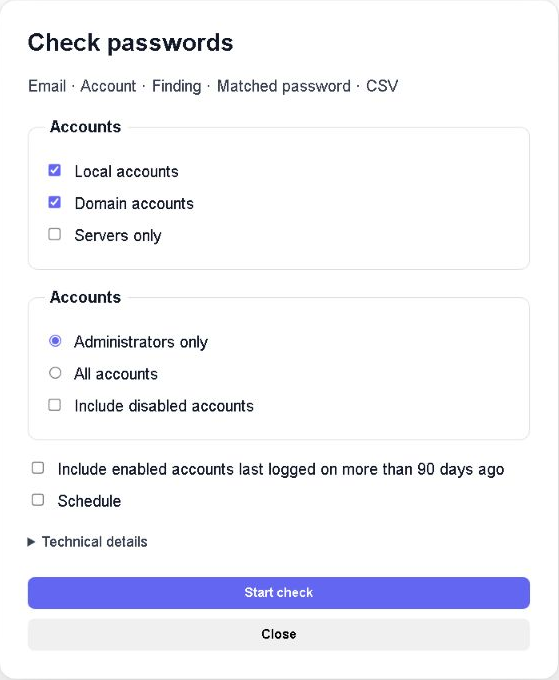
ローカルアカウント、対象となるドメインコントローラー経由のドメインアカウント、または会社全体の両方をチェックします。管理者アカウントに重点を置き、必要に応じて無効化されたアカウントを含めるか、会社全体のチェックをサーバーに限定します。
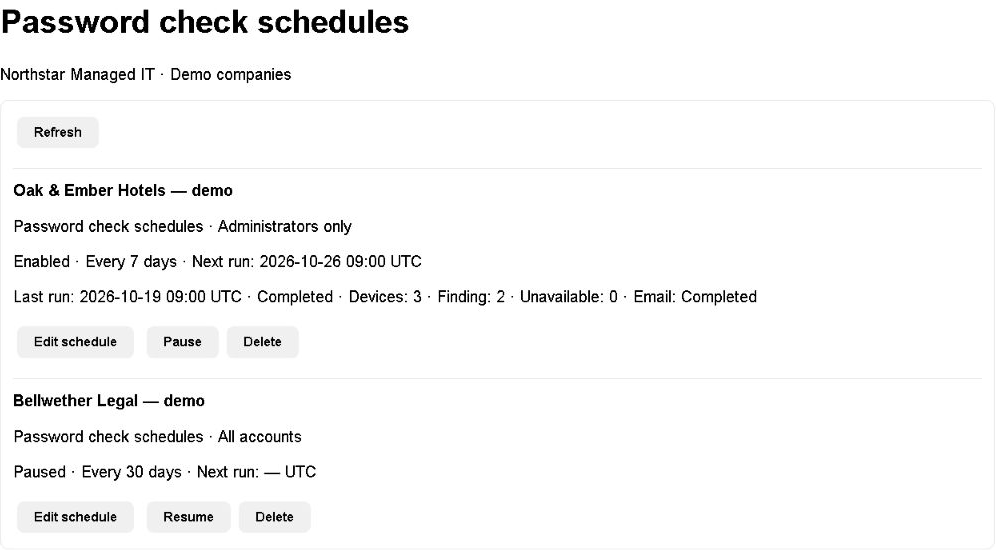
1回だけ実行するか、1~365日ごとに繰り返し実行します。ジョブキューでジョブのステータスを確認し、定期的なチェックを管理します。結果は、会社全体のメーリングリストではなく、開始した技術者に送信されます。
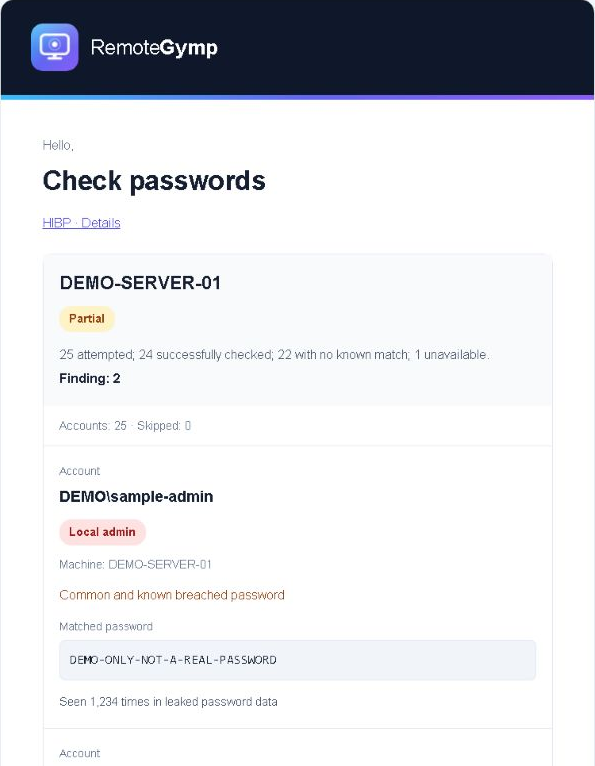
メールとCSV形式のレポートでは、一般的なパスワードの一致、既知の漏洩パスワードの一致、およびチェック対象外のアカウントが区別されます。パスワード設定日を含め、90日以上前に最後にログインした有効なアカウントのレポートをオプションで提供します。ドメインのログイン日は概算です。
合成データを使用した英語のインターフェース例です。実際のアカウントや認証情報は含まれていません。
既知の漏洩パスワードの一致は、そのアカウントが侵害されたことを証明するものではありません。既知の一致がないことは、そのパスワードが安全であることを証明するものでもありません。チェックでは、パスワードのリセット、ログイン試行、ブラウザのパスワードの検査は行いません。
ローカルアカウントとドメインユーザーアカウントは対応ドメインコントローラーを通じてWindowsできます。パスワードチェックと必要な権限をサポートするエージェントが必要です。ブラウザのパスワードはチェックされません。
いいえ。チェックは、Have I Been Pwned(HIBP)を用いて既知の侵害で見つかったパスワードと一般的なパスワードを区別します。既知の一致がなくても安全を保証するものではなく、漏洩したパスワードの一致はチェックされたアカウントが侵害されたことを証明しません。チェックはパスワードを変更したり、サインインを試みたりしません。
チェックを実行した技術者はメールとCSVレポートを受け取ります。共通パスワードマッチには、一致したパスワードが読み取れる形で表示されます。侵害のみのマッチは含まれません。アカウントの完全なハッシュはデバイスに残り、5文字のハッシュプレフィックスはHave I Been Pwned(HIBP)に送信されます。レポートは認証情報として扱いましょう。メールプロバイダー、メールボックス、バックアップはそれらを保持することがあります。
私たちは、RemoteGympが世界最高のリモートサポートおよびRMMツールだと確信しています。当然のことです。デバイス1台は無料。残りのデバイスは30日間無料です。クレジットカードも電話も不要。ぜひお試しください。
無料トライアルを開始