RemoteGympAlles in de gereedschapskist

Alles in de gereedschapskist

Ondersteuning op afstand en RMM (monitoring en beheer op afstand) in één toolkit: extern bureaublad, Ghost Session, patching, inventarisatie, automatisering en netwerkdetectie. Beschikbaar op Cloud en Self-Hosted; optionele services en AI-gebruik kosten extra.

Remote desktop

Bekijk het scherm en neem de controle over ondersteunde Windows-, macOS- en Linux-desktops, met of zonder iemand aan het toetsenbord. Android heeft lokale toestemming en een compatibel apparaat nodig; Het delen van iPhone en iPad is aanwezig en alleen bekijken.

Hoe je het gebruikt

Open een beheerd apparaat en kies Verbinden, of start Quick Support voor tijdelijke hulp.

Remote desktop

AI- en API-integraties

Verbind uw AI-assistent met RemoteGymp en vraag wat aandacht nodig heeft. Kies een voorinstelling voor machtigingen of aangepaste machtigingen om te bepalen wat deze kan lezen en doen.

Netwerkontdekking

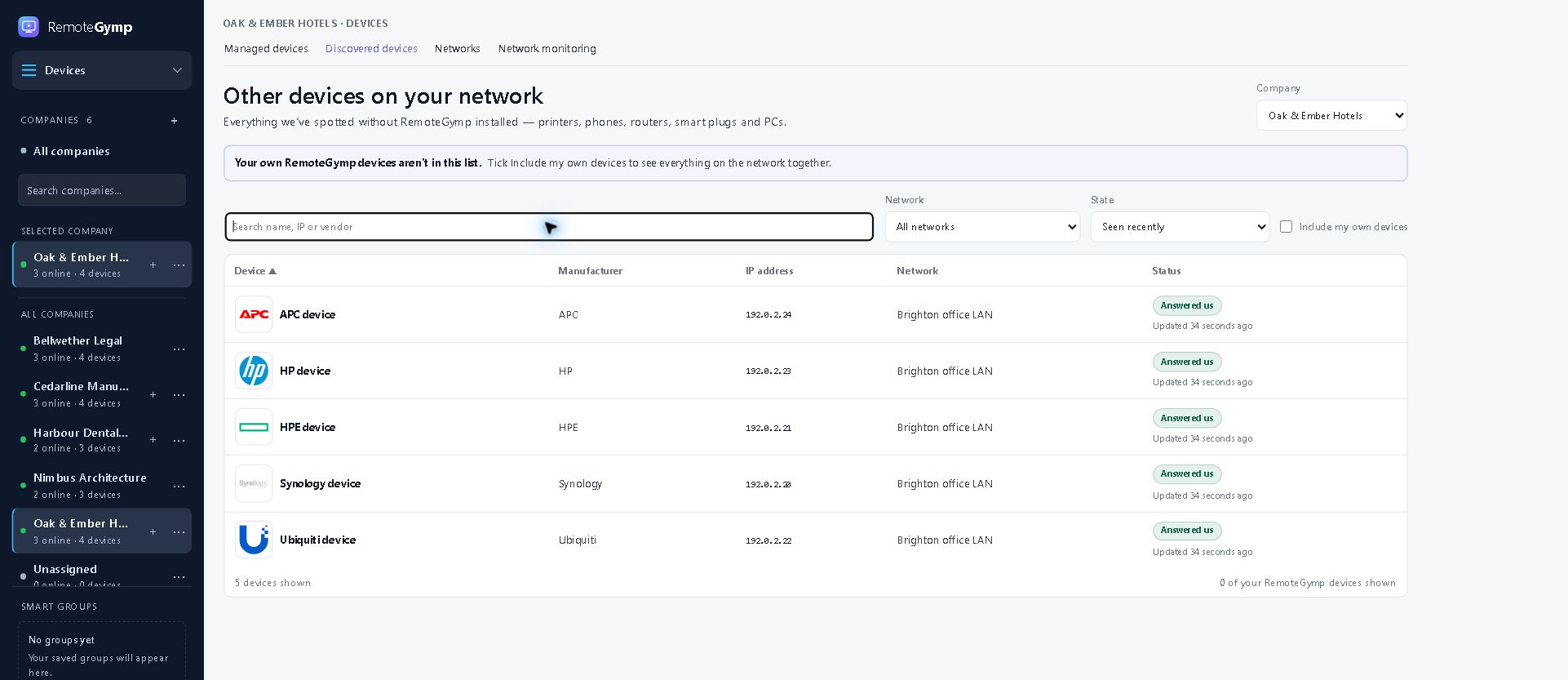
Zoek de apparaten op het netwerk van een client, controleer de connectiviteit en kijk hoe het netwerk presteert. Switches, access points, printers en compatibele NAS-apparaten horen ook op de foto.

Netwerkontdekking

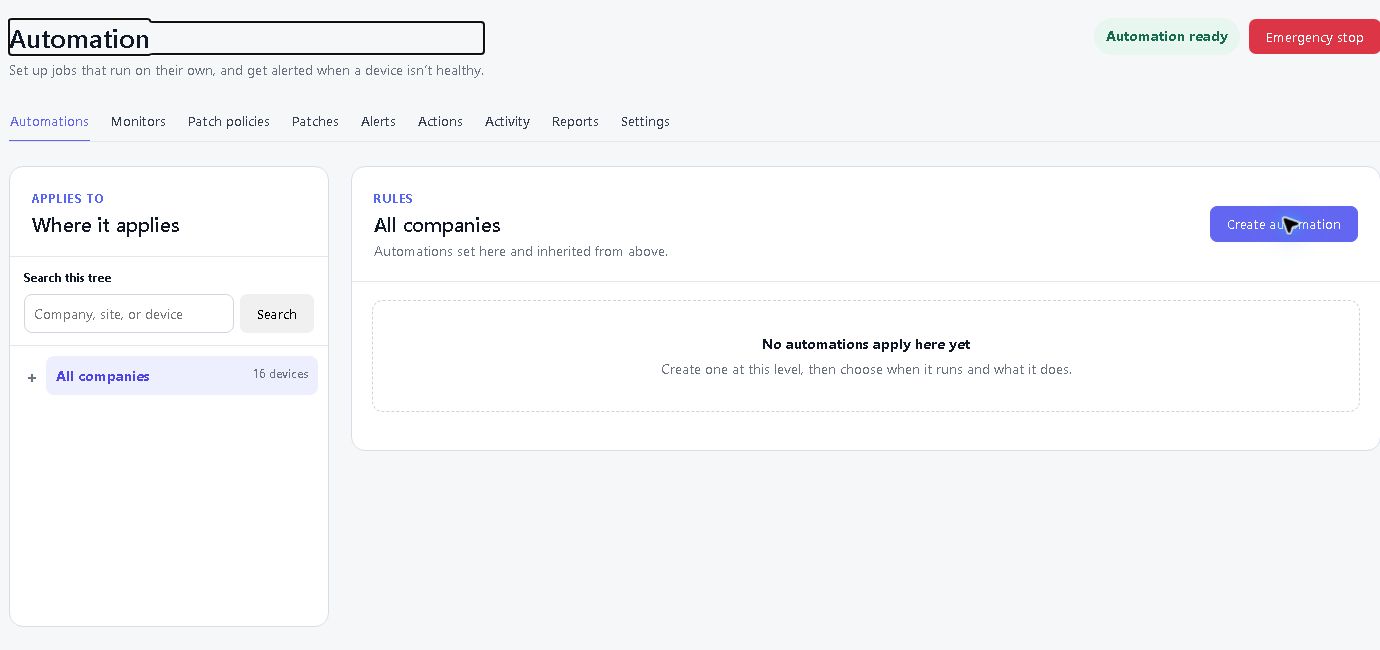
Automatisering

Voer routinetaken volgens een schema uit, ontvang een melding als er iets kapot gaat en zie precies wat er op elk apparaat is uitgevoerd.

Automatisering

Ghost Session

Windows

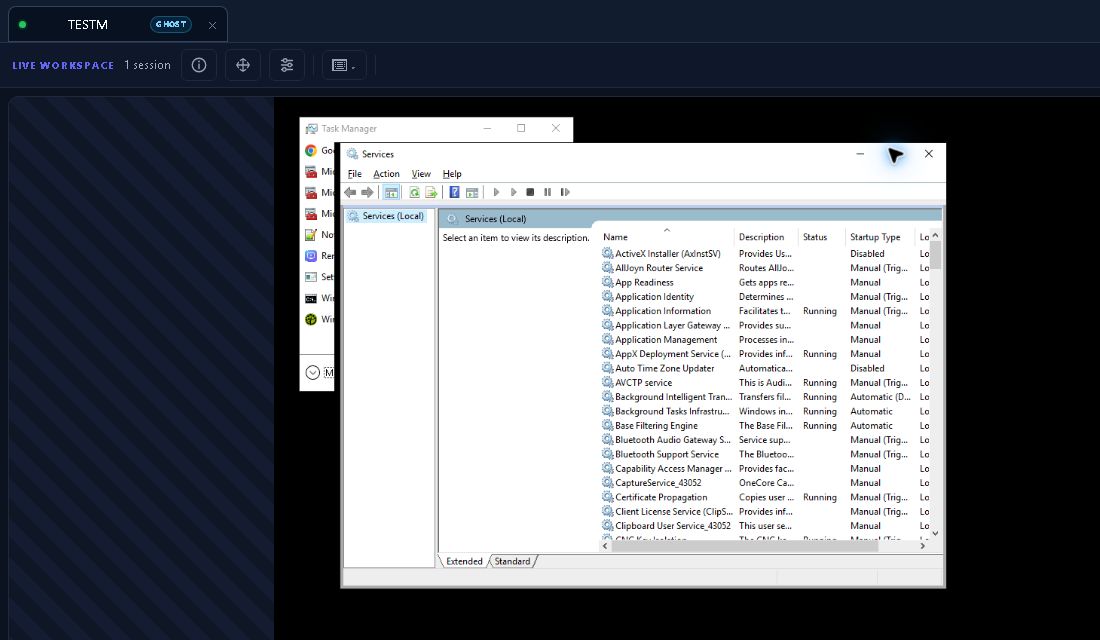
Ghost Session geeft u uw eigen afzonderlijke Windows-desktop op hun machine. Je repareert daar dingen; ze blijven ononderbroken aan die van hen werken.

Ghost Session
Hoe je het gebruikt

Kies een Windows-apparaat waarop iemand is ingelogd en open Ghost Session. Je krijgt je eigen bureaublad; zij houden de hunne.

Quick Support

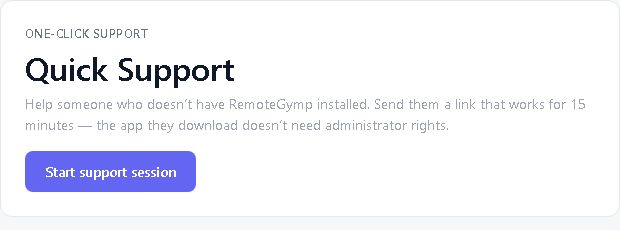
Help iemand die nu ondersteuning nodig heeft. Op ondersteunde desktopplatforms voeren ze een kleine eenmalige download uit en keuren ze de sessie goed. Er wordt geen beheerd apparaat aan uw factuur toegevoegd. Op telefoons en tablets gebruiken ze de RemoteGymp Support-app en keuren ze schermdeling goed. Ondersteuning voor iPhone en iPad is alleen-lezen; afstandsbediening op Android vereist een compatibel apparaat en de benodigde machtigingen.

Quick Support
Hoe je het gebruikt

Verzend de Quick Support-link van het platform. Ze starten het en keuren de sessie goed. Het tijdelijke apparaat blijft daarna niet meer beheerd en er worden geen kosten voor het beheerde apparaat aan toegevoegd.

Visitor Pass

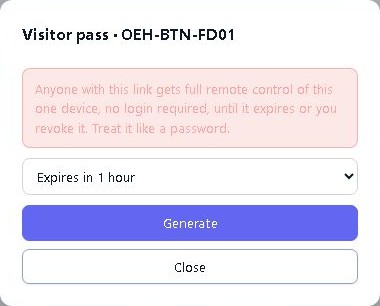
Stuur iemand een browserlink naar een van uw beheerde apparaten. Geen account, geen installatie. De link verloopt vanzelf, maar u kunt deze ook vroegtijdig opzeggen.

Visitor Pass
Hoe je het gebruikt

Kies een beheerd apparaat, kies hoe lang de link duurt en wat de bezoeker kan doen, en verstuur deze vervolgens. Het verloopt vanzelf, maar u kunt het ook vroegtijdig opzeggen.

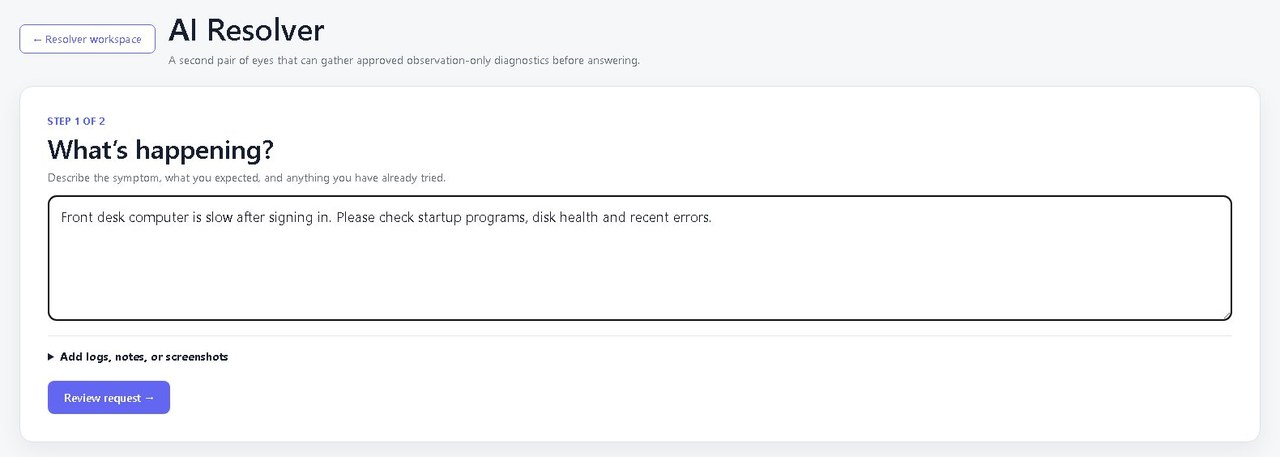
AI Resolver

Krijg hulp bij het onderzoeken van een probleem en het beoordelen van mogelijke oplossingen. Bekijk het bewijs en de maximale kosten voordat je een run goedkeurt, en blijf verantwoordelijk voor eventuele wijzigingen.

AI Resolver
Hoe je het gebruikt

Bekijk het diagnostisch bewijs, voorgestelde oplossingen en maximale kosten. Keur het werk goed dat je wilt en controleer het resultaat. Het gebruik van AI wordt apart in rekening gebracht.

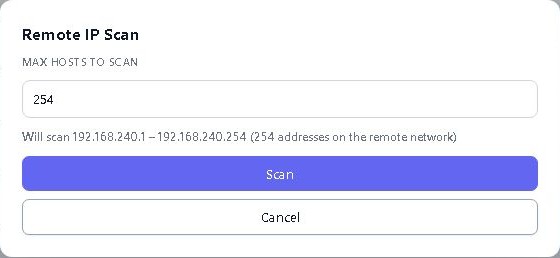
Remote IP Scan

Vind switches, printers, toegangspunten en andere buren via een beheerd apparaat op het netwerk.

Remote IP Scan
Hoe je het gebruikt

Gebruik een beheerd apparaat op het netwerk om apparatuur in de buurt te vinden. Voeg connectiviteitscontroles en optionele SNMP-geschiedenis toe als u deze van dichterbij wilt bekijken.

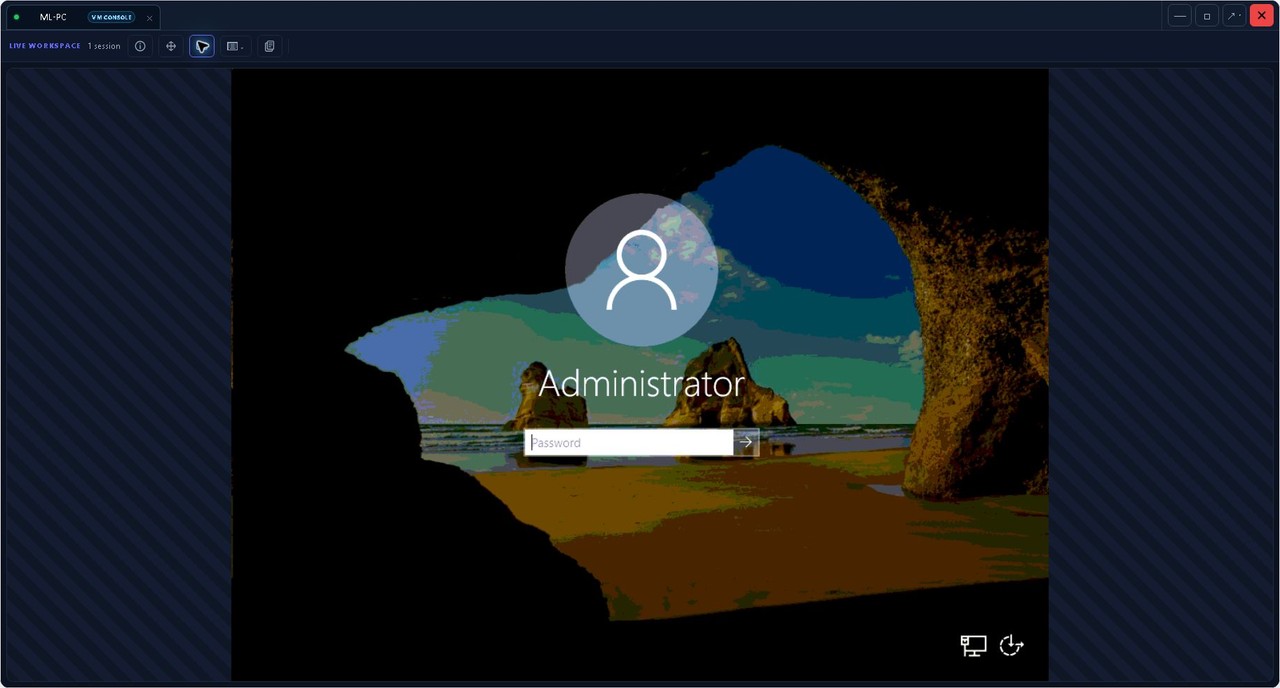
Hyper-V Console

Windows

Bereik de console van een Hyper-V virtuele machine, zelfs als de netwerkverbinding uitvalt.

Hyper-V Console
Hoe je het gebruikt

Kies een managed Hyper-V host en open de console van de virtuele machine. Onderzoek de gast, zelfs als het netwerk niet beschikbaar is.

BitLocker Recovery

Windows

Help iemand voorbij een BitLocker-herstelprompt met geautoriseerde, gecontroleerde toegang tot zijn of haar herstelsleutel.

BitLocker Recovery
Hoe je het gebruikt

Controleer de BitLocker-status van het apparaat en onthul de herstelsleutel wanneer u daarvoor toestemming heeft. Sleuteltoegang wordt gecontroleerd; vlootrapporten houden de herstelgeheimen privé.

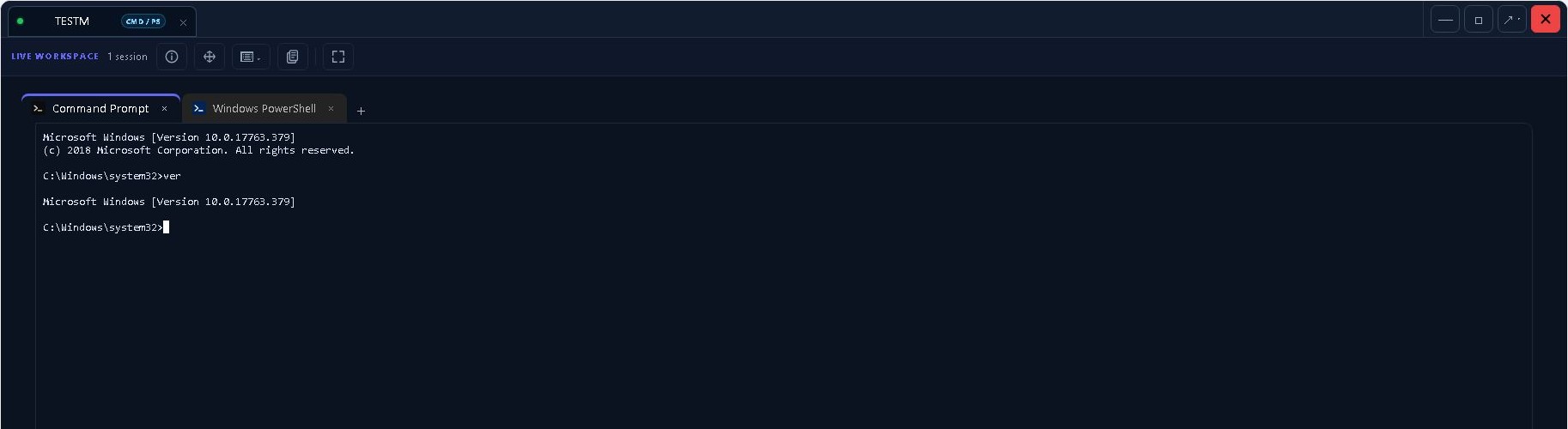
Remote Terminal

Remote Terminal opent een echte shell zodat je op de achtergrond onderzoek kunt doen.

Remote Terminal
Hoe je het gebruikt

Open een terminal op een ondersteund apparaat. Voer de benodigde commando's uit zonder het bureaublad van de gebruiker over te nemen.

File Browser

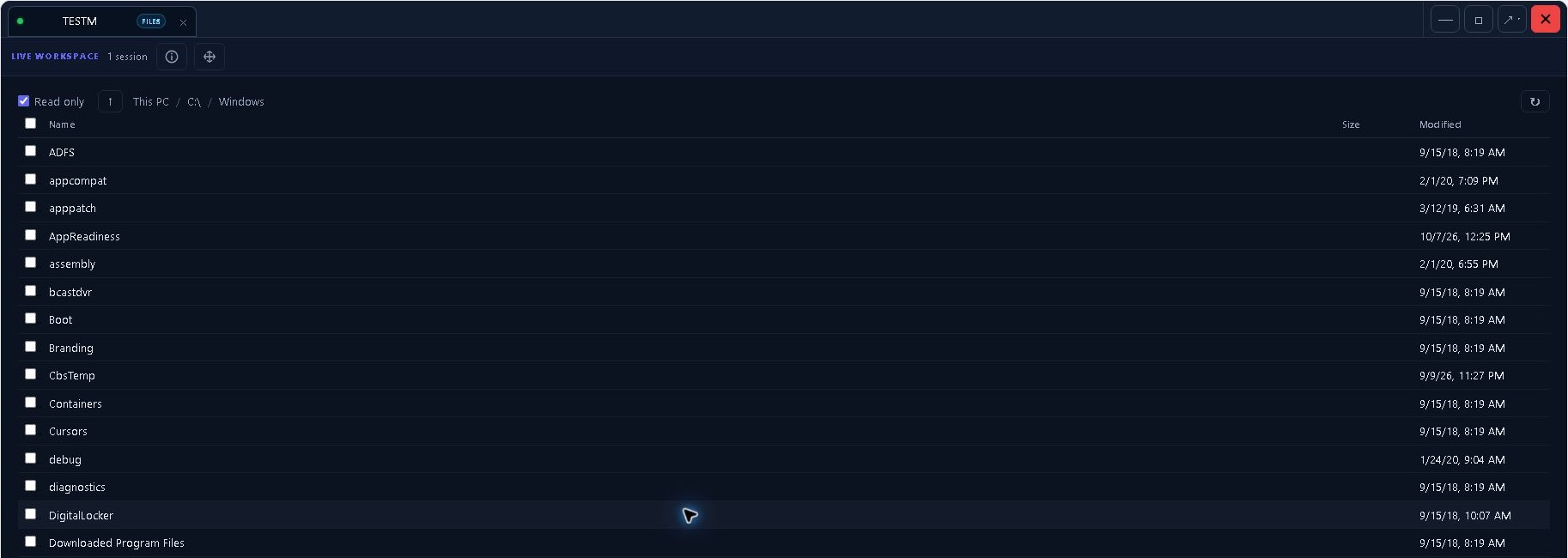
Blader door schijven en verplaats bestanden zonder een remote desktop-sessie te starten.

File Browser
Hoe je het gebruikt

Bekijk de externe schijven en zet de bestanden over die je nodig hebt. Je hoeft niet eerst een desktopsessie te openen.

Bulk Device Actions

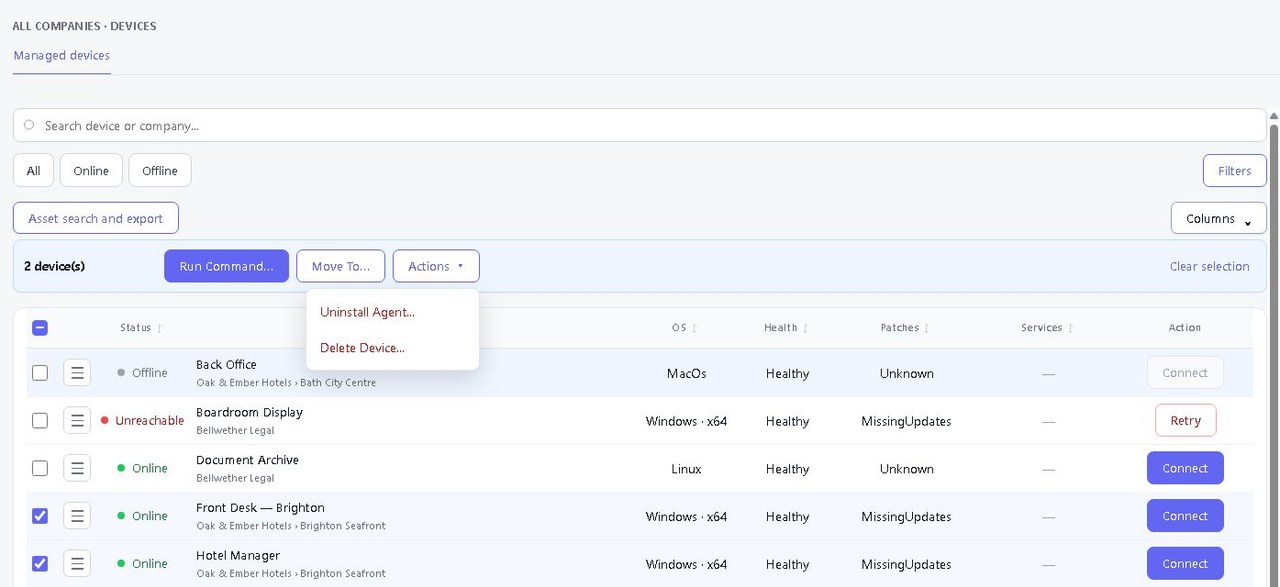
Herstart, voer een taak uit of maak een goedgekeurde wijziging op geselecteerde apparaten, en controleer dan elk resultaat.

Bulk Device Actions
Hoe je het gebruikt

Selecteer je apparaten, kies de actie en volg elk resultaat. Vind snel machines die een herkansing of een andere aanpak nodig hebben.

Essentiële Sessies op afstand

Praat met de persoon die je helpt, wissel van scherm en haal een andere geautoriseerde technicus mee naar een actieve desktopsessie.

Supportchat

Open Chat vanuit het apparaatpaneel om een bericht te sturen naar de persoon op een ondersteund apparaat. Op desktops kies je een actieve, ontgrendelde gebruikerssessie. Kopieer of exporteer het gesprek wanneer je een transcriptie nodig hebt.

Multi-monitor weergave

Bekijk een overzicht van de remote desktop-schermen, selecteer een monitor om op te werken en ga dan terug naar alle schermen. De beschikbaarheid hangt af van het apparaat en de ondersteuning voor opnames.

Windows privacyscherm

Maak de lokale schermen leeg terwijl je op afstand werkt op een geschikte Windows fysieke console-desktop. Dit visuele schild vereist compatibele capture-ondersteuning; het is niet beschikbaar op het aanmelden of beveiligde desktop en in RDP-sessies. Het schakelt de monitoren niet uit en blokkeert geen lokale invoer.

Werk samen in een sessie

Geautoriseerde collega's kunnen een bestaande desktopsessie openen vanuit Active Sessions en deze samen bekijken. Bedrijfstoegang en sessierechten blijven van toepassing. Dit creëert geen openbare deellink.

De rest van de werkdag is ook overgenomen.

De remote desktop krijgt het applaus. Dit zijn de tools die je stilletjes tegenhouden om twaalf andere tabbladen te openen.

Inventaris en apparaatgeschiedenis

Bekijk hardware, software, diensten, processen, gebeurtenissen en recente wijzigingen. Gebruik de prestatiegeschiedenis om te onderzoeken wat er gebeurde voordat de gebruiker belde.
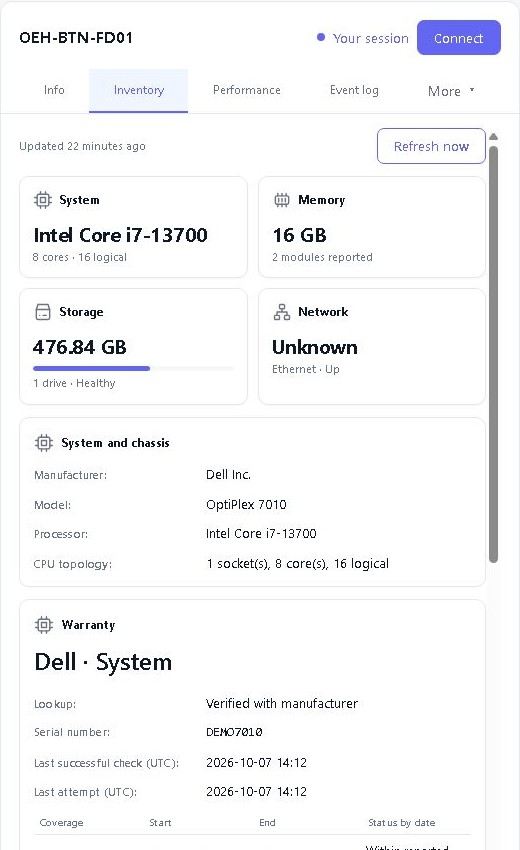
Inventaris en apparaatgeschiedenis

Patchbeheer

Bekijk en keur ondersteunde Windows applicatieupdates van derden goed, met optionele goedkeuring van toekomstige versies. Pas onderhoudsbeleid toe en volg de resultaten per apparaat. Updates van derden dekken ondersteunde machinebrede applicaties.
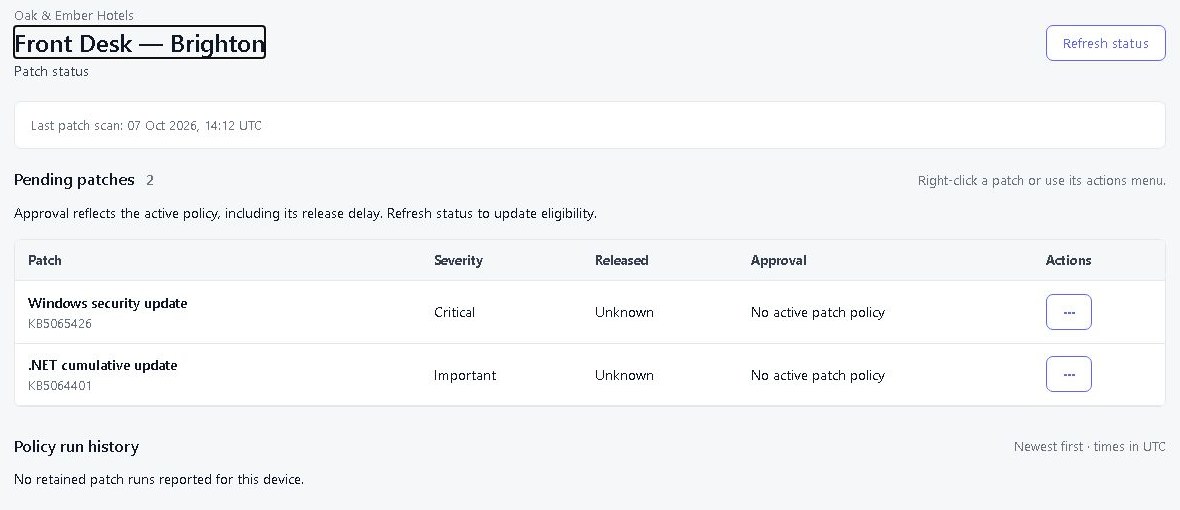
Patchbeheer

Smart Groups en asset search

Vind apparaten bij je bedrijven en locaties, groepeer ze op criteria en exporteer de voorraad. Bekijk welke apparaten aan jouw voorwaarden voldoen voordat je een Smart Group opslaat.
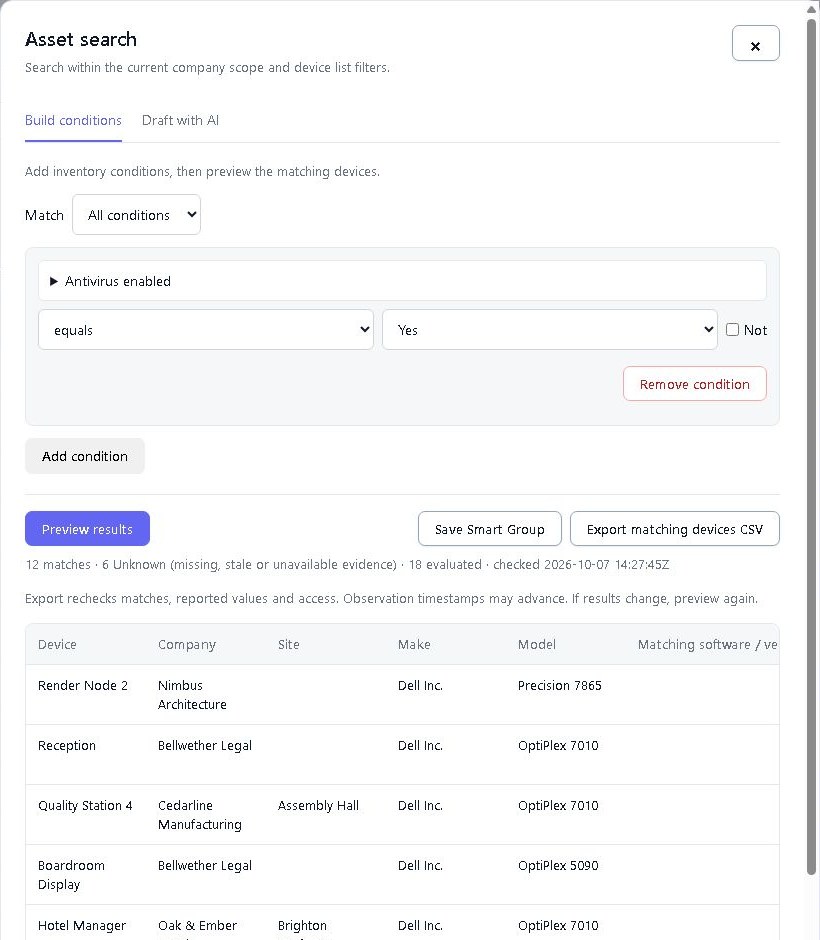
Smart Groups en asset search

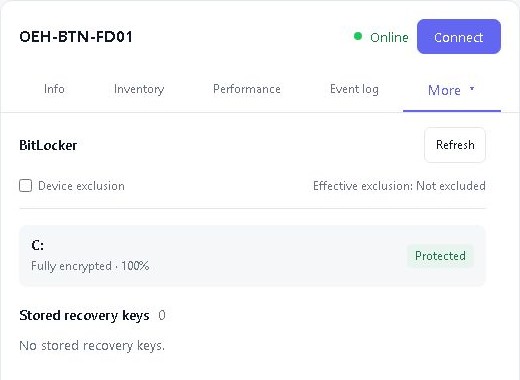
BitLocker over de vloot

Ontdek ontbrekende herstelsleutels en controleer de versleuteling op Windows-apparaten. Onthul een sleutel wanneer u daartoe geautoriseerd bent, waarbij de toegang wordt vastgelegd in de audittrail.
BitLocker over de vloot

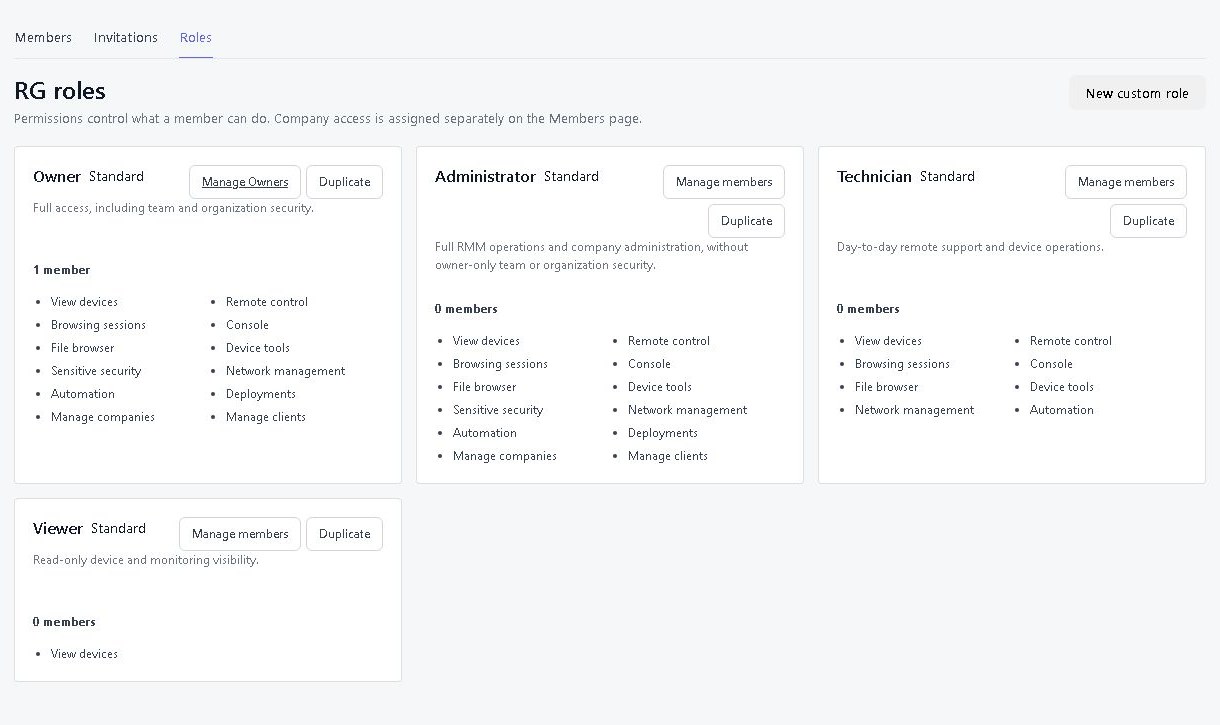
Teams, rollen en klanttoegang

Geef technici de juiste tools en klanten toegang tot hun eigen apparaten. Ingebouwde en aangepaste rollen zorgen ervoor dat de rechten beheersbaar blijven naarmate je team groeit.
Teams, rollen en klanttoegang

Wake-on-LAN

Activeer een compatibel beheerd apparaat via een online apparaat op het lokale netwerk. Het doelwit heeft de juiste hardware en instellingen nodig. We kunnen nog steeds niet onderhandelen met een losgekoppelde kabel.

Uw steun. Uw webadres.

Zet je bedrijfsnaam voor slechts US$5 maand vooraan. Kies een adres zoals yourcompany.remotegymp.com, of koppel je eigen adres, zoals support.yourcompany.com.

Geef je team en klanten een bekend adres voor je dashboard en de links die je deelt.

Maak het van jou

Beschikbaar op Cloud. Het gebruik van je eigen domein vereist DNS setup.

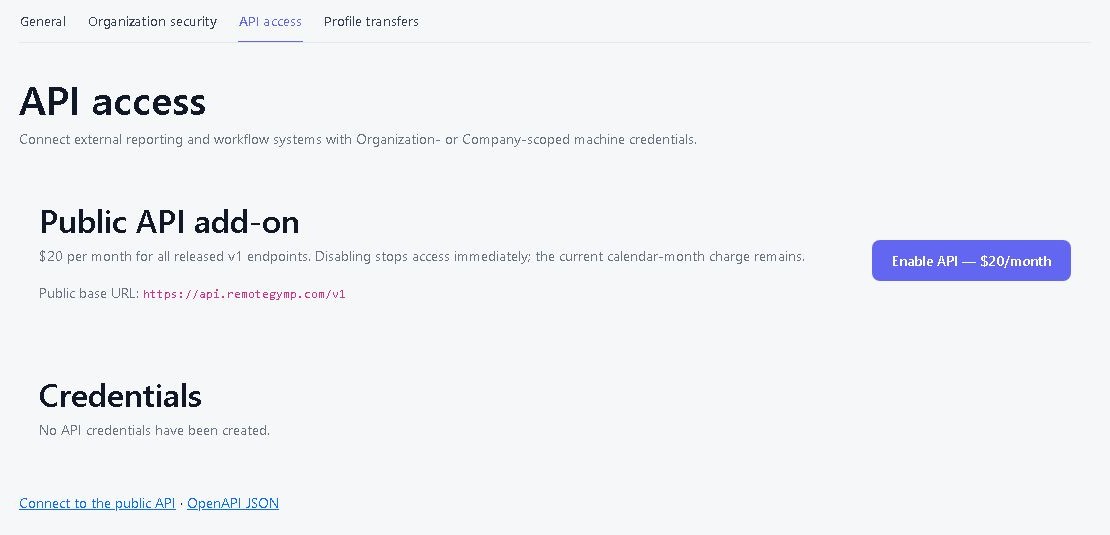
AI- en API-integraties

Verbind uw AI-assistent met RemoteGymp en vraag wat er aandacht nodig heeft. De assistent kan apparaten vinden, externe schermen bekijken en, met uw toestemming, helpen bij het oplossen van problemen. U bepaalt zelf hoe ver de assistent gaat.
AI- en API-integraties

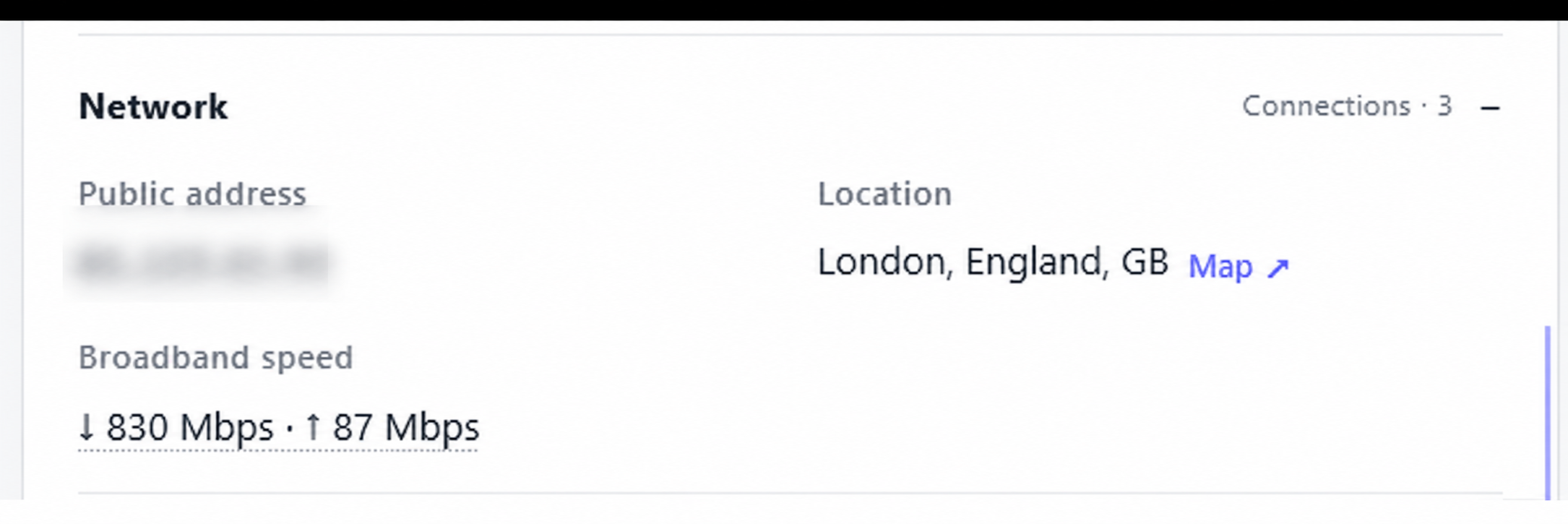
Breedbandsnelheidstests

Bekijk de moment-in-time upload- en downloadmetingen, het bronapparaat en wanneer de controle werd uitgevoerd. Vergelijk de resultaten over tijd wanneer iemand zegt dat het internet traag aanvoelt.
Breedbandsnelheidstests

Externe bronnen

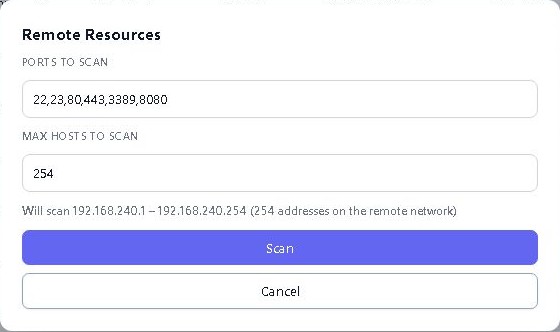
Open webbeheerderspagina's (HTTP/HTTPS) en ondersteunde RDP-, SSH- of Telnet-diensten op andere apparatuur in het netwerk van de klant, via een beheerd apparaat dat er al is. Het beheerde apparaat moet toegang hebben tot de bron; je hebt geen aparte VPN-verbinding nodig vanaf je browser.
Externe bronnen

Garantie en Windows ESU

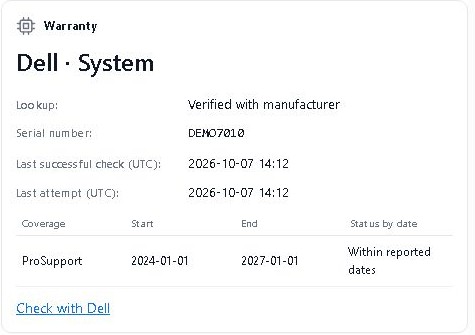
Controleer de gerapporteerde garantiegegevens en Windows de status van Uitgebreide Beveiligingsupdates naast de inventaris van het apparaat. Weet welke machines aandacht nodig hebben vóór de vervangingsdag.
Garantie en Windows ESU

Gezondheid van de serverhardware

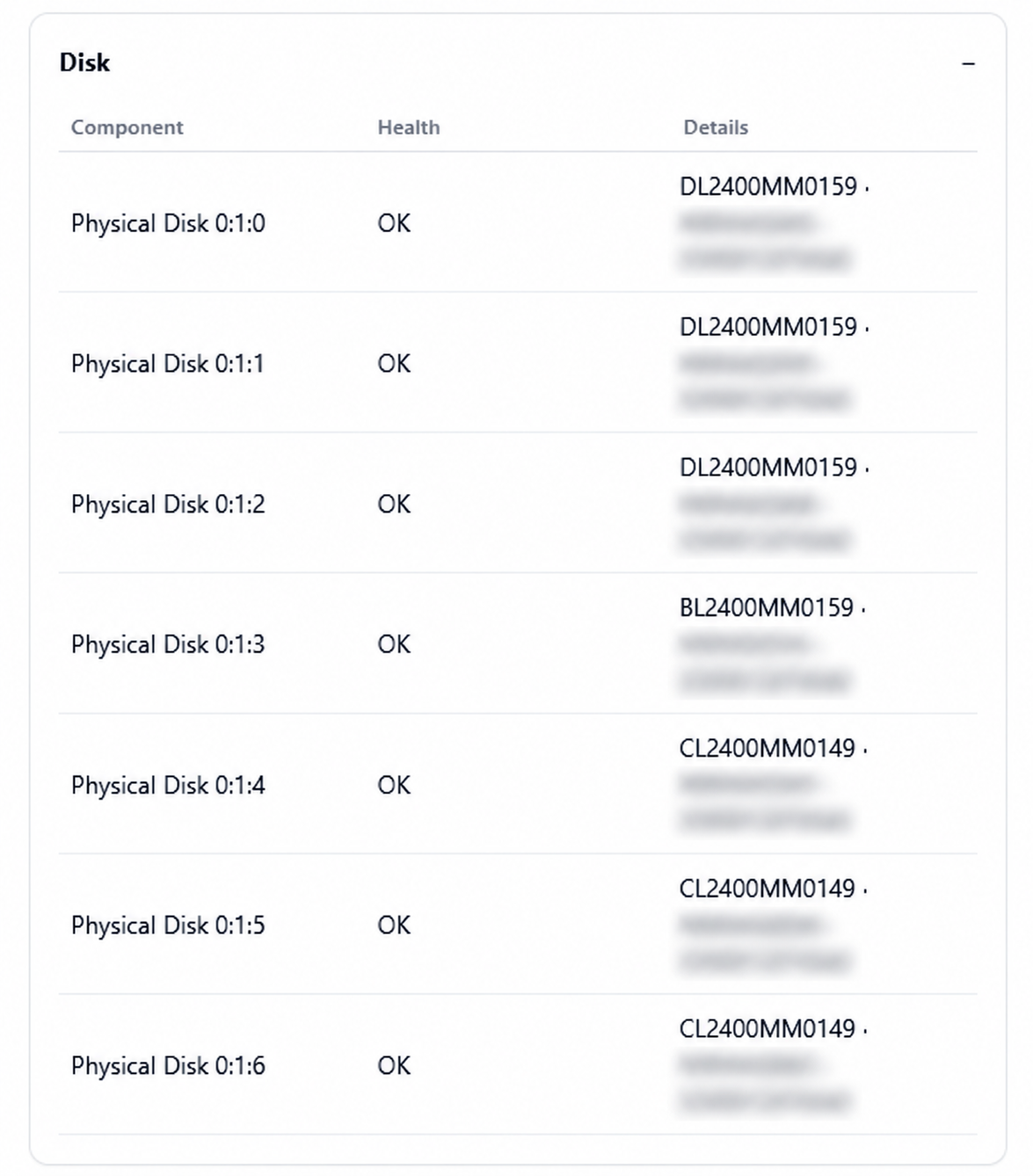
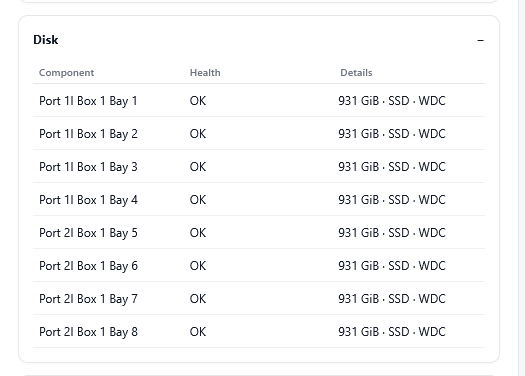
Inspect rapporteerde HPE iLO en Dell iDRAC hardwaregezondheid op compatibele apparatuur. Vind hardwareaanwijzingen naast de besturingssysteemdetails.
Gezondheid van de serverhardwareGezondheid van de serverhardware

Netwerkgezondheid en topologie

Houd compatibele switches, NAS-apparaten, access points, UPS-units en printers zichtbaar. Volg interfaceverkeer en ontdekte verbindingen; optionele SNMP-geschiedenis is US$5 per bedrijf per maand per maand.
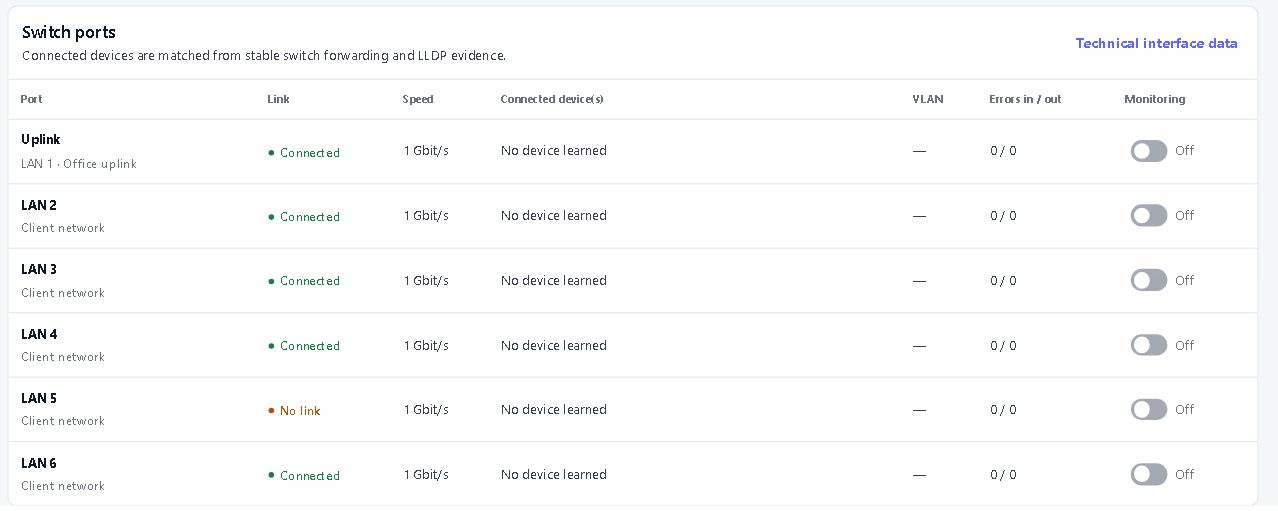
Netwerkgezondheid en topologie

Windows beheertools

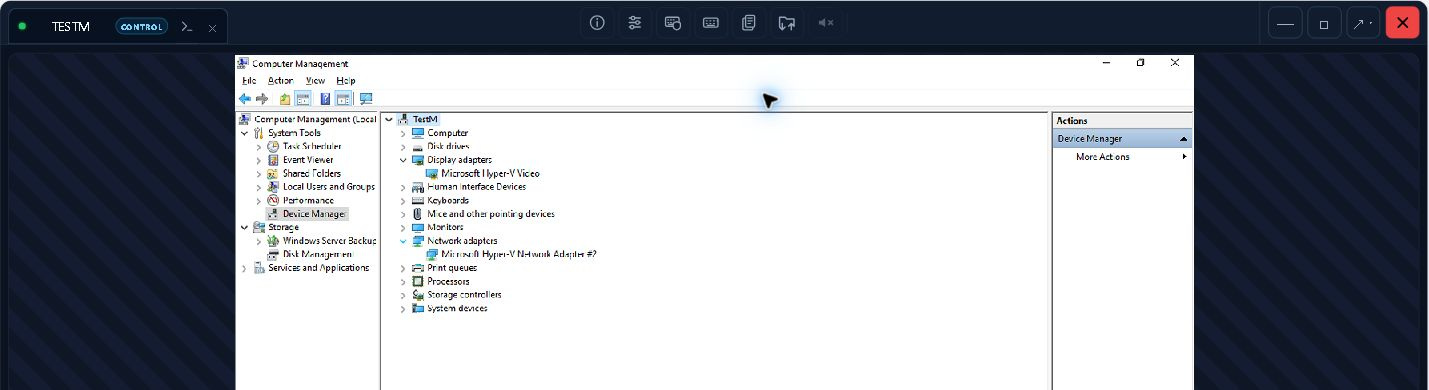
Beheer services en processen, inspecteer gebeurtenislogboeken en bekijk ondersteunde Windows instellingen. Maak tijdelijke lokale beheerdersaccounts aan met een gekozen levensduur van 1–24 uur op ondersteunde apparaten.
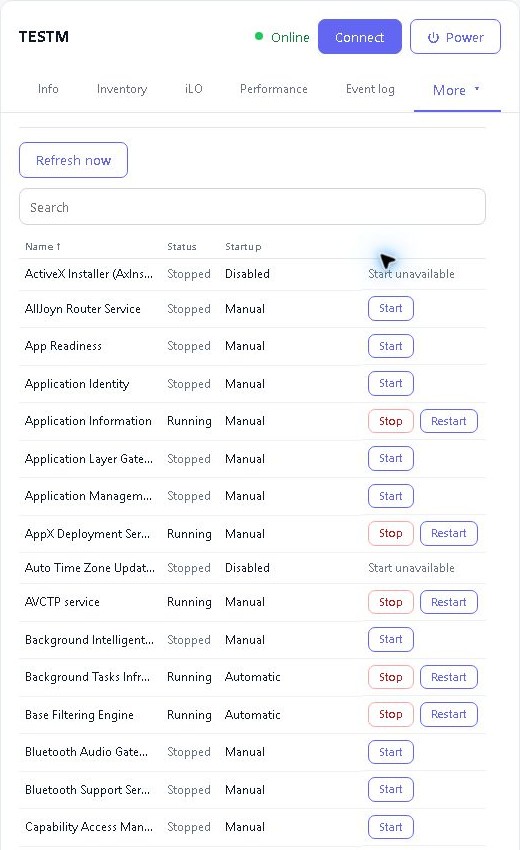
Windows beheertools

Endpoint beveiligingsstatus en acties

Bekijk gerapporteerde antivirus-, firewall- en encryptiestatus. Begin Microsoft Defender scans en definitie-updates, of update Bitdefender Endpoint Security definities, op ondersteunde Windows apparaten met de provider geïnstalleerd.

Berichten en toestemming voor herstarten

Stuur een bericht naar de gebruiker van het apparaat of vraag om goedkeuring vóór een herstart. De bevestigde-herstartactie vereist een bevestigend antwoord; andere geautoriseerde herstartbeleidsmaatregelen behouden hun eigen gedrag.
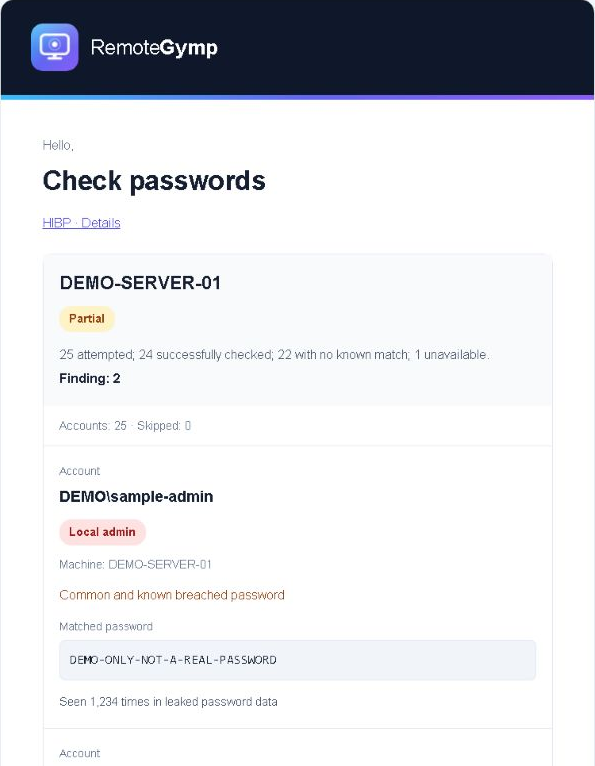
Windows-wachtwoordcontroles

Vind risicovolle wachtwoorden voordat iemand anders dat doet.

Vergelijk accountwachtwoorden met een lijst van een miljoen veelvoorkomende wachtwoorden en Have I Been Pwned-gegevens. Kies het bereik, voer een controle uit of plan regelmatige controles en ontvang een rapport per e-mail.

Inbegrepen in het RMM-abonnement. Geen aparte add-on voor wachtwoordcontroles nodig.

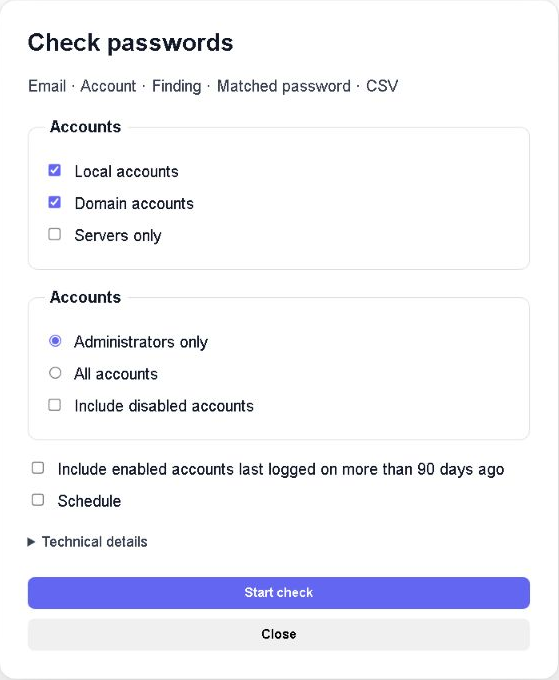
Selecteer de accounts die ertoe doen

Selecteer de accounts die ertoe doen — Illustratieve Engelstalige interfacevoorbeelden met synthetische gegevens. Geen echte accounts of inloggegevens.

Controleer lokale accounts, domeinaccounts via een geschikte domeincontroller, of beide binnen een bedrijf. Richt u op beheerders, neem indien nodig ook uitgeschakelde accounts mee, of beperk de controles tot servers binnen het bedrijf.

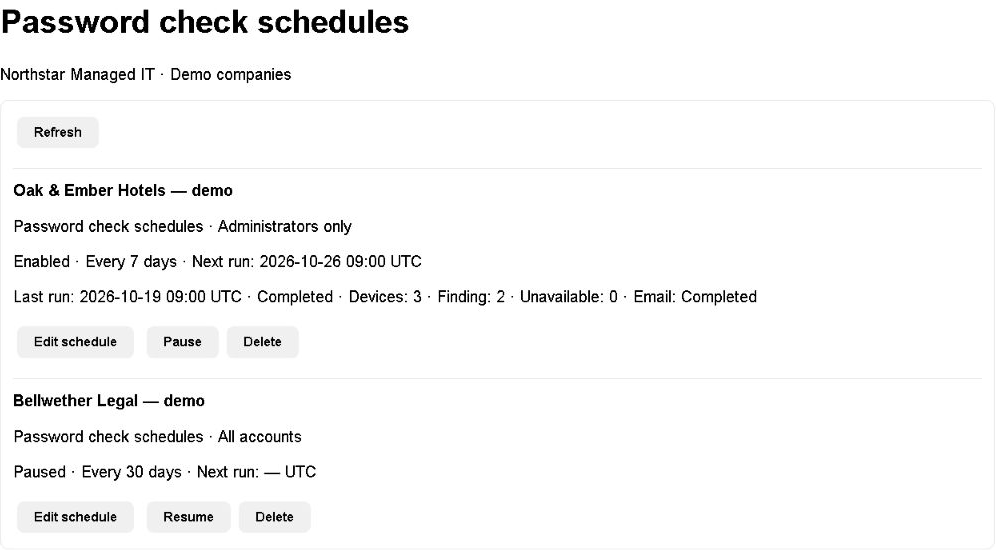
Plan controles in

Plan controles in — Illustratieve Engelstalige interfacevoorbeelden met synthetische gegevens. Geen echte accounts of inloggegevens.

Voer de controle eenmalig uit of herhaal deze elke 1-365 dagen. Bekijk de status van de taak in de taakwachtrij en beheer uw terugkerende controles daar. De resultaten worden naar de technicus gestuurd die de controle heeft uitgevoerd, niet naar de hele mailinglijst van het bedrijf.

Een rapport waarop u actie kunt ondernemen

Een rapport waarop u actie kunt ondernemen — Illustratieve Engelstalige interfacevoorbeelden met synthetische gegevens. Geen echte accounts of inloggegevens.

E-mail- en CSV-rapporten maken onderscheid tussen overeenkomsten met veelvoorkomende wachtwoorden, overeenkomsten met bekende gelekte wachtwoorden en niet-beschikbare controles. Voeg datums van wachtwoordinstellingen toe en optioneel rapportage van ingeschakelde accounts die meer dan 90 dagen geleden voor het laatst zijn aangemeld. Aanmeldingsdatums van domeinen zijn bij benadering.

Illustratieve Engelstalige interfacevoorbeelden met synthetische gegevens. Geen echte accounts of inloggegevens.

Een overeenkomst met een bekend gelekt wachtwoord bewijst niet dat dit account is gecompromitteerd. Geen bekende overeenkomst bewijst niet dat het wachtwoord veilig is. Controles resetten geen wachtwoorden, proberen geen inlogpogingen uit en controleren geen browserwachtwoorden.

Welke accounts kan ik controleren?

Windows lokale accounts en domeingebruikersaccounts via een ondersteunde domeincontroller. Je hebt een agent nodig die wachtwoordcontroles ondersteunt en de vereiste toestemming. Browserwachtwoorden worden niet gecontroleerd.

Betekent een schoon resultaat dat een account veilig is?

Nee. Controles maken onderscheid tussen veelvoorkomende wachtwoorden en wachtwoorden gevonden bij bekende datalekken met Have I Been Pwned (HIBP). Geen bekende match garandeert geen veiligheid, en een gelekte wachtwoordmatch bewijst niet dat het gecontroleerde account is gecompromitteerd. Controles wijzigen geen wachtwoorden en proberen geen aanmeldingen.

Waar gaan de resultaten van wachtwoordcontroles naartoe?

De technicus die de controle uitvoerde ontvangt een e-mail en CSV-rapport. Overeenkomsten met gemeenschappelijke wachtwoorden omvatten het gematchte wachtwoord in leesbare vorm; alleen overeenkomende matches niet. Volledige accounthashes blijven op het apparaat, terwijl vijf-teken hashvoorvoegsels naar Have I Been Pwned (HIBP) worden gestuurd. Behandel rapporten als inloggegevens: mailproviders, mailboxen en back-ups kunnen deze bewaren.

Stop met offertes aanvragen. Start een sessie.

Wij denken dat het de beste tool voor ondersteuning op afstand en RMM ter wereld is. Dat is natuurlijk logisch. Eén apparaat gratis. Dertig dagen gratis op de rest. Geen creditcard, geen telefoontje – bewijs ons maar eens het tegendeel.

Start gratis proefperiode