RemoteGympAllt i verktygslådan

Allt i verktygslådan

Fjärrstöd och RMM (fjärrövervakning och hantering) i en verktygslåda: fjärrskrivbord, Ghost Session, patchning, inventering, automatisering och nätverksupptäckt. Tillgänglig på Cloud och Self-Hosted; valfria tjänster och AI-användning kostar extra.

Fjärrskrivbord

Se skärmen och ta kontroll på stationära datorer Windows, macOS och Linux som stöds, med eller utan någon vid tangentbordet. Android behöver lokal behörighet och en kompatibel enhet; iPhone och iPad delning är deltagande och visningsbart.

Hur du använder den

Öppna en hanterad enhet och välj Anslut, eller starta Quick Support för tillfällig hjälp.

Fjärrskrivbord

AI- och API-integrationer

Anslut din AI-assistent till RemoteGymp och fråga vad som behöver uppmärksamhet. Välj en förinställd behörighet eller anpassade behörigheter för att kontrollera vad den kan läsa och göra.

Nätverksupptäckt

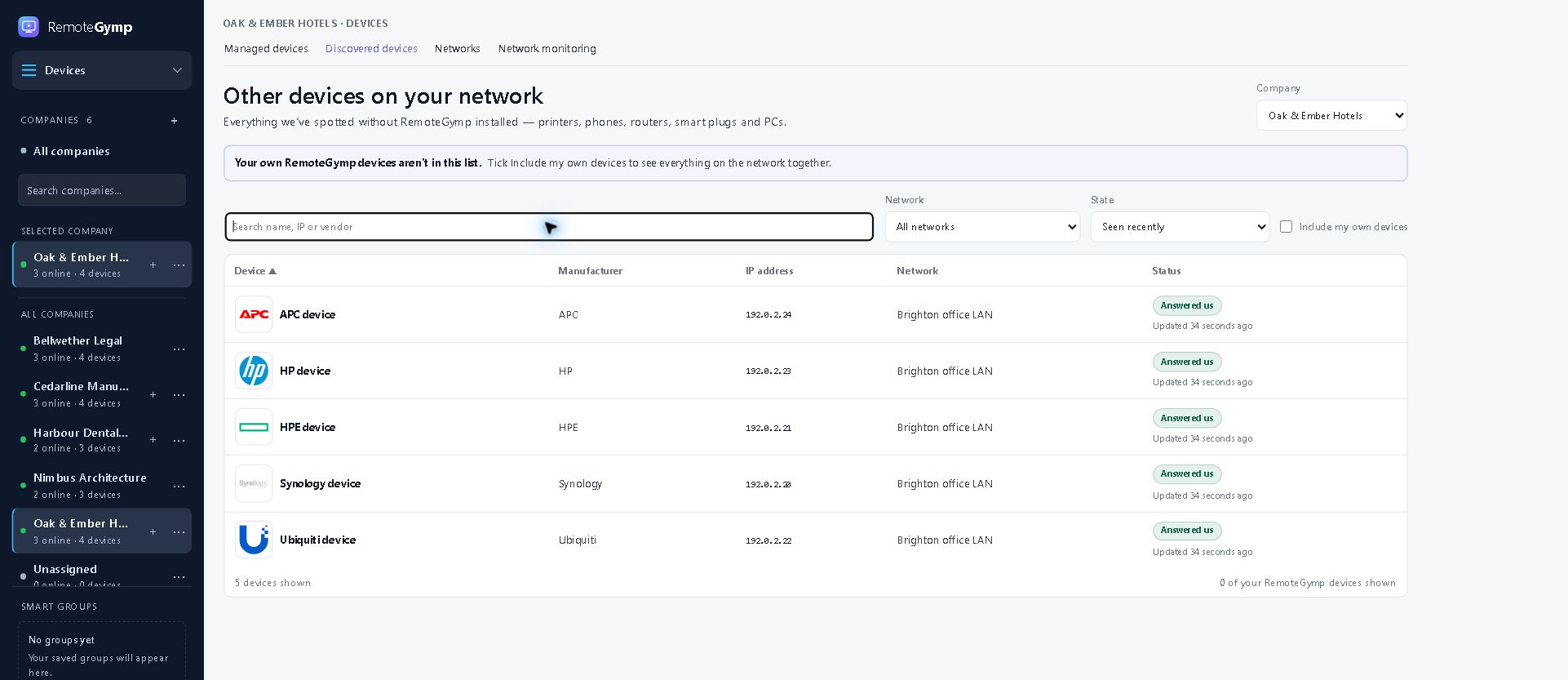
Hitta enheterna på en klients nätverk, kontrollera anslutningen och se hur nätverket presterar. Switchar, accesspunkter, skrivare och kompatibla NAS-enheter hör också hemma på bilden.

Nätverksupptäckt

Automation

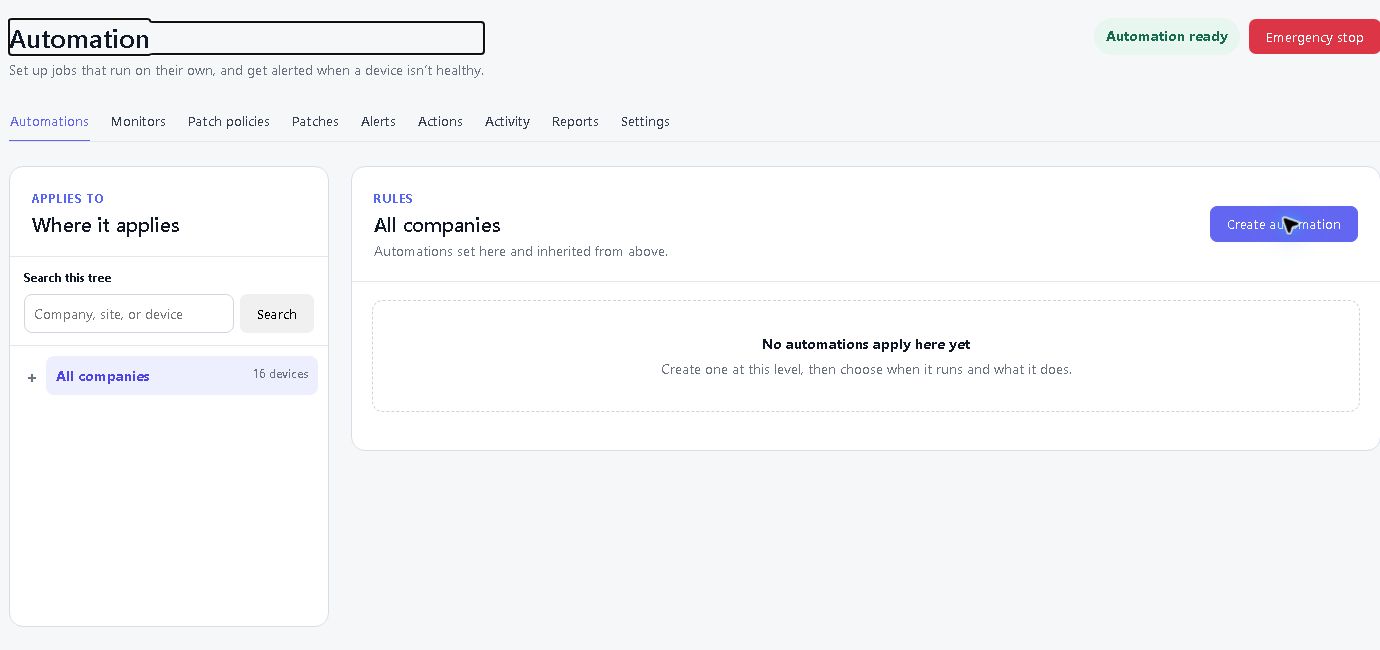
Kör rutinjobb enligt ett schema, få en varning när något går sönder och se exakt vad som kördes på varje enhet.

Automation

Ghost Session

Windows

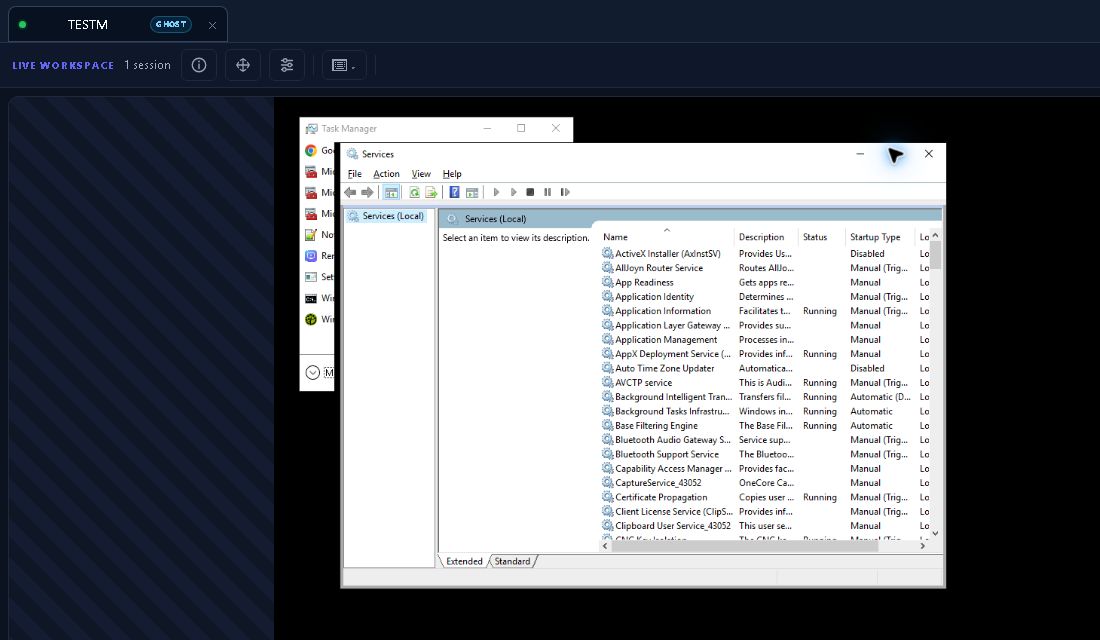
Ghost Session ger dig ditt eget separata Windows-skrivbord på deras dator. Där fixar man saker; de fortsätter att arbeta på sitt, oavbrutet.

Ghost Session
Hur du använder den

Välj en Windows-enhet där någon är inloggad och öppna Ghost Session. Du får ditt eget skrivbord; de behåller sina.

Quick Support

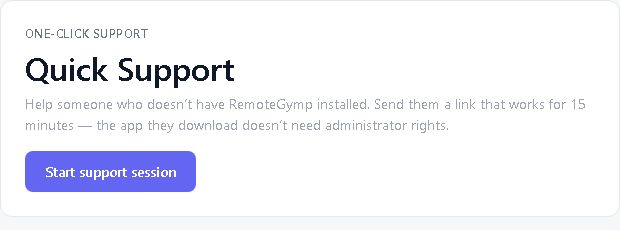
Hjälp någon som behöver support nu. På stödda skrivbordsplattformar kör de en liten engångsnedladdning och godkänner sessionen. Den lägger inte till en hanterad enhet på din faktura. På telefoner och surfplattor använder de appen RemoteGymp Support och godkänner skärmdelning. Stöd för iPhone och iPad är endast skrivskyddat; fjärrstyrning på Android kräver en kompatibel enhet och nödvändiga behörigheter.

Quick Support
Hur du använder den

Skicka plattformens Quick Support-länk. De startar den och godkänner sessionen. Den tillfälliga enheten förblir inte hanterad efteråt eller lägger till en hanterad enhetsladdning.

Visitor Pass

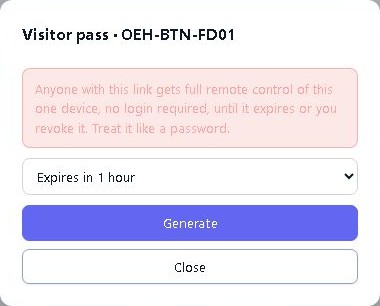
Skicka en webbläsarlänk till någon av dina hanterade enheter. Inget konto, ingen installation. Länken upphör att gälla av sig själv, eller så kan du avbryta den i förtid.

Visitor Pass
Hur du använder den

Välj en hanterad enhet, välj hur länge länken varar och vad besökaren kan göra, skicka den sedan. Den löper ut av sig själv, eller så kan du avbryta den i förtid.

AI Resolver

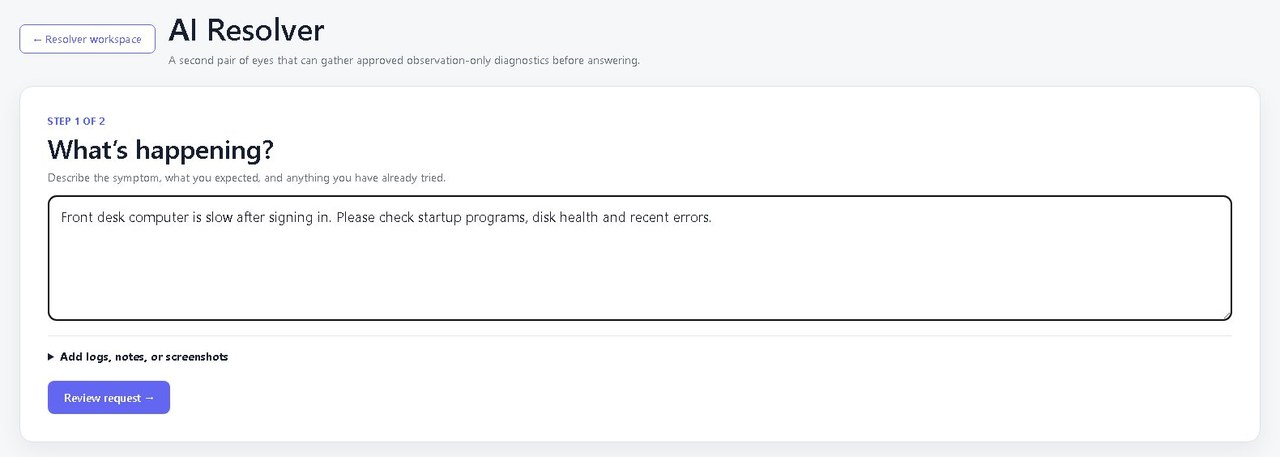
Få hjälp att undersöka ett problem och granska möjliga lösningar. Se bevisen och maxkostnaden innan du godkänner en körning, och ha kontroll över eventuella ändringar.

AI Resolver
Hur du använder den

Gå igenom diagnostiska bevis, föreslagna lösningar och maximal kostnad. Godkänn det arbete du vill ha och kontrollera resultatet. AI-användning debiteras separat.

Remote IP Scan

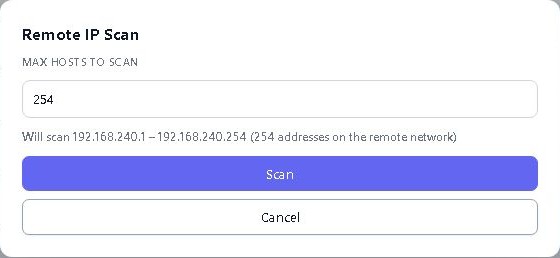
Hitta switchar, skrivare, åtkomstpunkter och andra grannar via en hanterad enhet i nätverket.

Remote IP Scan
Hur du använder den

Använd en hanterad enhet i nätverket för att hitta utrustning i närheten. Lägg till anslutningskontroller och valfri SNMP-historik när du behöver en närmare titt.

Hyper-V Console

Windows

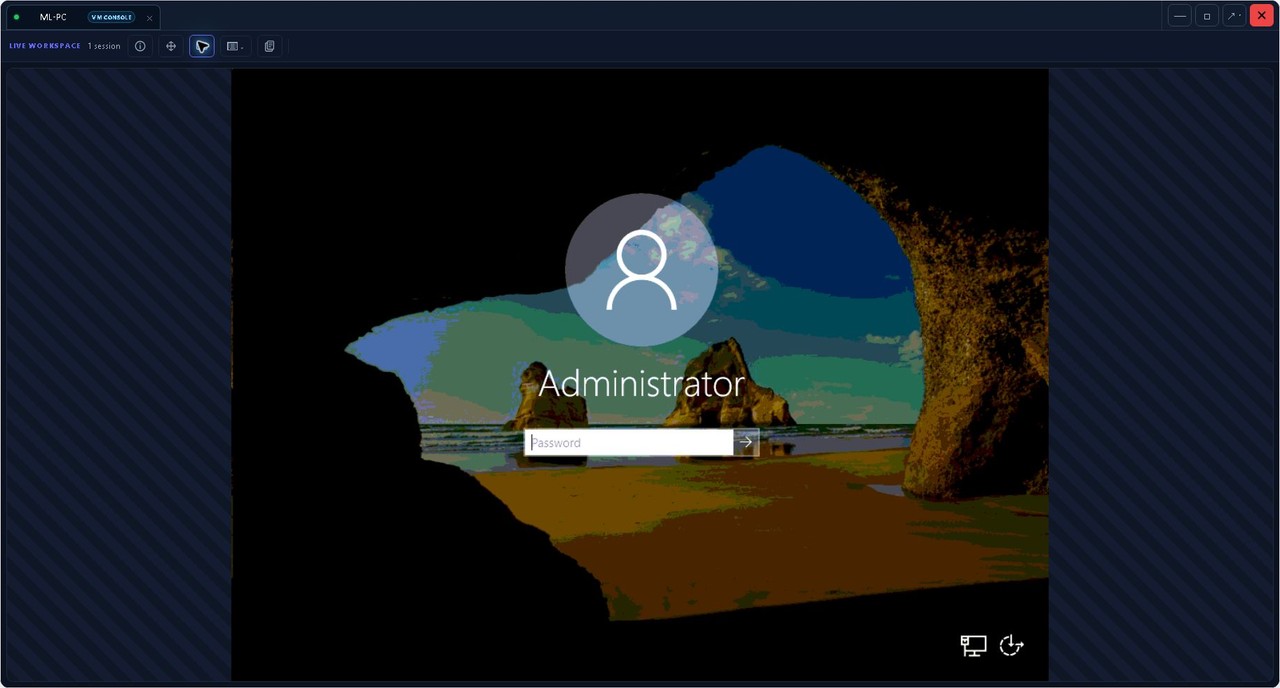
Nå en Hyper-V virtuell maskins konsol även när dess nätverksanslutning är nere.

Hyper-V Console
Hur du använder den

Välj en hanterad Hyper-V värd och öppna den virtuella maskinens konsol. Undersök gästen även när dess nätverk inte är tillgängligt.

BitLocker Recovery

Windows

Hjälp någon förbi en BitLocker återställningsprompt med auktoriserad, granskad åtkomst till deras återställningsnyckel.

BitLocker Recovery
Hur du använder den

Kontrollera enhetens BitLocker-status och avslöja dess återställningsnyckel när den är auktoriserad. Nyckelåtkomst granskas; flottrapporter håller återställningshemligheterna privata.

Remote Terminal

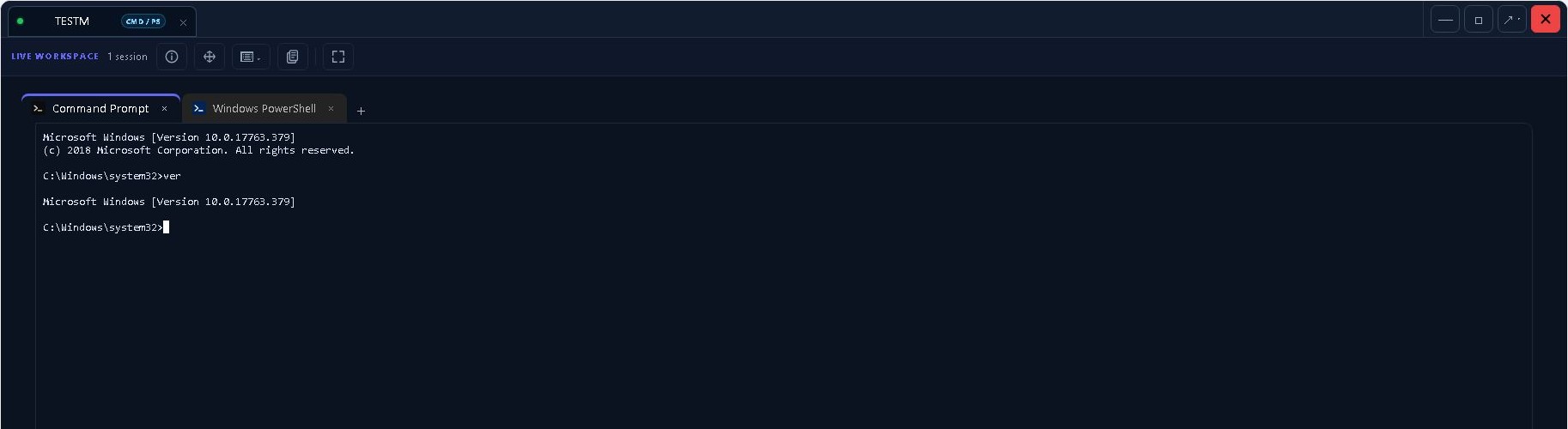
Remote Terminal öppnar ett riktigt skal så att du kan undersöka i bakgrunden.

Remote Terminal
Hur du använder den

Öppna en terminal på en stödd enhet. Kör de kommandon du behöver utan att ta över användarens skrivbord.

File Browser

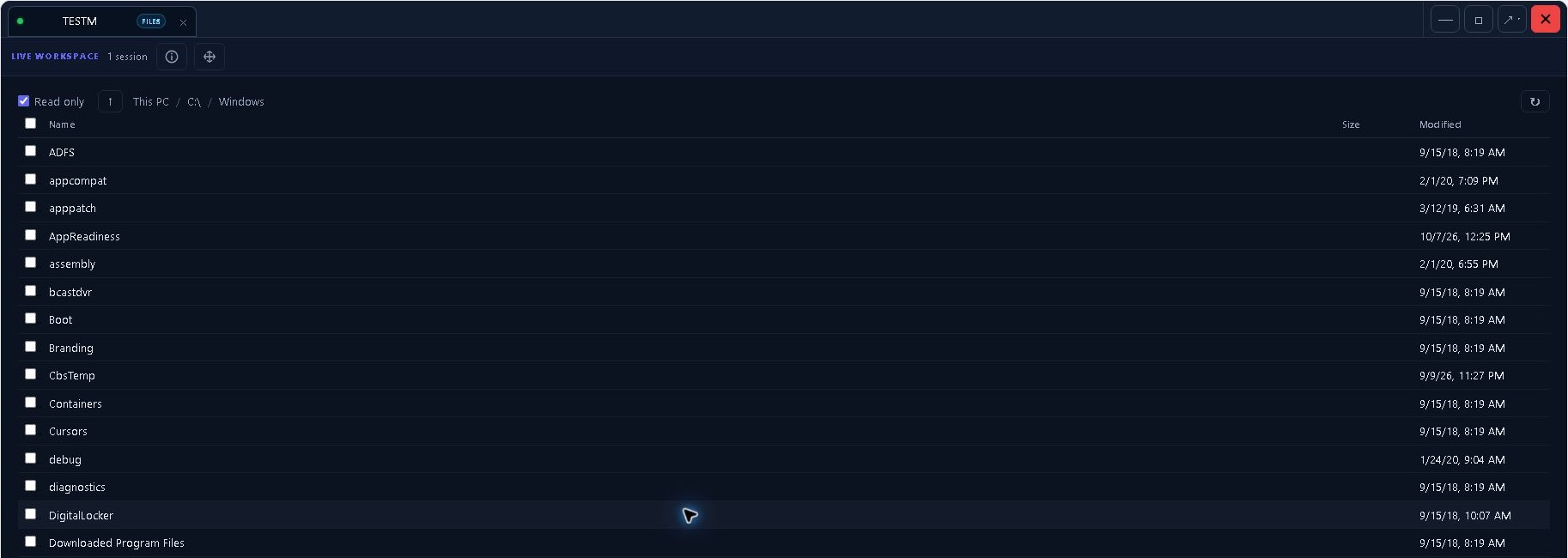
Bläddra bland enheter och flytta filer utan att starta en fjärrskrivbordssession.

File Browser
Hur du använder den

Bläddra bland fjärrdiskarna och överför de filer du behöver. Du behöver inte öppna en skrivbordssession först.

Bulk Device Actions

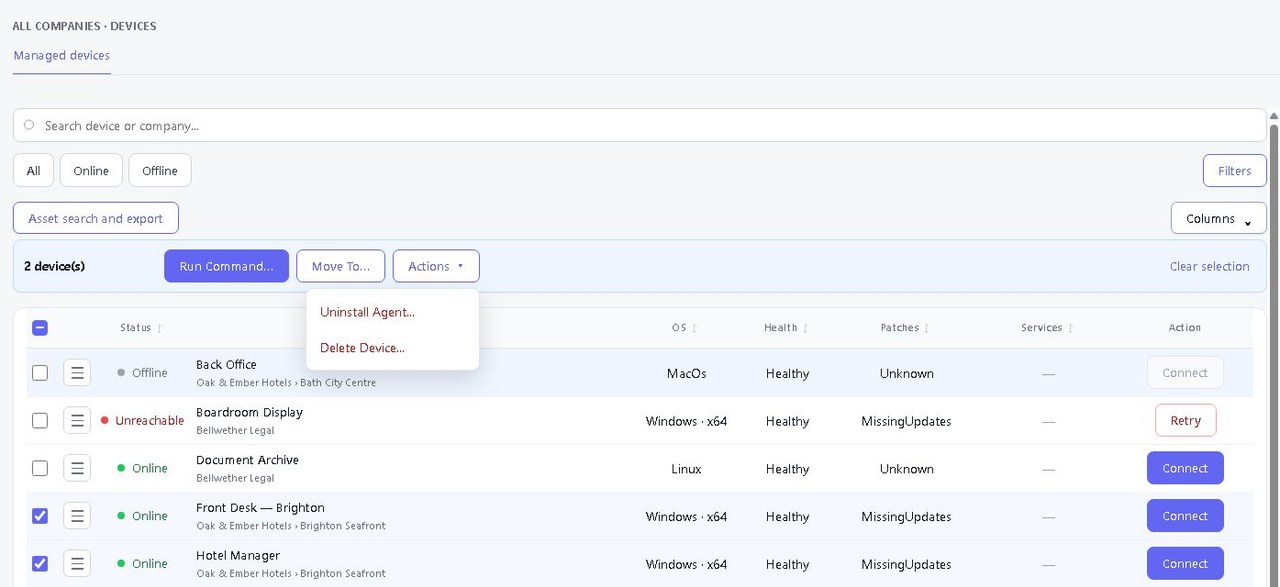
Starta om, kör en uppgift eller gör en godkänd ändring mellan valda enheter, och kontrollera sedan varje resultat.

Bulk Device Actions
Hur du använder den

Välj dina enheter, välj åtgärden och följ varje resultat. Hitta snabbt maskiner som behöver en ny chans eller en annan metod.

Grundläggande funktioner för fjärrsessioner

Prata med personen du hjälper, byt skärm och ta in en annan auktoriserad tekniker till en aktiv skrivbordssession.

Supportchatt

Öppna Chat från enhetspanelen för att kontakta personen på en stödd enhet. På datorer, välj en aktiv, olåst användarsession. Kopiera eller exportera konversationen när du behöver en transkription.

Multimonitor-visning

Se en översikt över fjärrskrivbordsskärmarna, välj en skärm att arbeta på, och återgå sedan till alla skärmar. Tillgängligheten beror på enheten och dess inspelningsstöd.

Windows integritetsskärm

Töm de lokala skärmarna medan du arbetar på distans på ett berättigat Windows fysiskt konsolskrivbord. Denna visuella sköld kräver kompatibel inspelningsstöd; den är inte tillgänglig på inloggning eller säker skrivbord och i RDP-sessioner. Den stänger inte av skärmarna eller blockerar lokal inmatning.

Arbeta tillsammans under en session

Behöriga kollegor kan öppna en befintlig skrivbordssession från Active Sessions och se den tillsammans. Företagsåtkomst och sessionsbehörigheter gäller fortfarande. Detta skapar ingen offentlig delningslänk.

Resten av arbetsdagen täcks också.

Fjärrskrivbordet får applåder. Det här är verktygen som tyst hindrar dig från att öppna tolv andra flikar.

Inventarium och enhetshistoria

Se hårdvara, mjukvara, tjänster, processer, händelser och senaste ändringar. Använd prestandahistorik för att undersöka vad som hände innan användaren ringde.
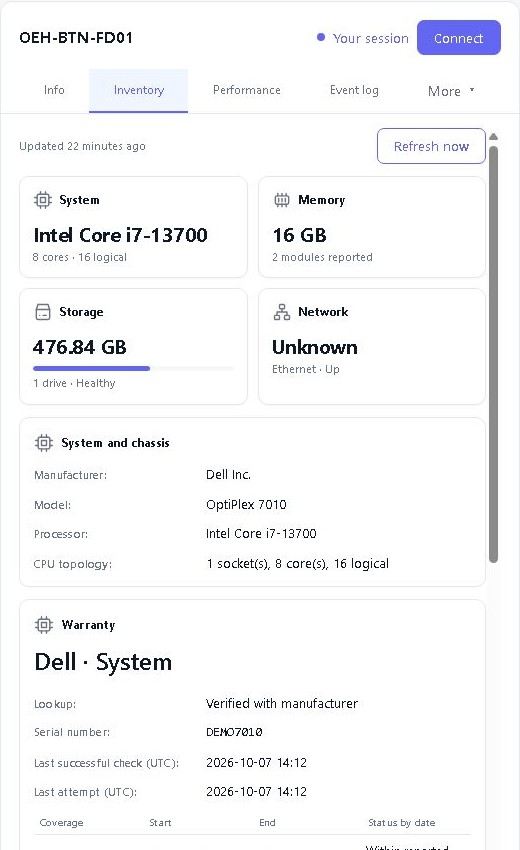
Inventarium och enhetshistoria

Patchhantering

Granska och godkänn uppdateringar från stödda Windows tredjepartsapplikationer, med valfritt godkännande av framtida versioner. Tillämpa underhållspolicys och följ resultaten per enhet. Tredjepartsuppdateringar täcker stödda applikationer för hela maskinen.
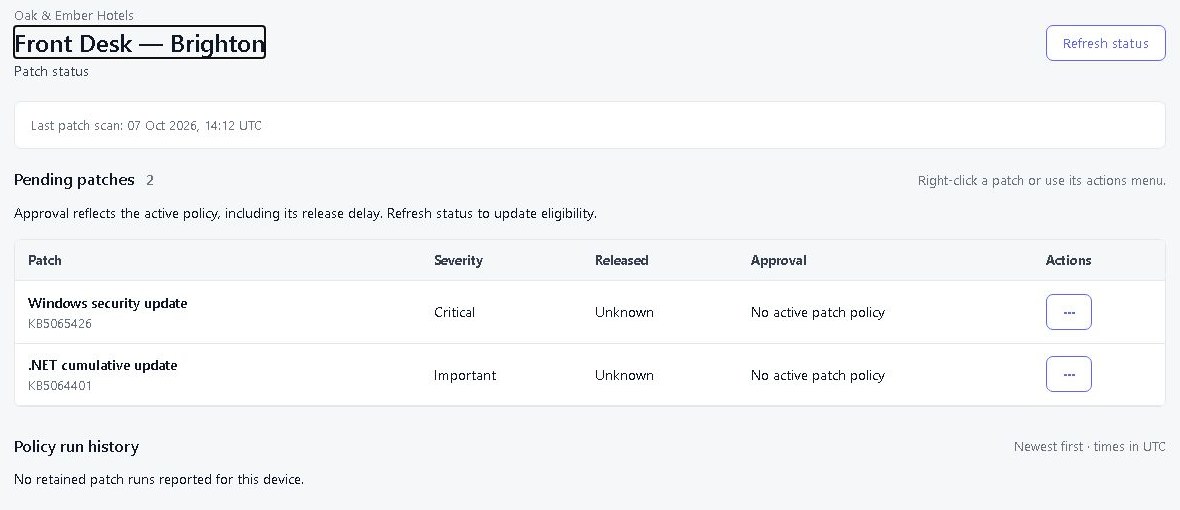
Patchhantering

Smart Groups och tillgångssökning

Hitta enheter på dina företag och webbplatser, gruppera dem efter kriterier och exportera lager. Förhandsgranska vilka enheter som matchar dina villkor innan du sparar en Smart Group.
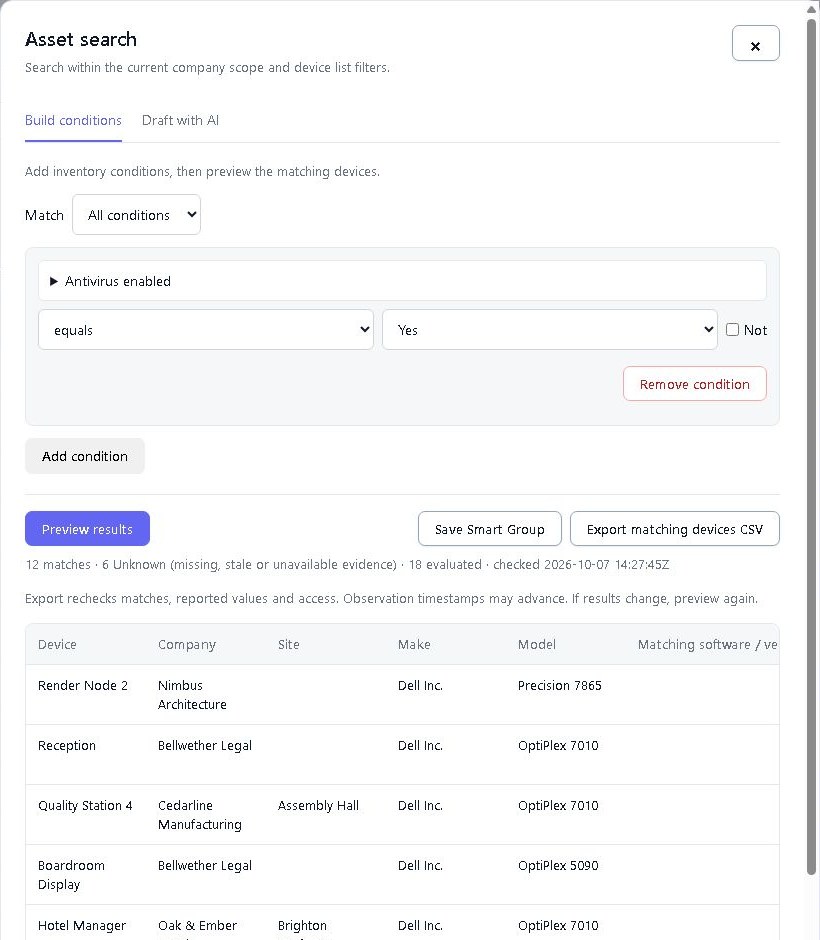
Smart Groups och tillgångssökning

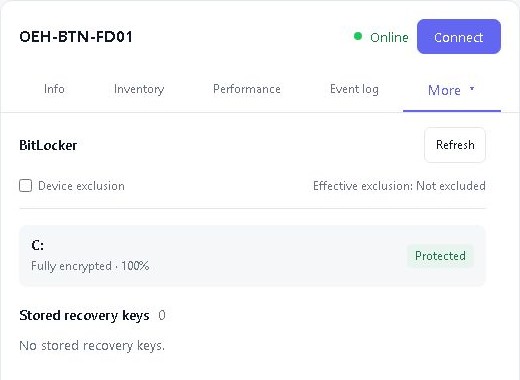
BitLocker över flottan

Upptäck saknade återställningsnycklar och kontrollera kryptering mellan Windows-enheter. Avslöja en nyckel när den är auktoriserad, med åtkomst registrerad i revisionsspåret.
BitLocker över flottan

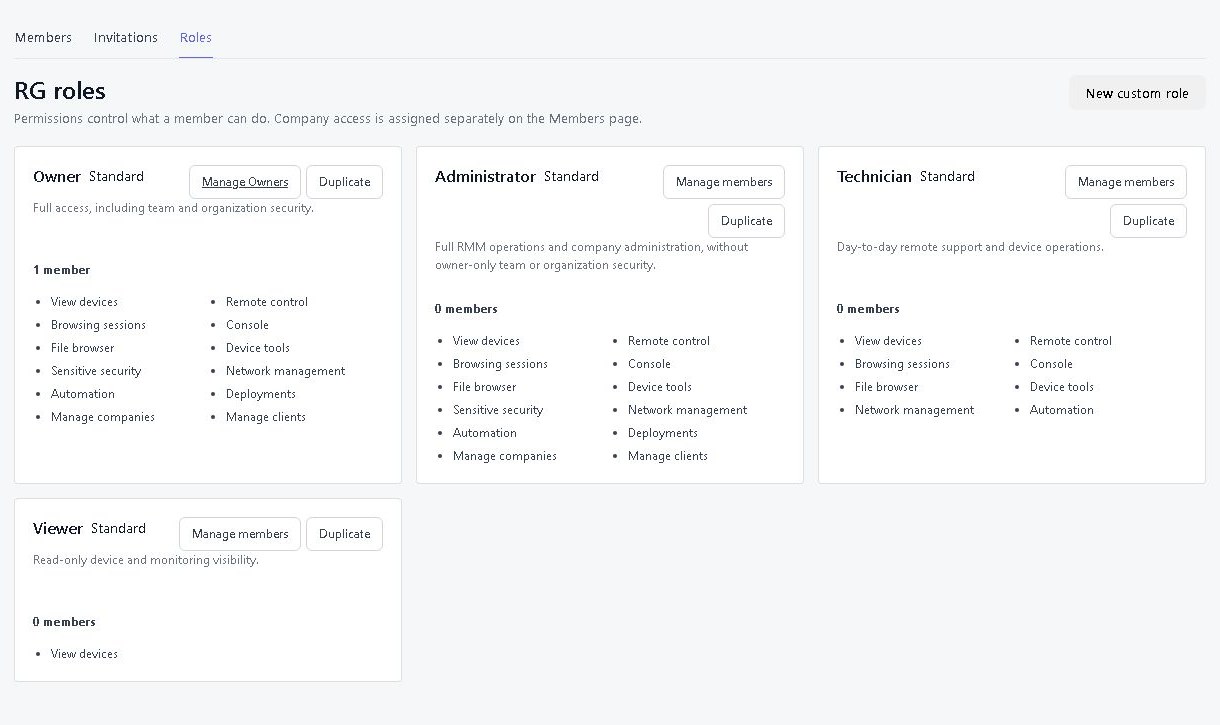
Team, roller och kundåtkomst

Ge teknikerna rätt verktyg och kunder tillgång till sina egna enheter. Inbyggda och anpassade roller gör behörigheterna hanterbara när ditt team växer.
Team, roller och kundåtkomst

Wake-on-LAN

Väck en kompatibel hanterad enhet via en onlineenhet på dess lokala nätverk. Målet behöver rätt hårdvara och inställningar. Vi kan fortfarande inte förhandla med en urkopplad kabel.

Ditt stöd. Din webbadress.

Sätt ditt företagsnamn i centrum för bara US$5 i månaden. Välj en adress som yourcompany.remotegymp.com, eller koppla din egen, till exempel support.yourcompany.com.

Ge ditt team och dina kunder en bekant adress för din instrumentpanel och de länkar du delar.

Gör den till din

Tillgänglig på Cloud. Att använda din egen domän kräver DNS installation.

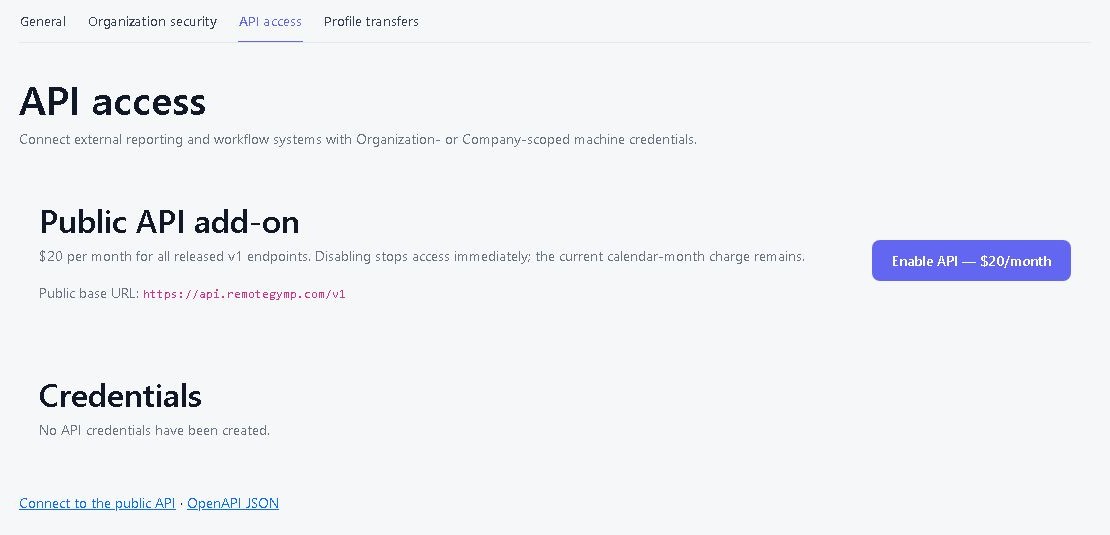
AI- och API-integrationer

Anslut din AI-assistent till RemoteGymp och fråga vad som behöver åtgärdas. Den kan hitta enheter, titta på fjärrskärmar och, med din tillåtelse, hjälpa till att åtgärda problem. Du väljer hur långt den går.
AI- och API-integrationer

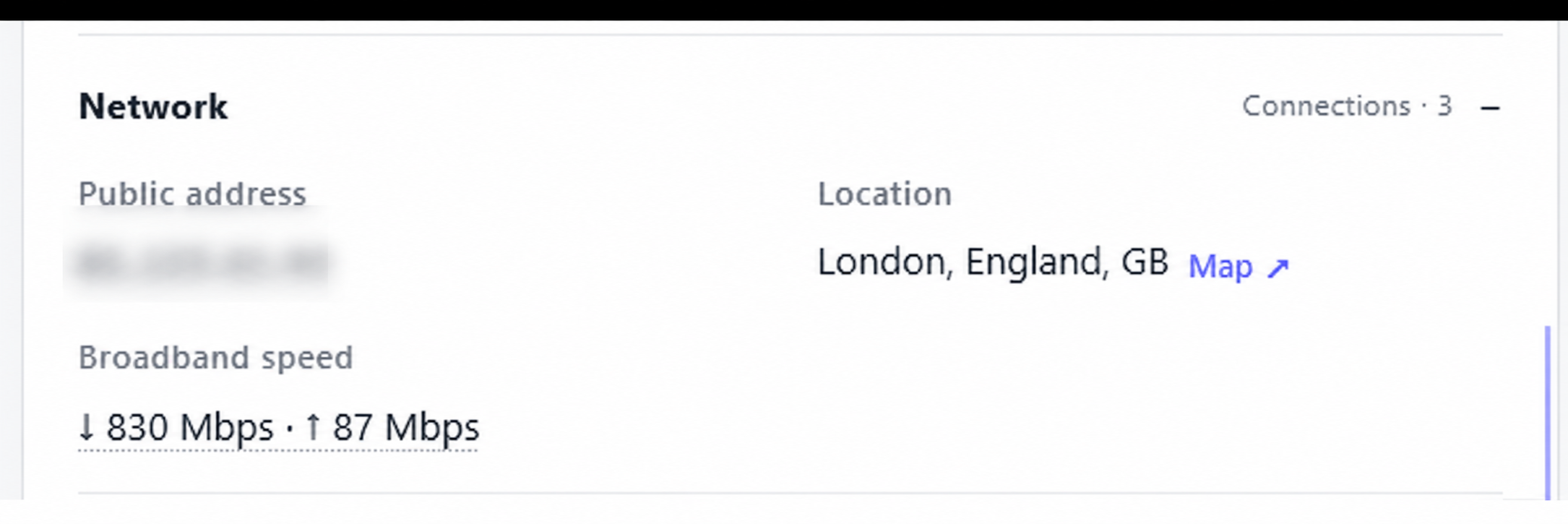
Bredbandshastighetstester

Se tidpunkten för uppladdnings- och nedladdningsmätningar, källenheten och när kontrollen kördes. Jämför resultat över tid när någon säger att internet känns långsamt.
Bredbandshastighetstester

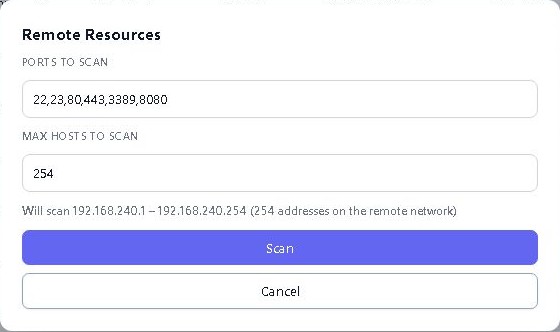
Fjärrresurser

Öppna webbadministratörssidor (HTTP/HTTPS) och stödda RDP-, SSH- eller Telnet-tjänster på annan utrustning i kundens nätverk, via en hanterad enhet som redan finns där. Den hanterade enheten måste kunna nå resursen; du behöver inte en separat VPN-anslutning från din webbläsare.
Fjärrresurser

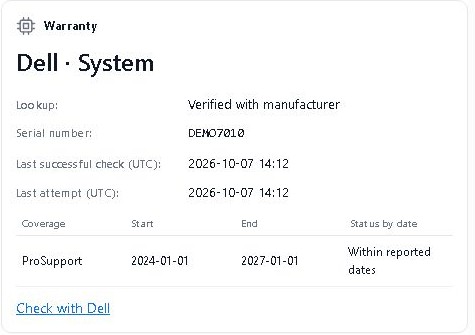
Garanti och Windows ESU

Kontrollera rapporterade garantiuppgifter och Windows statusen för utökade säkerhetsuppdateringar tillsammans med enhetens lager. Vet vilka maskiner som behöver vård innan bytesdagen.
Garanti och Windows ESU

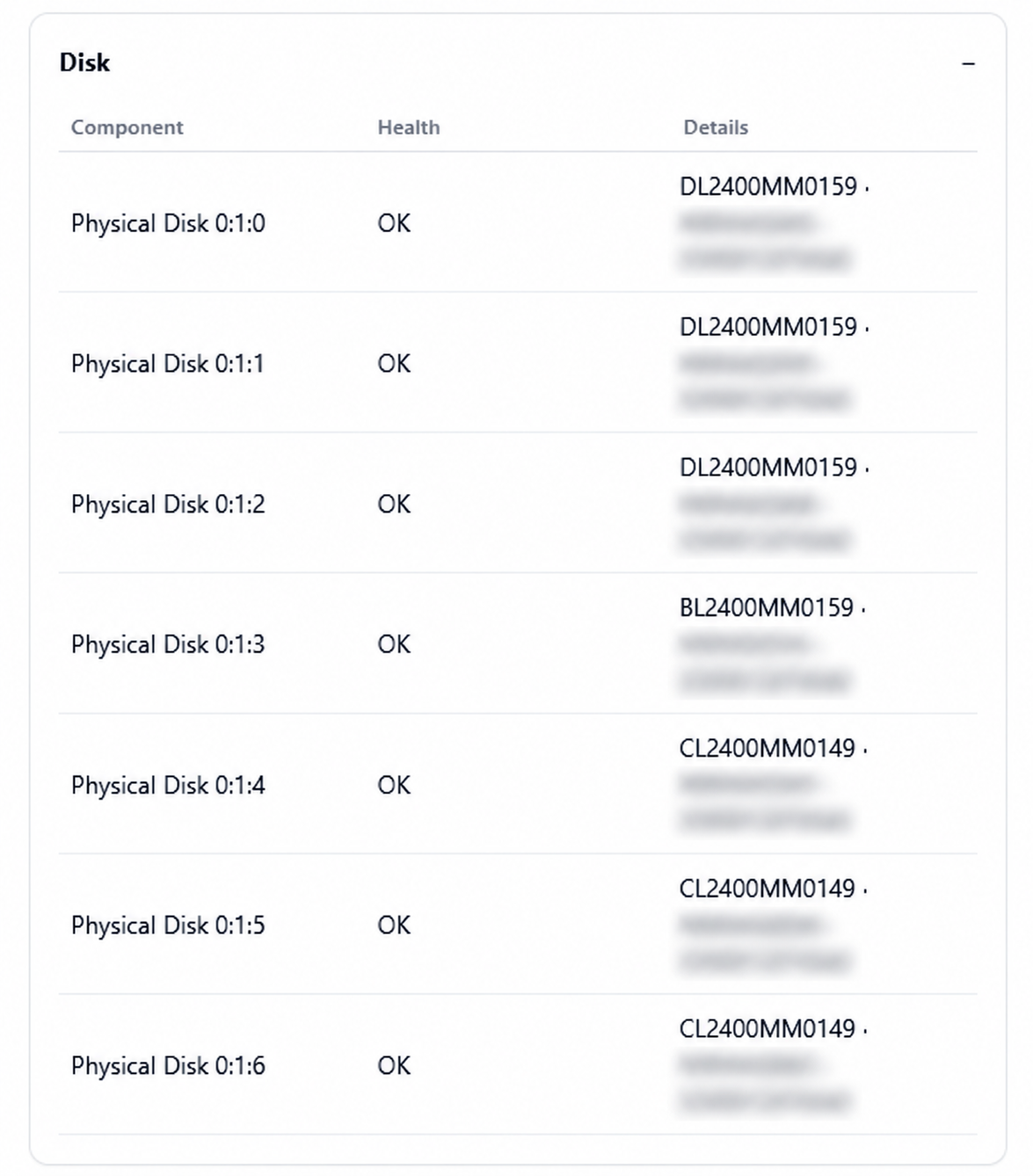
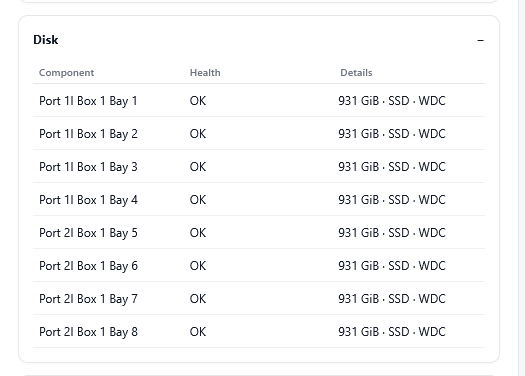
Serverhårdvaruhälsa

Inspect rapporterade HPE iLO och Dell iDRAC hårdvaruhälsa på kompatibel utrustning. Hitta hårdvaruledtrådar tillsammans med operativsystemdetaljer.
ServerhårdvaruhälsaServerhårdvaruhälsa

Nätverkshälsa och topologi

Håll kompatibla switchar, NAS-enheter, accesspunkter, UPS-enheter och skrivare synliga. Följ gränssnittstrafik och upptäckta anslutningar; valfri SNMP-historik är US$5 per företag och månad.
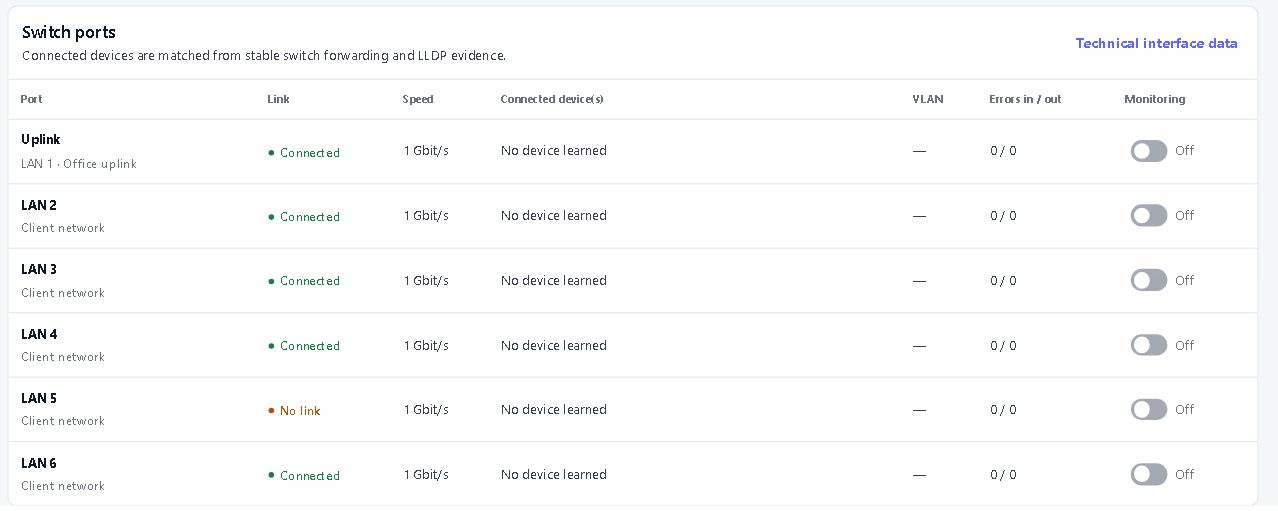
Nätverkshälsa och topologi

Windows administrationsverktyg

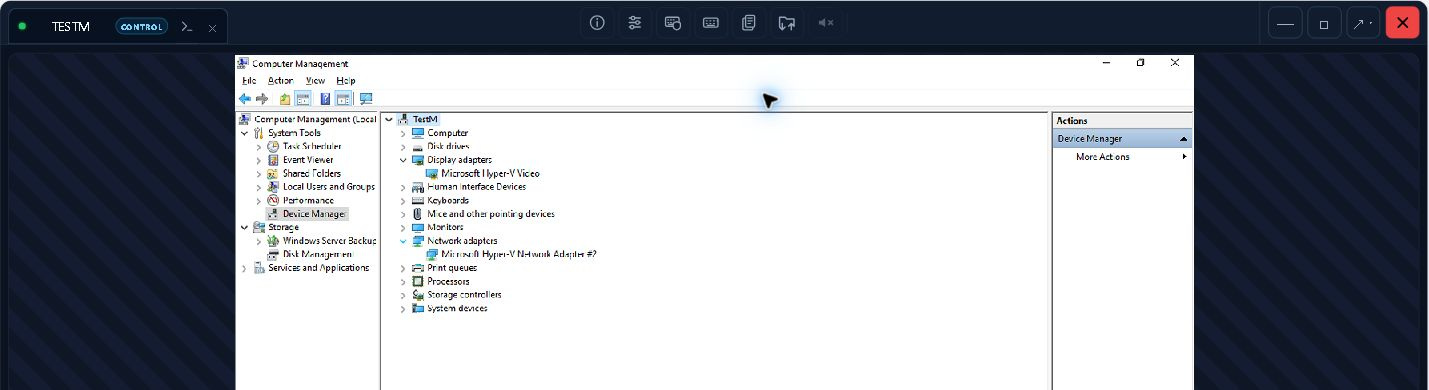
Hantera tjänster och processer, granska händelseloggar och granska stödda Windows inställningar. Skapa tillfälliga lokala administratörskonton med en vald livslängd på 1–24 timmar på stödda enheter.
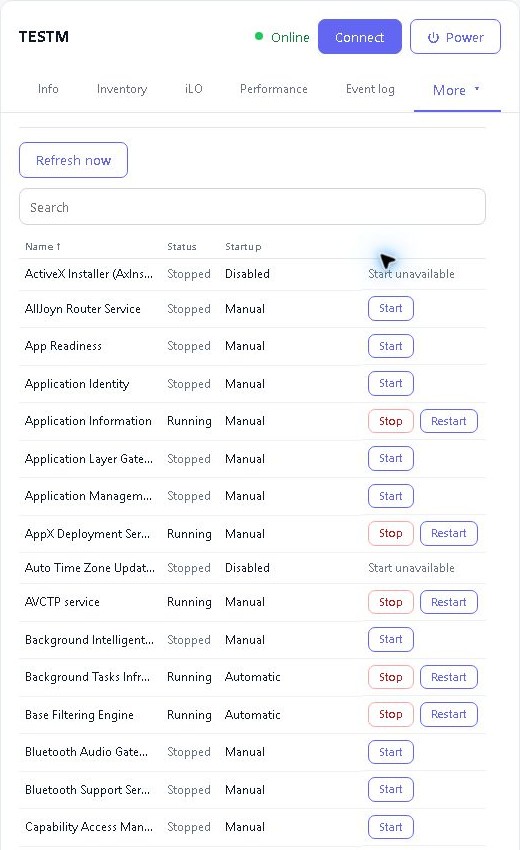
Windows administrationsverktyg

Endpoints säkerhetsstatus och åtgärder

Visa rapporterad antivirus-, brandväggs- och krypteringsstatus. Börja Microsoft Defender skanningar och definitionsuppdateringar, eller uppdatera Bitdefender Endpoint Security definitioner, på stödda Windows enheter med leverantören installerad.

Meddelanden och omstartssamtycke

Skicka ett meddelande till enhetsanvändaren eller be om godkännande innan omstart. Åtgärden bekräftad omstart kräver ett bekräftande svar; andra auktoriserade omstartspolicyer behåller sitt eget beteende.
Windows-lösenordskontroller

Hitta riskabla lösenord innan någon annan gör det.

Jämför kontolösenord med en lista med miljoner vanliga lösenord och "Har jag blivit utpekad"-data. Välj omfattning, kör en kontroll eller schemalägg regelbundna granskningar och få en rapport via e-post.

Ingår i RMM-prenumerationen. Inget separat tillägg för lösenordskontroll.

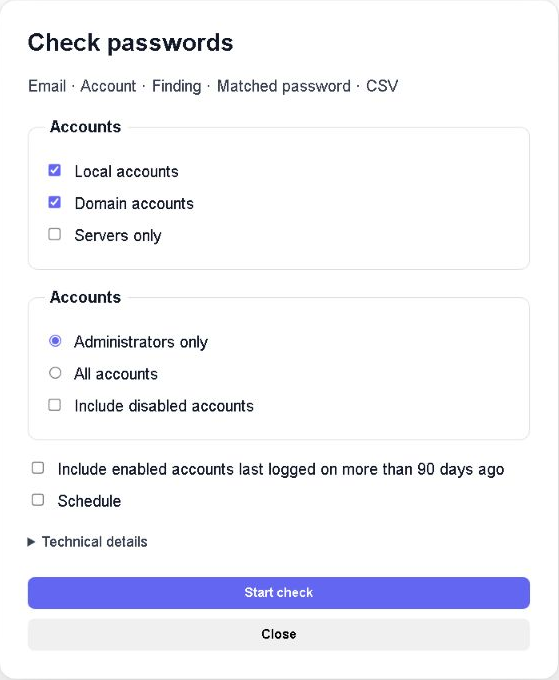
Välj de konton som är viktiga

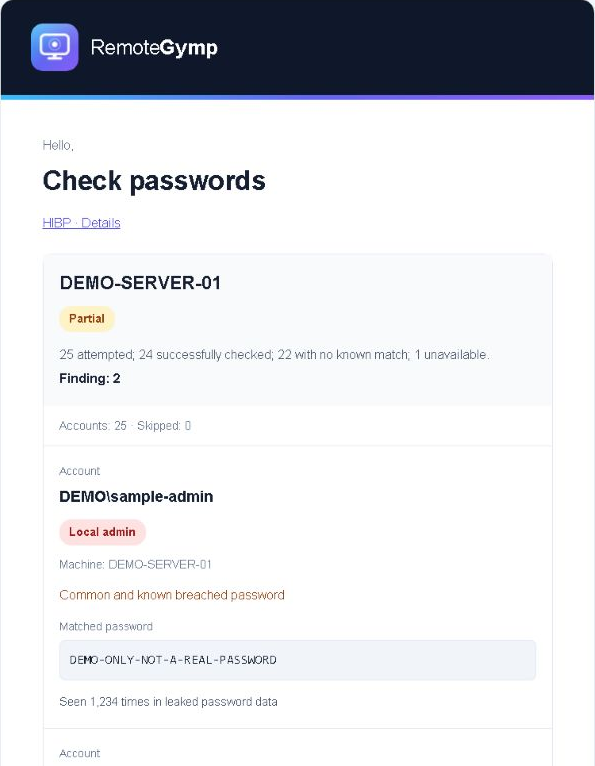
Välj de konton som är viktiga — Illustrativa exempel på engelska gränssnitt med syntetiska data. Inga riktiga konton eller inloggningsuppgifter.

Kontrollera lokala konton, domänkonton via en behörig domänkontrollant eller båda i ett företag. Fokusera på administratörer, inkludera inaktiverade konton om det behövs eller begränsa företagskontroller till servrar.

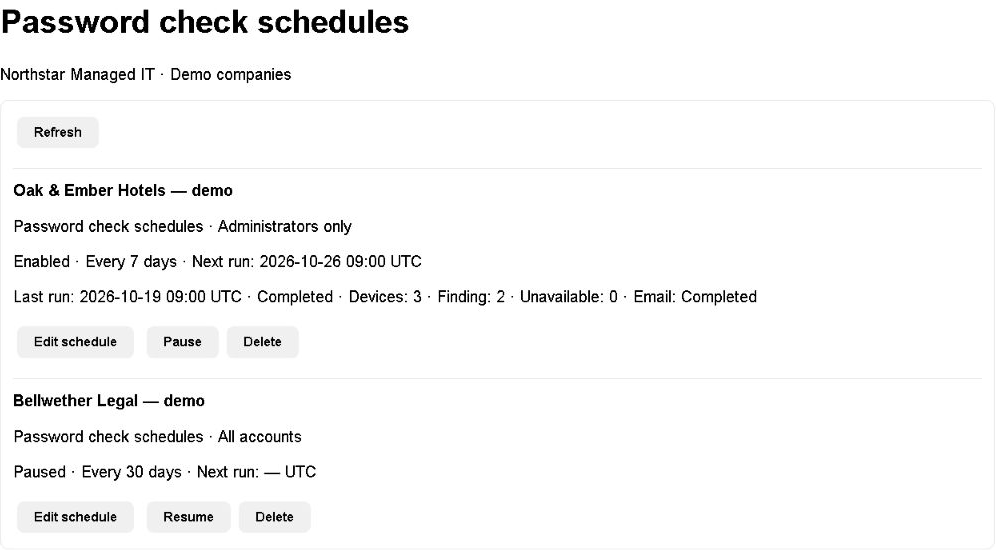
Lägg till kontroller i kalendern

Lägg till kontroller i kalendern — Illustrativa exempel på engelska gränssnitt med syntetiska data. Inga riktiga konton eller inloggningsuppgifter.

Kör en gång eller upprepa var 1–365:e dag. Granska jobbstatus i jobbkön och hantera dina återkommande kontroller där. Resultaten går till den initierande teknikern, inte hela företagets e-postlista.

En rapport som du kan agera utifrån

En rapport som du kan agera utifrån — Illustrativa exempel på engelska gränssnitt med syntetiska data. Inga riktiga konton eller inloggningsuppgifter.

E-post- och CSV-rapporter skiljer mellan vanliga lösenordsmatchningar, kända läckta lösenordsmatchningar och otillgängliga kontroller. Inkludera datum för lösenordsinställning och valfri rapportering av aktiverade konton som senast loggade in för mer än 90 dagar sedan. Domänens inloggningsdatum är ungefärliga.

Illustrativa exempel på engelska gränssnitt med syntetiska data. Inga riktiga konton eller inloggningsuppgifter.

En känd läckt lösenordsmatchning bevisar inte att det här kontot har komprometterats. Ingen känd matchning bevisar inte att dess lösenord är säkert. Kontroller återställer inte lösenord, försöker inte logga in eller inspekterar webbläsarlösenord.

Vilka konton kan jag kolla?

Windows lokala konton och domänanvändarkonton via en stödd domänkontrollant. Du behöver en agent som stödjer lösenordskontroller och de nödvändiga behörigheterna. Webbläsarlösenord kontrolleras inte.

Betyder ett rent resultat att ett konto är säkert?

Nej. Kontroller skiljer vanliga lösenord från lösenord som hittats vid kända intrång med hjälp av Have I Been Pwned (HIBP). Ingen känd träff garanterar inte säkerhet, och en läckt lösenordsmatchning bevisar inte att det kontrollerade kontot komprometterades. Kontroller ändrar inte lösenord eller försöker logga in.

Var tar lösenordskontrollerna vägen?

Teknikern som genomförde kontrollen får ett e-postmeddelande och en CSV-rapport. Gemensamma lösenordsmatchningar inkluderar det matchade lösenordet i läsbar form; endast intrångsmatchningar gör det inte. Fullständiga kontohashar stannar kvar på enheten, medan femteckens hashprefix skickas till Have I Been Pwned (HIBP). Behandla rapporter som legitimation: e-postleverantörer, brevlådor och säkerhetskopior kan behålla dem.

Sluta be om offerter. Starta en session.

Vi tycker att det är världens bästa fjärrsupport- och RMM-verktyg. Det skulle vi självklart göra. En enhet gratis. Trettio dagar gratis på resten. Inget kort, inget samtal – gå och bevisa att vi har fel.

Starta gratis provperiod