RemoteGympMinden a szerszámosládában

Minden a szerszámosládában

Távoli támogatás és RMM (távfelügyelet és felügyelet) egy eszközkészletben: távoli asztal, Ghost Session, javítás, leltár, automatizálás és hálózatfelderítés. Elérhető felhőn és saját szolgáltatóként; az opcionális szolgáltatások és a mesterséges intelligencia használata külön költséggel jár.

Távoli asztal

Tekintse meg a képernyőt, és vegye át az irányítást a támogatott Windows, macOS és Linux asztali számítógépeken, akár valakivel a billentyűzet mellett, akár anélkül. A Android-nek helyi engedélyre és kompatibilis eszközre van szüksége; Az iPhone és iPad megosztása csak megtekinthető.

Hogyan használod

Nyisson meg egy felügyelt eszközt, és válassza a Csatlakozás lehetőséget, vagy indítsa el a Gyors támogatást ideiglenes segítségért.

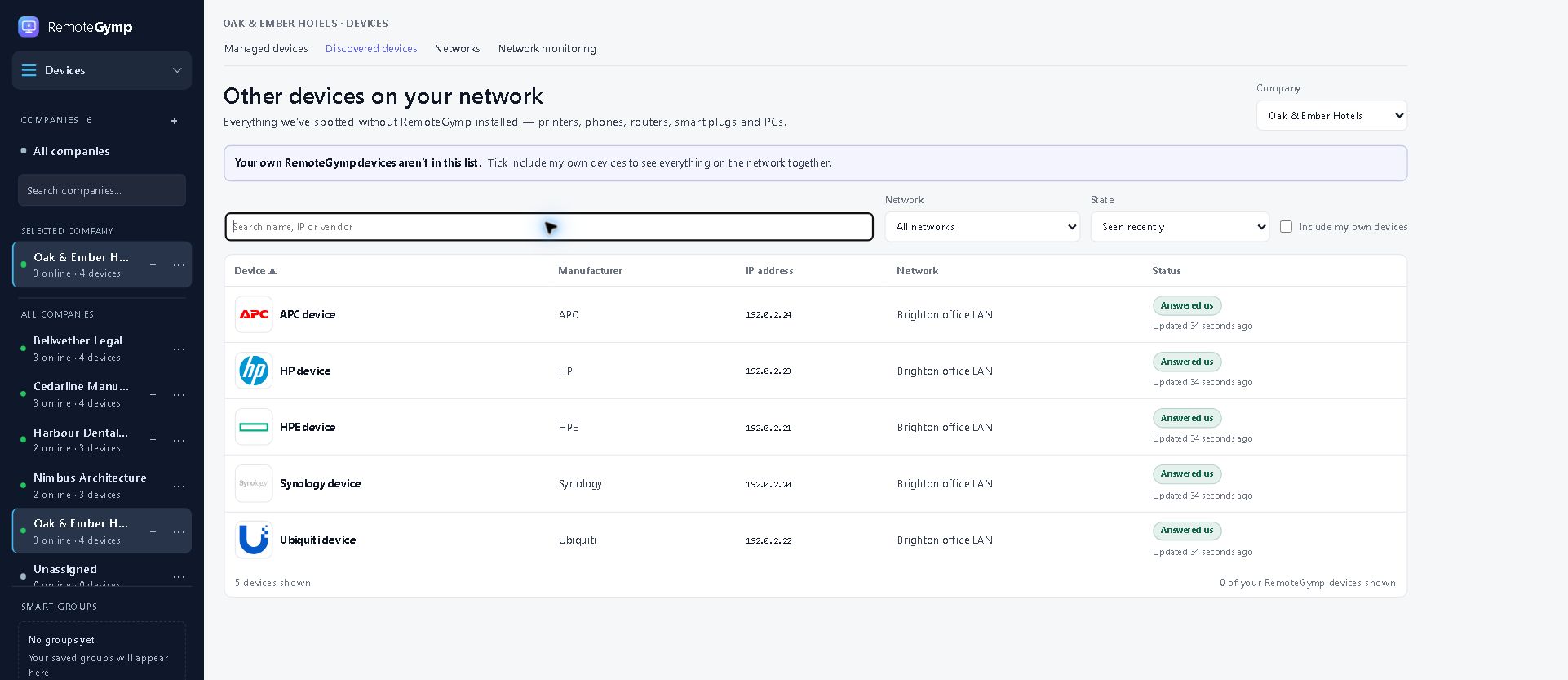
Hálózatfelderítés

Találd meg az eszközöket az ügyfél hálózatán, ellenőrizd a kapcsolatot, és nézd meg, hogyan teljesít a hálózat. A képbe a switchek, hozzáférési pontok, nyomtatók és kompatibilis NAS eszközök is tartoznak.

Hálózatfelderítés

Automatizálás

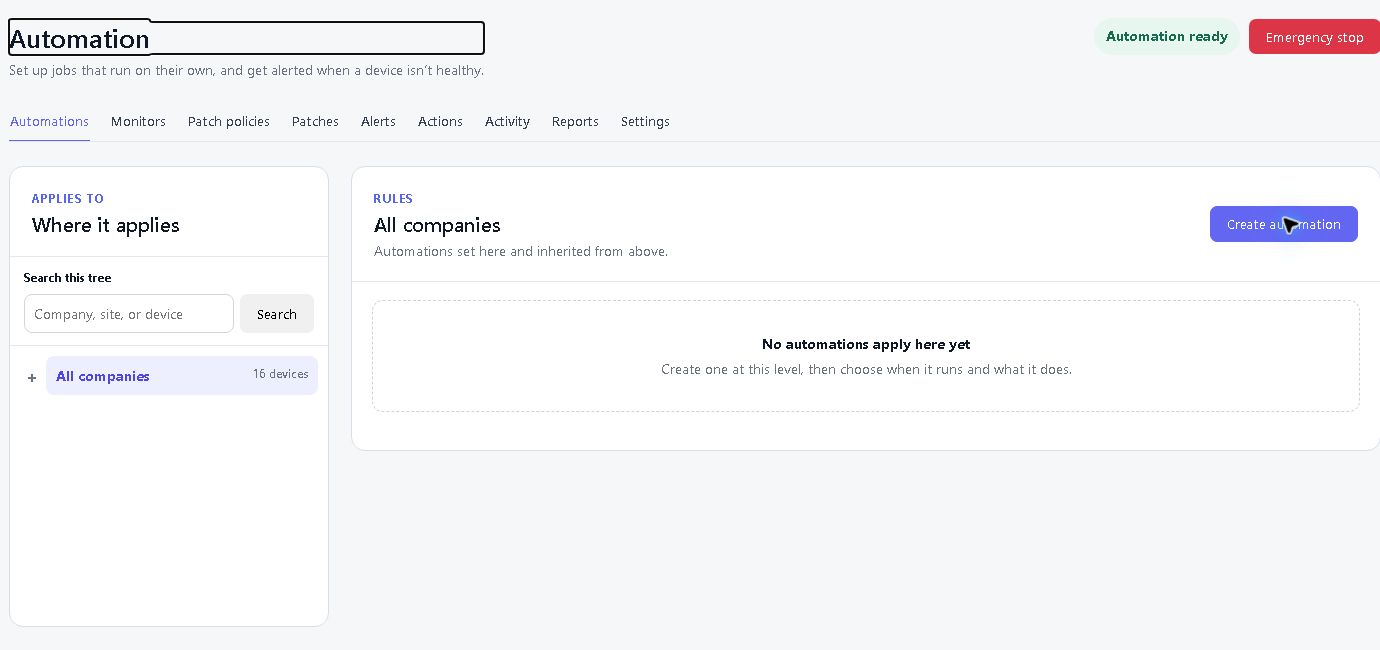
Futtassa a rutinfeladatokat ütemezetten, kapjon értesítést, ha valami elromlik, és nézze meg, hogy pontosan mi futott az egyes eszközökön.

Automatizálás

Ghost Session

Windows

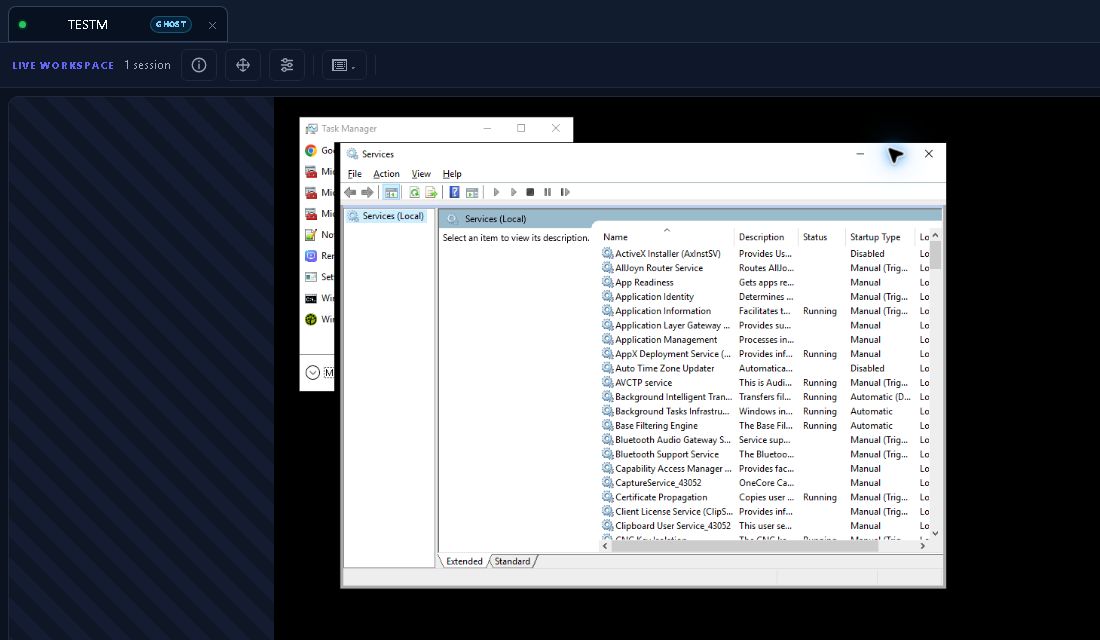
A Ghost Session saját különálló Windows asztali gépet ad a gépükön. Ott javítod a dolgokat; folyamatosan dolgoznak az övéiken.

Ghost Session
Hogyan használod

Válasszon egy Windows eszközt, amelyre valaki be van jelentkezve, és nyissa meg a Ghost Sessiont. You get your own desktop; they keep theirs.

Quick Support

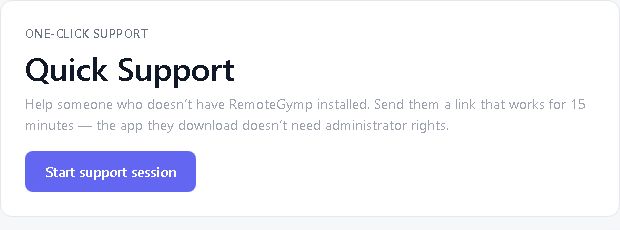
Segíts valakinek, akinek most támogatásra van szüksége. A támogatott asztali platformokon egy kis egyszeri letöltést futtatnak, és jóváhagyják a munkamenetet. Nem ad hozzá kezelt eszközt a számlájához. Telefonokon és táblagépeken a RemoteGymp Support alkalmazást használják, és jóváhagyják a képernyőmegosztást. Az iPhone és iPad támogatása csak megtekintésre szól; A Android távirányítójához kompatibilis eszközre és a szükséges engedélyekre van szükség.

Quick Support
Hogyan használod

Küldje el a platform gyorstámogatási hivatkozását. They start it and approve the session. The temporary device doesn't stay managed afterwards or add a managed-device charge.

Visitor Pass

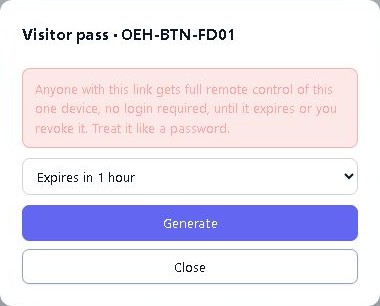
Küldjön el valakinek egy böngésző hivatkozást az egyik felügyelt eszközére. Nincs fiók, nincs telepítés. A link önmagában lejár, vagy idő előtt törölheti.

Visitor Pass
Hogyan használod

Válasszon ki egy felügyelt eszközt, válassza ki, mennyi ideig tartson a link, és mit tehet a látogató, majd küldje el. Magától lejár, vagy idő előtt lemondhatja.

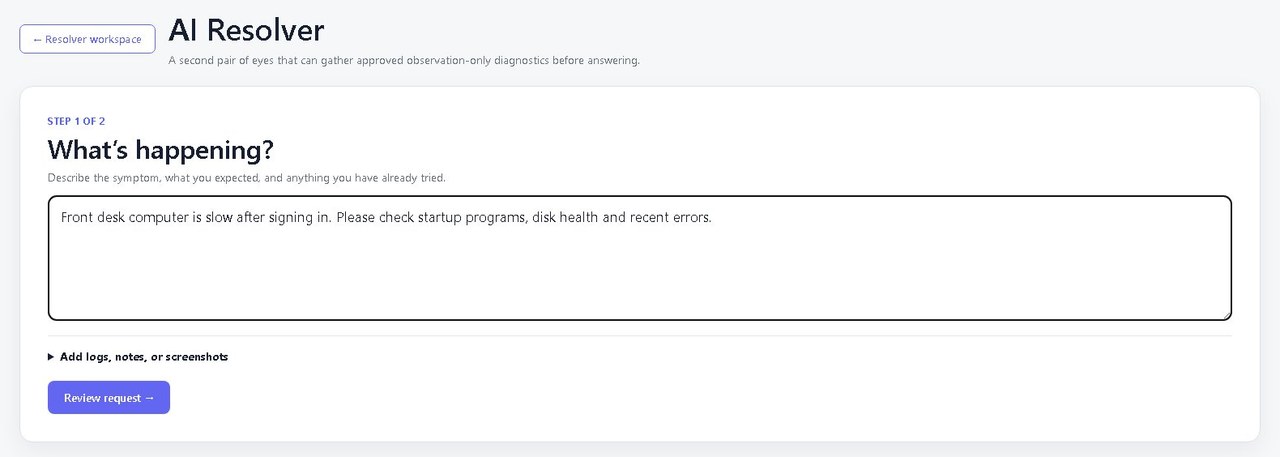
AI Resolver

Kérjen segítséget a probléma kivizsgálásához és a lehetséges javítások áttekintéséhez. A futás jóváhagyása előtt tekintse meg a bizonyítékokat és a maximális költséget, és maradjon a felelős az esetleges változtatásokért.

AI Resolver
Hogyan használod

Review the diagnostic evidence, proposed fixes and maximum cost. Hagyja jóvá a kívánt munkát, és ellenőrizze az eredményt. AI usage is charged separately.

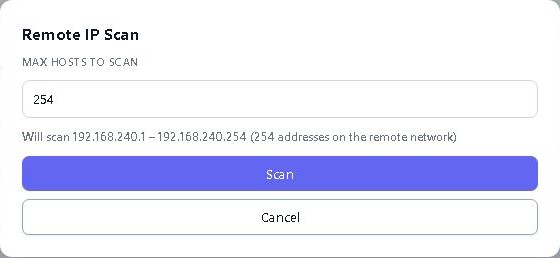
Remote IP Scan

Keressen kapcsolókat, nyomtatókat, hozzáférési pontokat és más szomszédokat a hálózat felügyelt eszközén keresztül.

Remote IP Scan
Hogyan használod

Használj egy kezelt eszközt a hálózaton a közeli felszerelések megtalálásához. Adj hozzá kapcsolatellenőrzéseket és opcionális SNMP történetet, ha közelebbről szeretnéd megnézni.

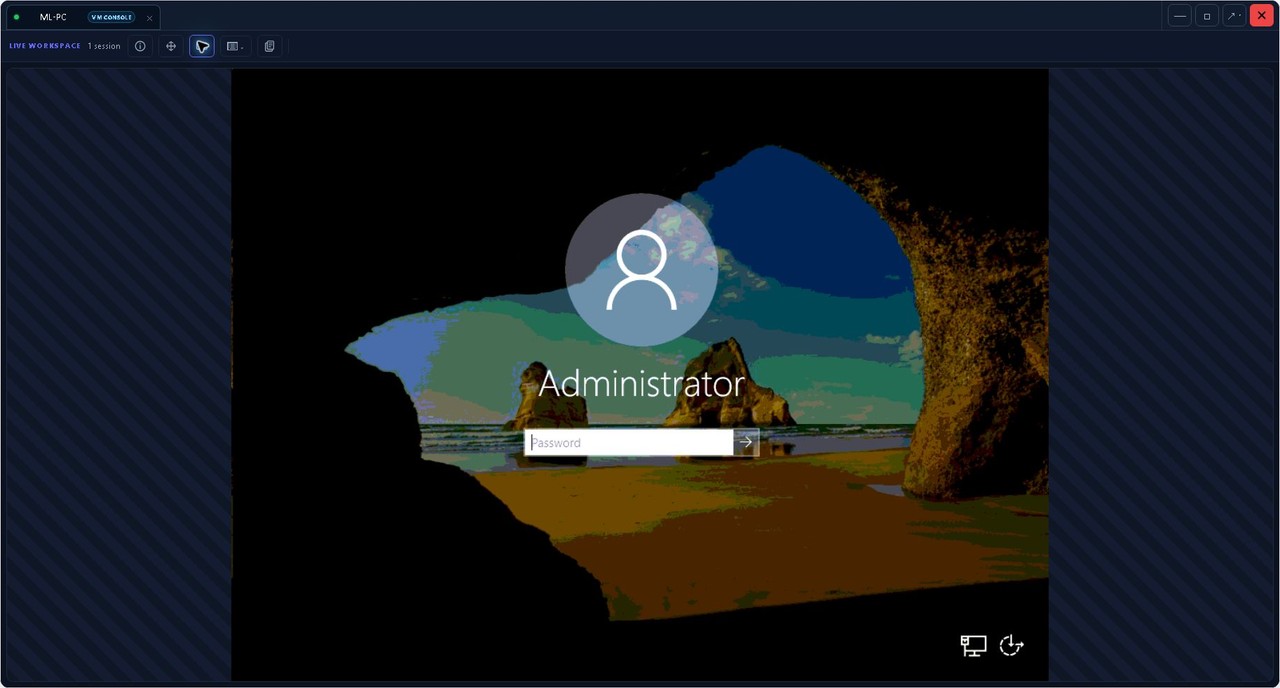
Hyper-V Console

Windows

Érje el a Hyper-V virtuális gép konzolját akkor is, ha a hálózati kapcsolat megszakad.

Hyper-V Console
Hogyan használod

Choose a managed Hyper-V host and open the virtual machine’s console. Vizsgálja meg a vendéget akkor is, ha a hálózata nem elérhető.

BitLocker Recovery

Windows

Segítsen valakinek túllépni a BitLocker helyreállítási felszólításon a helyreállítási kulcsához való engedélyezett, auditált hozzáféréssel.

BitLocker Recovery
Hogyan használod

Check the device’s BitLocker status and reveal its recovery key when authorised. Key access is audited; A flottajelentések titokban tartják a helyreállítási titkokat.

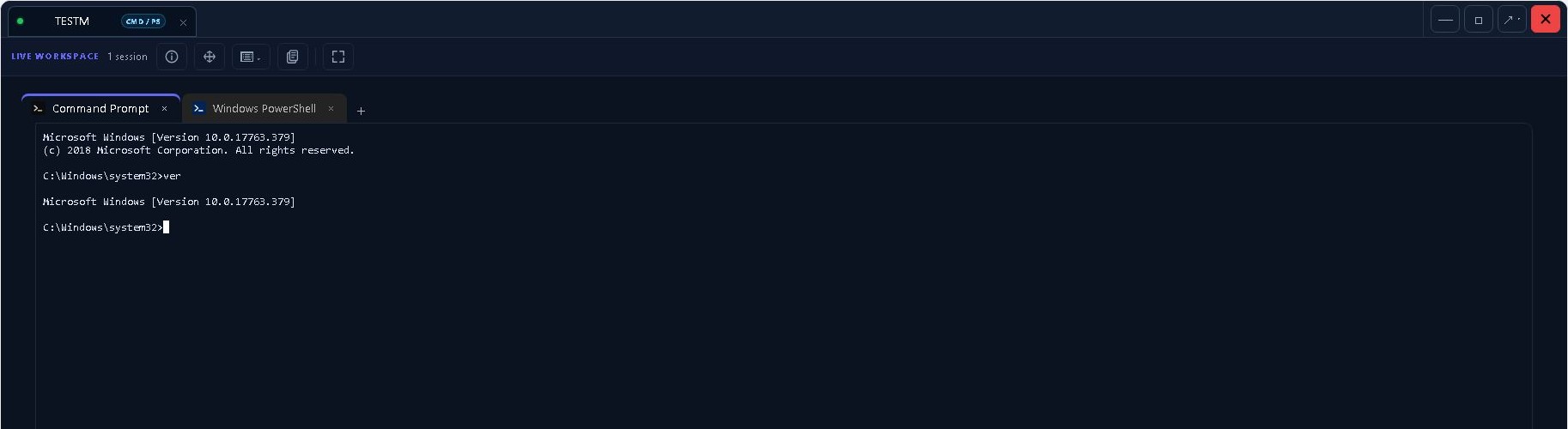
Remote Terminal

A Remote Terminal valódi shellt nyit meg, így a háttérben nyomozhat.

Remote Terminal
Hogyan használod

Nyiss egy terminált egy támogatott eszközön. Futtasd a szükséges parancsokat anélkül, hogy átvennéd a felhasználó asztalát.

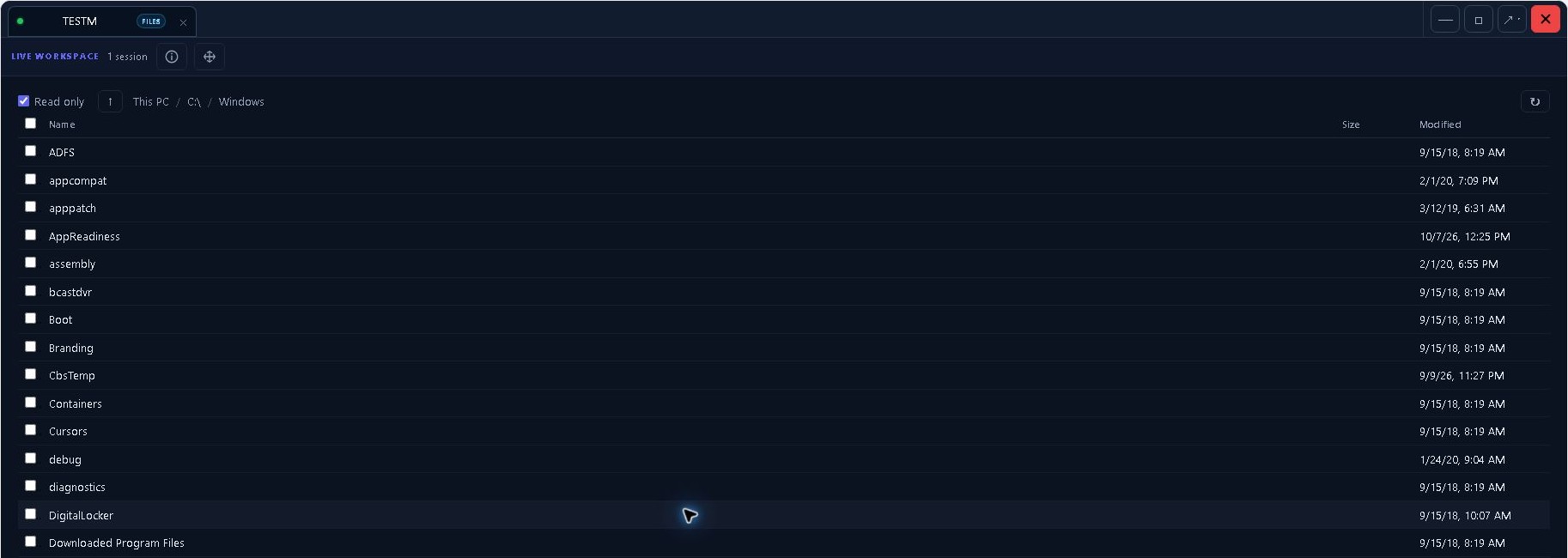
File Browser

Böngésszen a meghajtókon és helyezzen át fájlokat távoli asztali munkamenet indítása nélkül.

File Browser
Hogyan használod

Böngészd a távoli meghajtókat és másold át a szükséges fájlokat. Nem kell előbb asztali munkamenetet nyitnod.

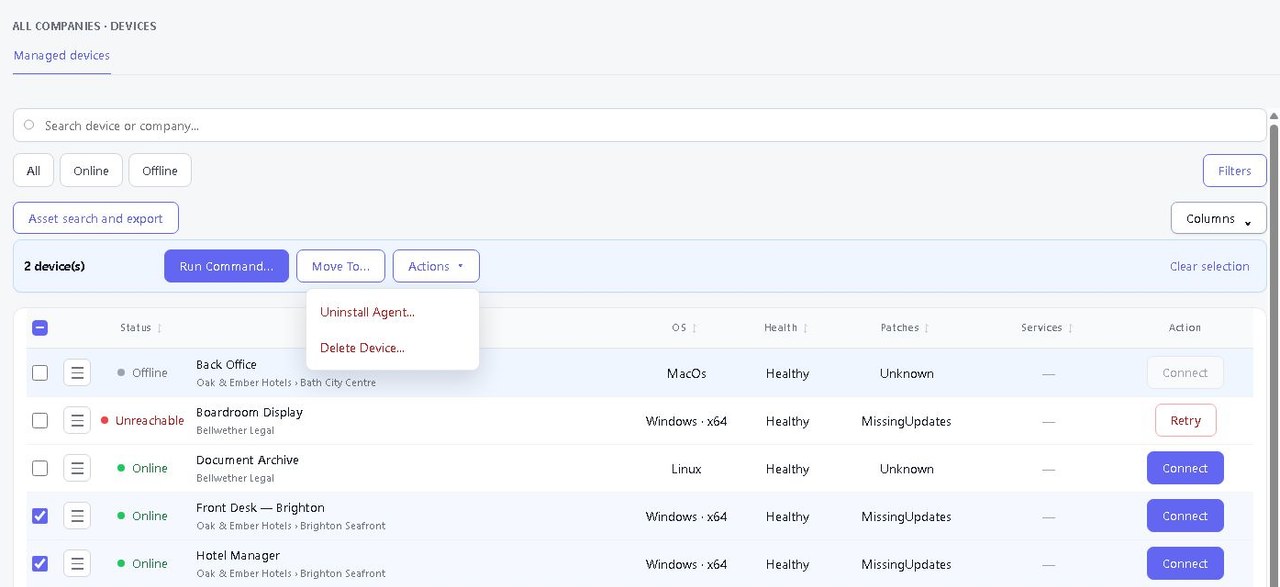
Bulk Device Actions

Indítsa újra, futtasson egy feladatot vagy hajtson végre jóváhagyott módosítást a kiválasztott eszközökön, majd ellenőrizze az egyes eredményeket.

Bulk Device Actions
Hogyan használod

Select your devices, choose the action and follow each result. Gyorsan megtalálhatja azokat a gépeket, amelyek újrapróbálkozást vagy más megközelítést igényelnek.

A munkanap többi részét is lefedjük.

A távoli asztal tapsot kap. Ezek azok az eszközök, amelyek csendesen megakadályozzák tizenkét másik lap megnyitását.

Készlet- és eszközelőzmények

Tekintse meg a hardvert, szoftvert, szolgáltatásokat, folyamatokat, eseményeket és a legutóbbi változásokat. A teljesítményelőzmények segítségével vizsgálja meg, mi történt a felhasználó hívása előtt.
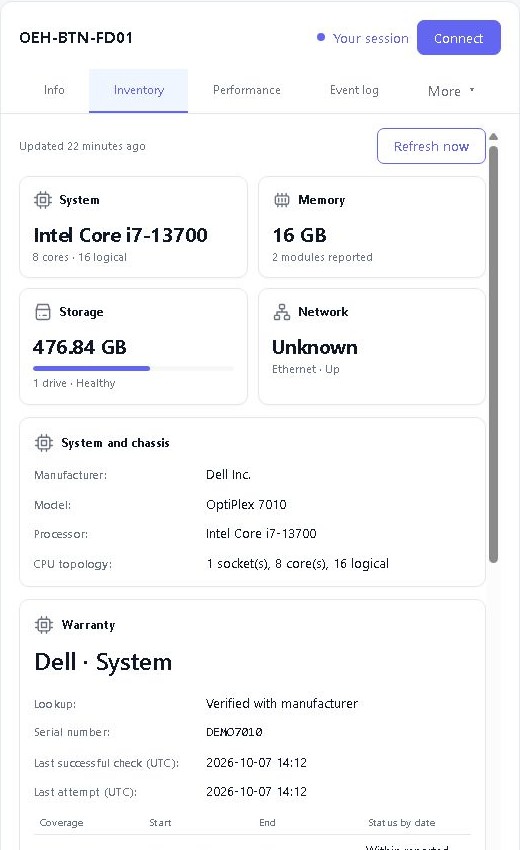
Készlet- és eszközelőzmények

Foltkezelés

Tekintse meg, mely eszközöket kell frissíteni, tekintse át a jóváhagyásokat, és alkalmazza a karbantartási irányelveket. Kövesse az egyes eredményeket, és azonosítsa azokat a gépeket, amelyeknek más megjelenésre van szükségük.
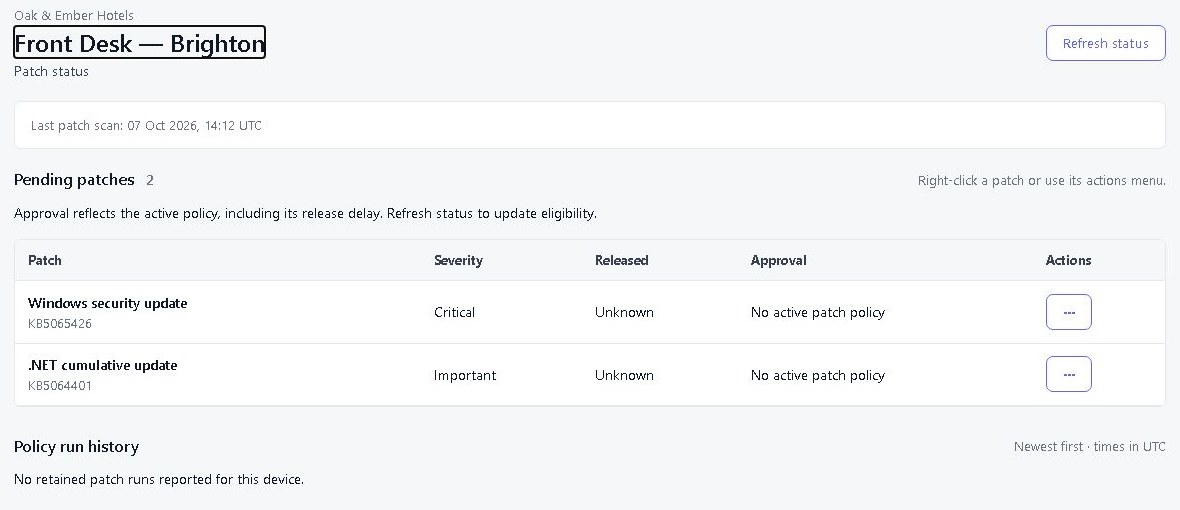
Foltkezelés

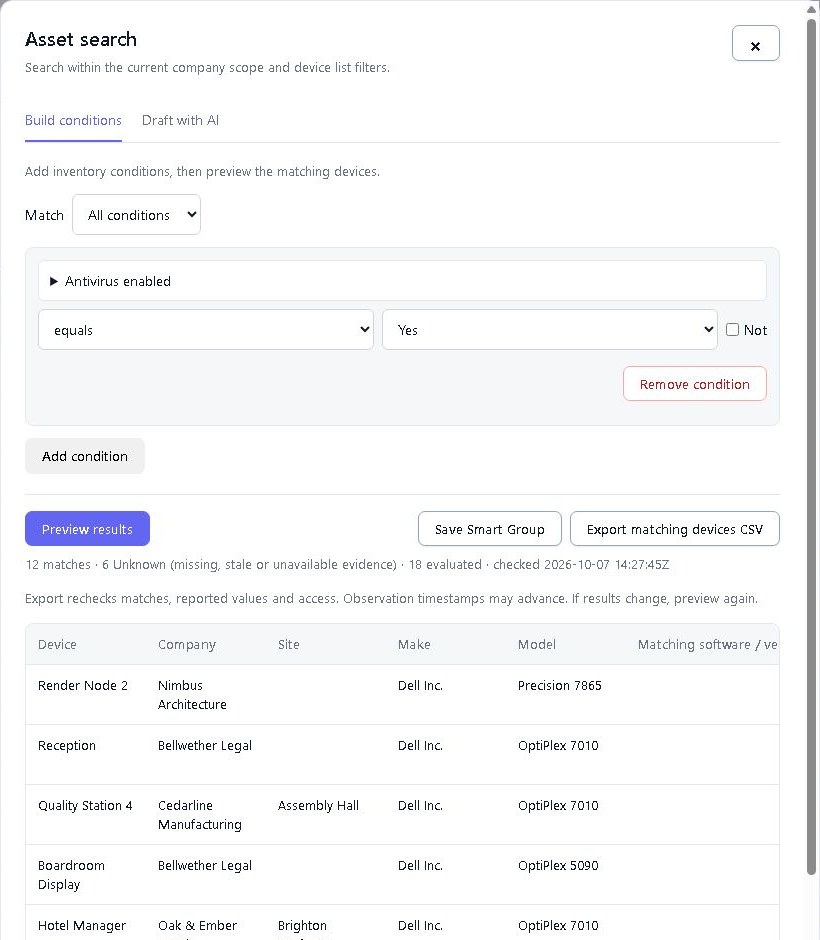
Intelligens csoportok és eszközkeresés

Keressen eszközöket vállalatai és telephelyei között, csoportosítsa őket egyező kritériumok szerint, és exportálja a készletet. Kevesebb VÉGLEGES-végső-valójában-végső nevű táblázat.
Intelligens csoportok és eszközkeresés

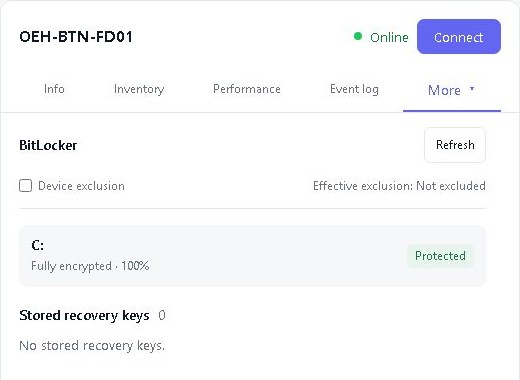
BitLocker az egész flottán

Keresse meg a hiányzó helyreállítási kulcsokat, és ellenőrizze a titkosítást a Windows eszközökön. Engedélyezett kulcs felfedése, a hozzáférés rögzítve az ellenőrzési nyomvonalban.
BitLocker az egész flottán

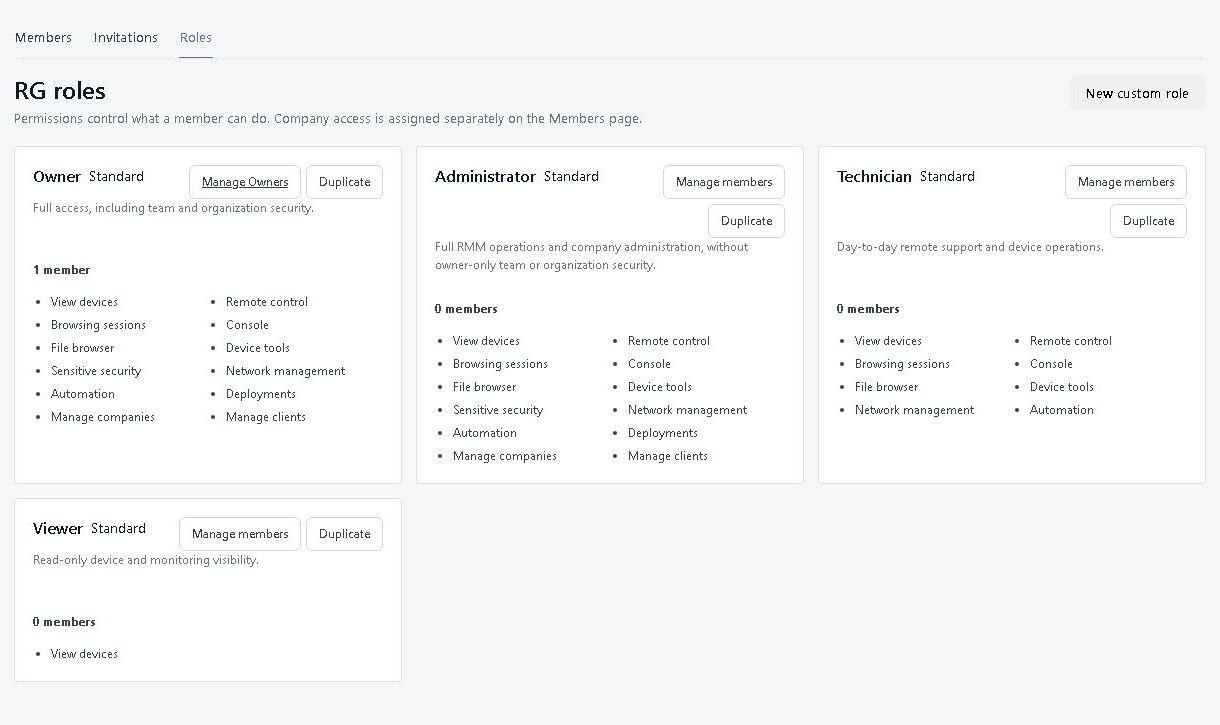
Csapatok, szerepkörök és ügyfelek hozzáférése

Adja meg a technikusoknak a megfelelő eszközöket és az ügyfeleket saját készülékeikhez. A beépített és egyéni szerepkörök kezelhetővé teszik az engedélyeket a csapat növekedésével.
Csapatok, szerepkörök és ügyfelek hozzáférése

Wake-on-LAN

Egy kompatibilis felügyelt eszköz felébresztése a helyi hálózaton lévő online eszközön keresztül. A célnak megfelelő hardverre és beállításokra van szüksége. Kihúzott kábellel továbbra sem tudunk egyezkedni.

Egyéni felhőalapú munkaterület-cím

Használjon egyéni felhőalapú munkaterület-címet havi 5 USD-ért. Az Ön munkaterülete az a webcím, amelyet csapata és ügyfelei az irányítópult eléréséhez használnak.

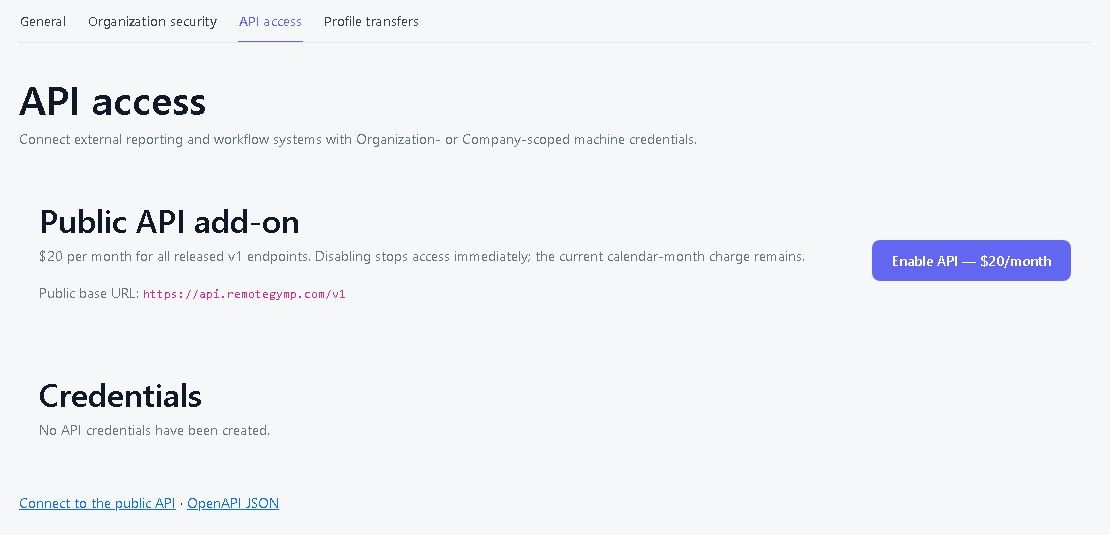
Csatlakoztassa üzleti rendszereit

Húzza le a leltárt és a jelentéseket saját rendszereibe, és frissítse az egyéni mezőket és karbantartást windows. Szervezetenként és havonta 20 USD Cloud-bővítmény. A távirányító és a futtatási parancsok nem érhetők el az API-n keresztül.
Csatlakoztassa üzleti rendszereit

Szélessáv sebességtesztek

Tekintse meg a pillanatnyi fel- és letöltési méréseket, a forráseszközt és az ellenőrzés lefutásának időpontját. Hasonlítsa össze az eredményeket az idő függvényében, ha valaki azt mondja, hogy az internet lassúnak tűnik.

Távoli erőforrások

Nyissa meg a webadminisztrációs oldalakat és a támogatott RDP-, SSH- vagy VNC-szolgáltatásokat az ügyfél hálózatának másik készletén, egy már ott lévő felügyelt eszközön keresztül. A felügyelt eszköznek el kell tudnia érni az erőforrást; nincs szüksége külön VPN-kapcsolatra a böngészőből.
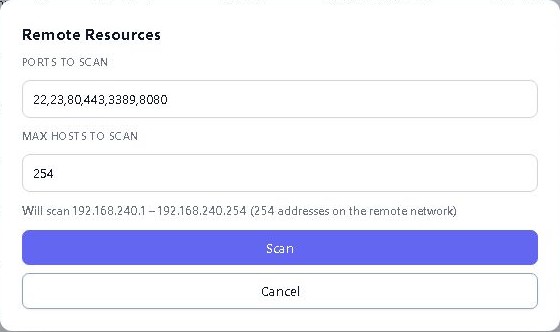
Távoli erőforrások

Garancia és Windows ESU

Ellenőrizze a jelentett jótállási részleteket és a Windows kiterjesztett biztonsági frissítések állapotát az eszközleltár mellett. A csere napja előtt tudja meg, hogy mely gépek igényelnek figyelmet.
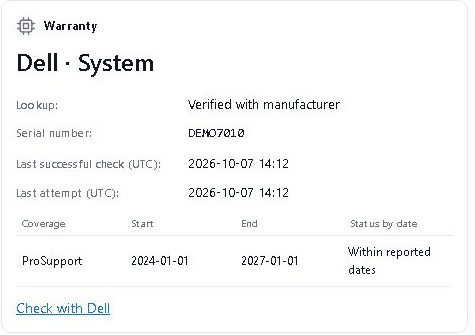
Garancia és Windows ESU

Szerver hardver állapota

Vizsgálja meg a jelentett HPE iLO hardver állapotát, beleértve a ventilátorra és a tápellátásra vonatkozó információkat a kompatibilis berendezéseken. Keressen hardveres nyomokat az operációs rendszer részletei mellett.

Hálózat állapota és topológia

Tartsa szem előtt a kompatibilis kapcsolókat, NAS-eszközöket, hozzáférési pontokat, UPS-egységeket és nyomtatókat. Kövesse az interfész forgalmat és a felfedezett kapcsolatokat; Az opcionális SNMP előzmények vállalatonként havonta 5 USD.
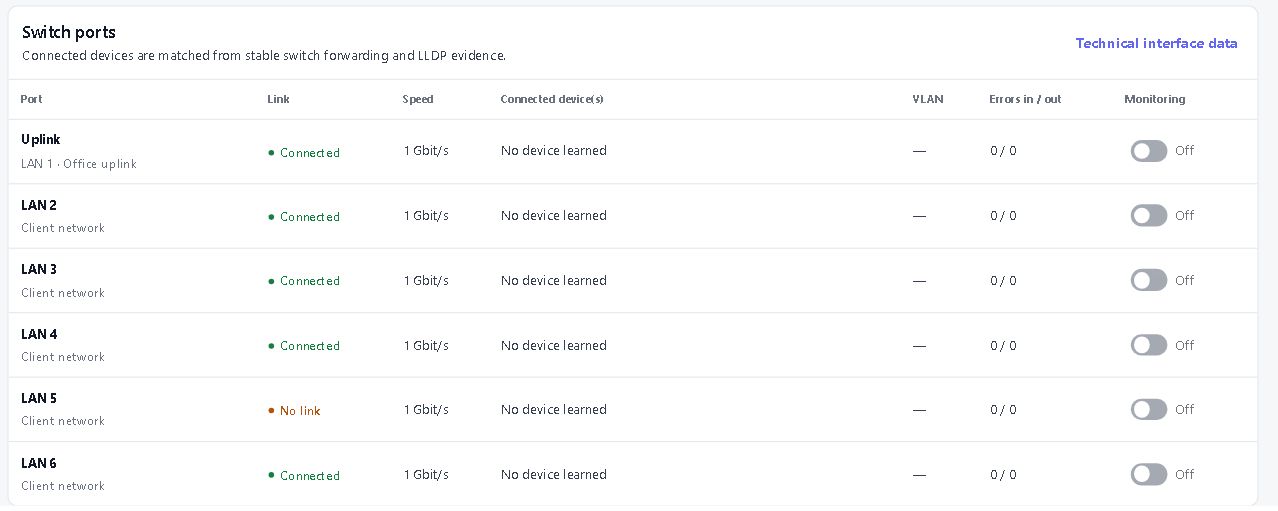
Hálózat állapota és topológia

Windows adminisztrációs eszközök

Kezelje a szolgáltatásokat és folyamatokat, ellenőrizze az eseménynaplókat, és tekintse át a támogatott Windows beállításokat az eszköz irányítópultjáról. Oldja meg a mindennapi feladatokat az asztali számítógép teljes átvétele nélkül.
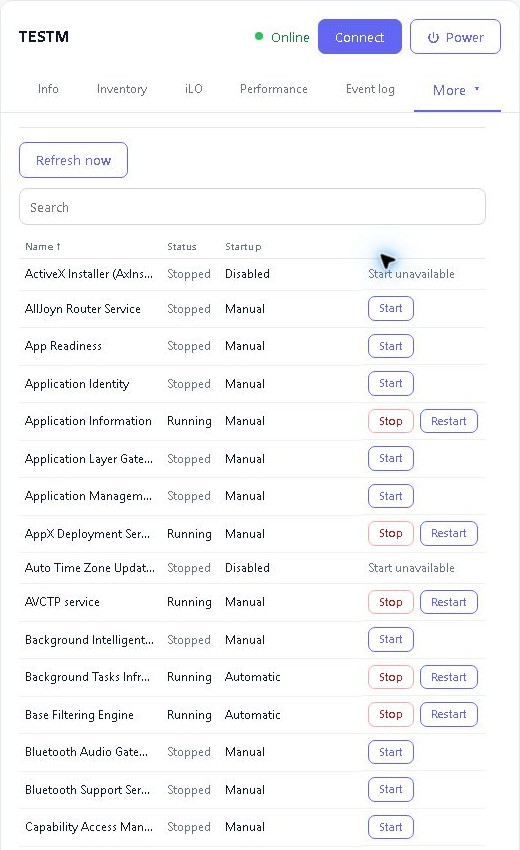
Windows adminisztrációs eszközök

Ne kérjen árajánlatot. Indítson el egy munkamenetet.

Szerintünk ez a legjobb távoli támogatási és RMM eszköz a világon. Nyilván megtennénk. Egy eszköz ingyenes. A többiért harminc nap ingyenes. Nincs kártya, nincs hívás – menjen és bizonyítsa be, hogy tévedtünk.

Indítsa el az ingyenes próbaverziót