가입
이메일을 확인하고 MFA를 설정하세요. 30일 Cloud 평가판은 설정 후 시작됩니다. 카드가 없습니다.
이메일을 확인하고 MFA를 설정하세요. 30일 Cloud 평가판은 설정 후 시작됩니다. 카드가 없습니다.
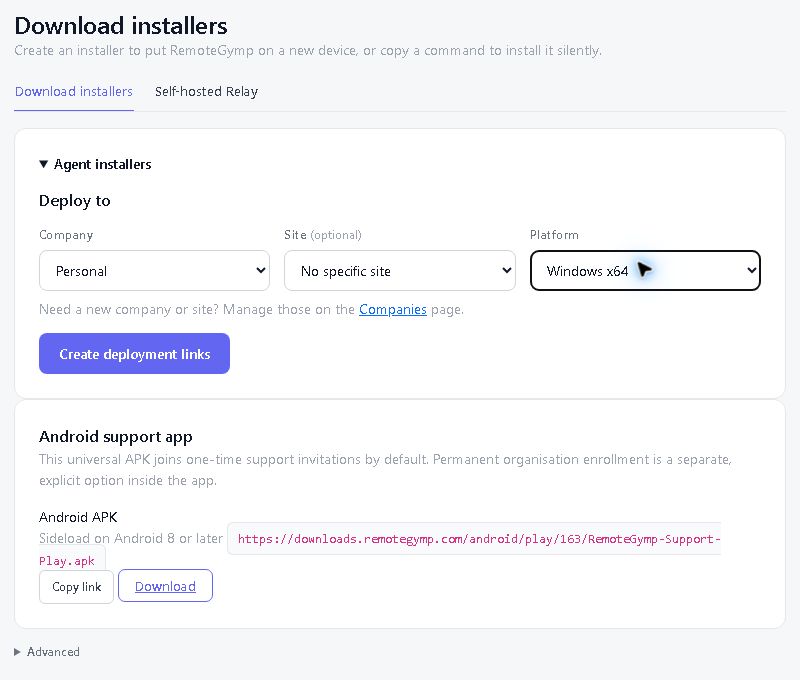
회사와 사이트를 선택한 다음 다운로드 링크를 보내고, 그룹 정책이나 기존 RMM를 통해 Windows MSI를 배포하거나 플랫폼의 설치 명령을 사용하세요. 누군가를 한 번만 도와주나요? 대신 Quick Support를 사용하세요.
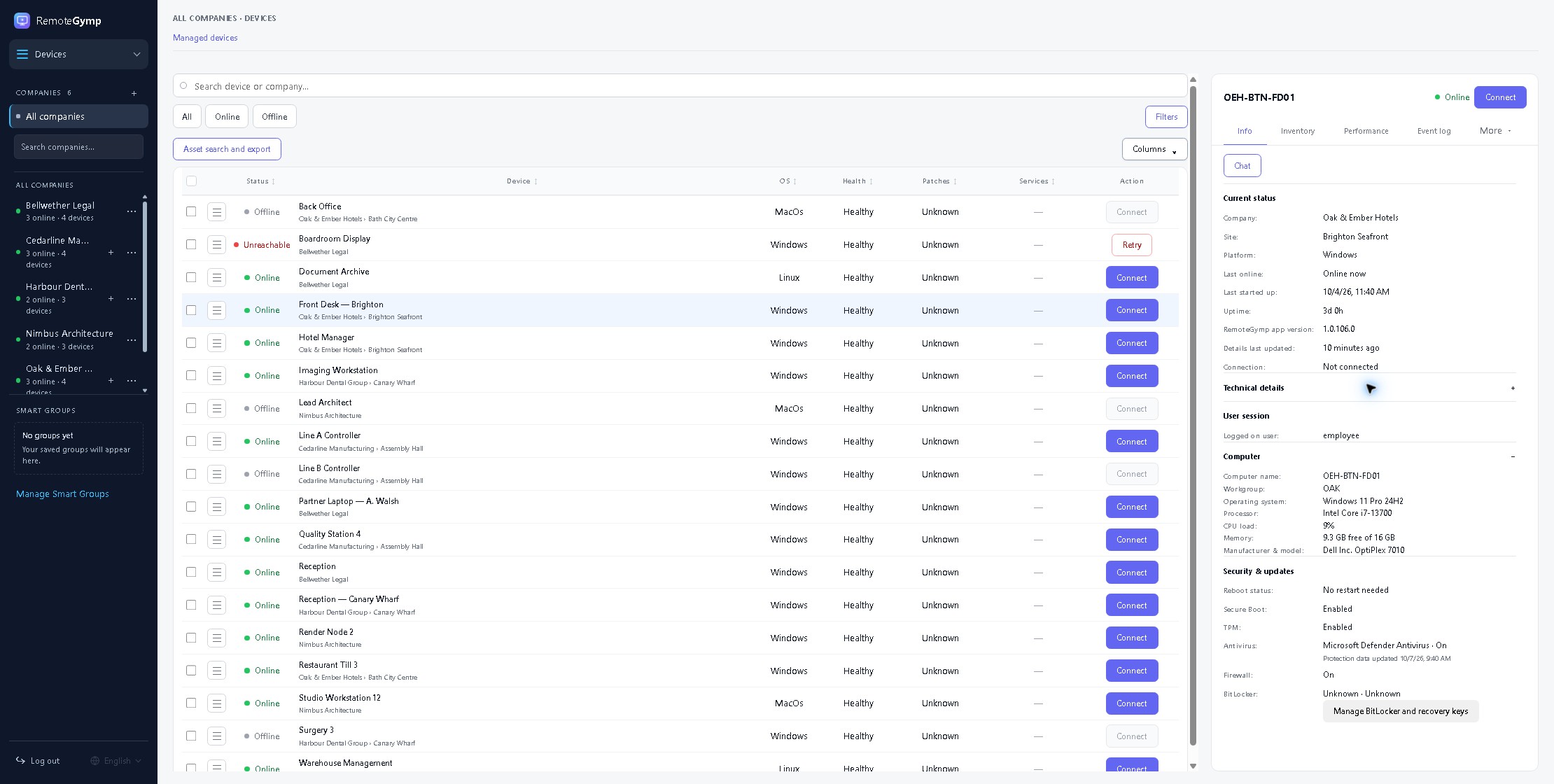
회사 및 사이트별 장치 현황, 연결 상태 및 유용한 상태 정보를 필요할 때 언제든지 확인할 수 있습니다.
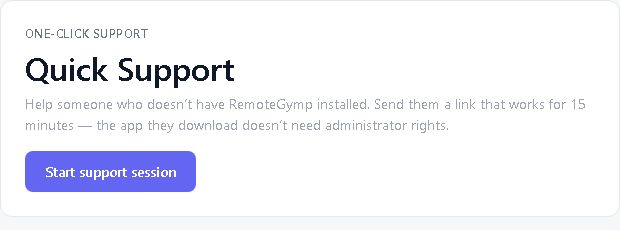
언제든지 관리되는 장치에 연결하고, 빠른 지원을 통해 일회성 도움을 받거나, 방문객에게 방문자 패스 링크를 보낼 수 있습니다.
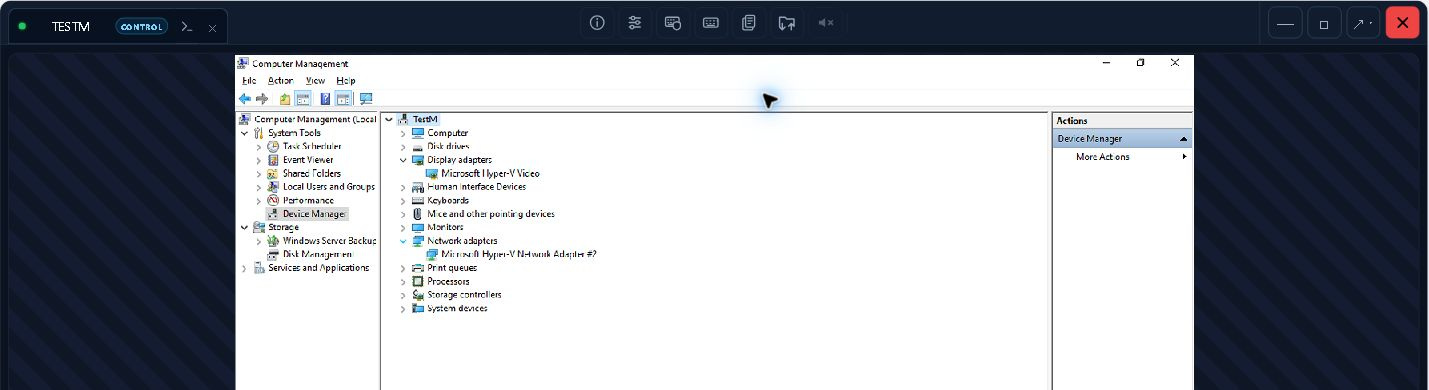
기기 세부정보를 확인하고, 터미널을 열거나, 백그라운드에서 파일을 전송하세요. 필요할 때 원격 데스크톱을 사용하고 작업 기록을 보관하세요.
저희는 RemoteGymp가 세계 최고의 원격 지원 및 RMM 도구라고 생각합니다. 당연히 그렇게 생각하죠. 기기 1대 무료, 나머지 기기는 30일 무료입니다. 카드 정보도 필요 없고, 전화도 필요 없습니다. 직접 사용해보고 저희 생각이 틀렸다는 것을 증명해 보세요.
무료 체험 시작