ਸਾਈਨ ਅੱਪ ਕਰੋ
ਆਪਣੀ ਈਮੇਲ ਦੀ ਪੁਸ਼ਟੀ ਕਰੋ ਅਤੇ MFA ਸੈਟ ਅਪ ਕਰੋ। ਤੁਹਾਡੀ 30-ਦਿਨ ਦੀ Cloud ਅਜ਼ਮਾਇਸ਼ ਸੈੱਟਅੱਪ ਤੋਂ ਬਾਅਦ ਸ਼ੁਰੂ ਹੁੰਦੀ ਹੈ। ਕੋਈ ਕਾਰਡ ਨਹੀਂ।
ਸਾਈਨ ਅੱਪ ਕਰਨ ਤੋਂ ਲੈ ਕੇ ਤੁਹਾਡੇ ਪਹਿਲੇ ਰਿਮੋਟ ਸੈਸ਼ਨ ਤੱਕ, ਪੰਜ ਸਾਦੇ ਕਦਮਾਂ ਵਿੱਚ।
ਆਪਣੀ ਈਮੇਲ ਦੀ ਪੁਸ਼ਟੀ ਕਰੋ ਅਤੇ MFA ਸੈਟ ਅਪ ਕਰੋ। ਤੁਹਾਡੀ 30-ਦਿਨ ਦੀ Cloud ਅਜ਼ਮਾਇਸ਼ ਸੈੱਟਅੱਪ ਤੋਂ ਬਾਅਦ ਸ਼ੁਰੂ ਹੁੰਦੀ ਹੈ। ਕੋਈ ਕਾਰਡ ਨਹੀਂ।
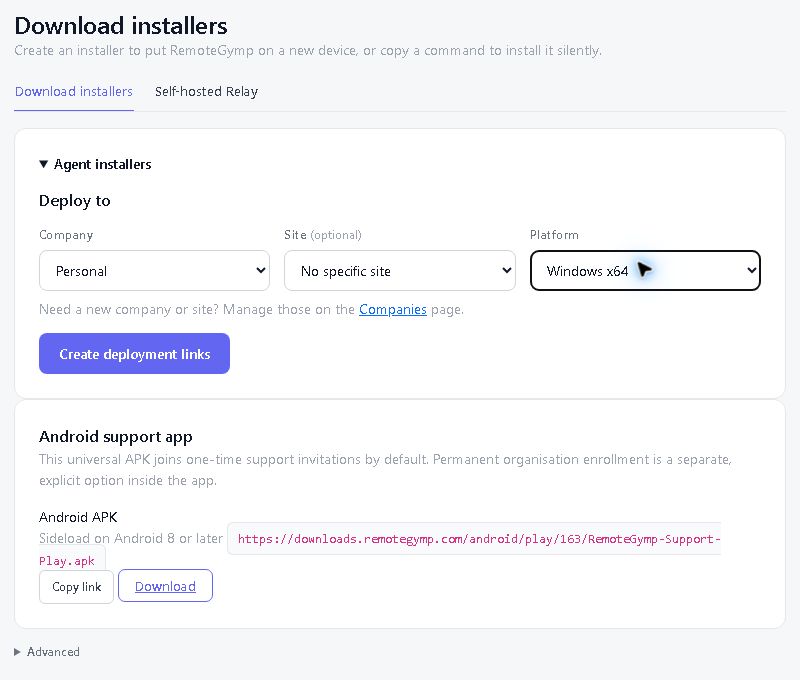
ਕੰਪਨੀ ਅਤੇ ਸਾਈਟ ਦੀ ਚੋਣ ਕਰੋ, ਫਿਰ ਇੱਕ ਡਾਊਨਲੋਡ ਲਿੰਕ ਭੇਜੋ, Windows MSI ਨੂੰ ਗਰੁੱਪ ਪਾਲਿਸੀ ਜਾਂ ਆਪਣੀ ਮੌਜੂਦਾ RMM ਰਾਹੀਂ ਤੈਨਾਤ ਕਰੋ, ਜਾਂ ਪਲੇਟਫਾਰਮ ਦੀ ਸਥਾਪਨਾ ਕਮਾਂਡ ਦੀ ਵਰਤੋਂ ਕਰੋ। ਸਿਰਫ ਇੱਕ ਵਾਰ ਕਿਸੇ ਦੀ ਮਦਦ ਕਰਨਾ? ਇਸਦੀ ਬਜਾਏ Quick Support ਦੀ ਵਰਤੋਂ ਕਰੋ।
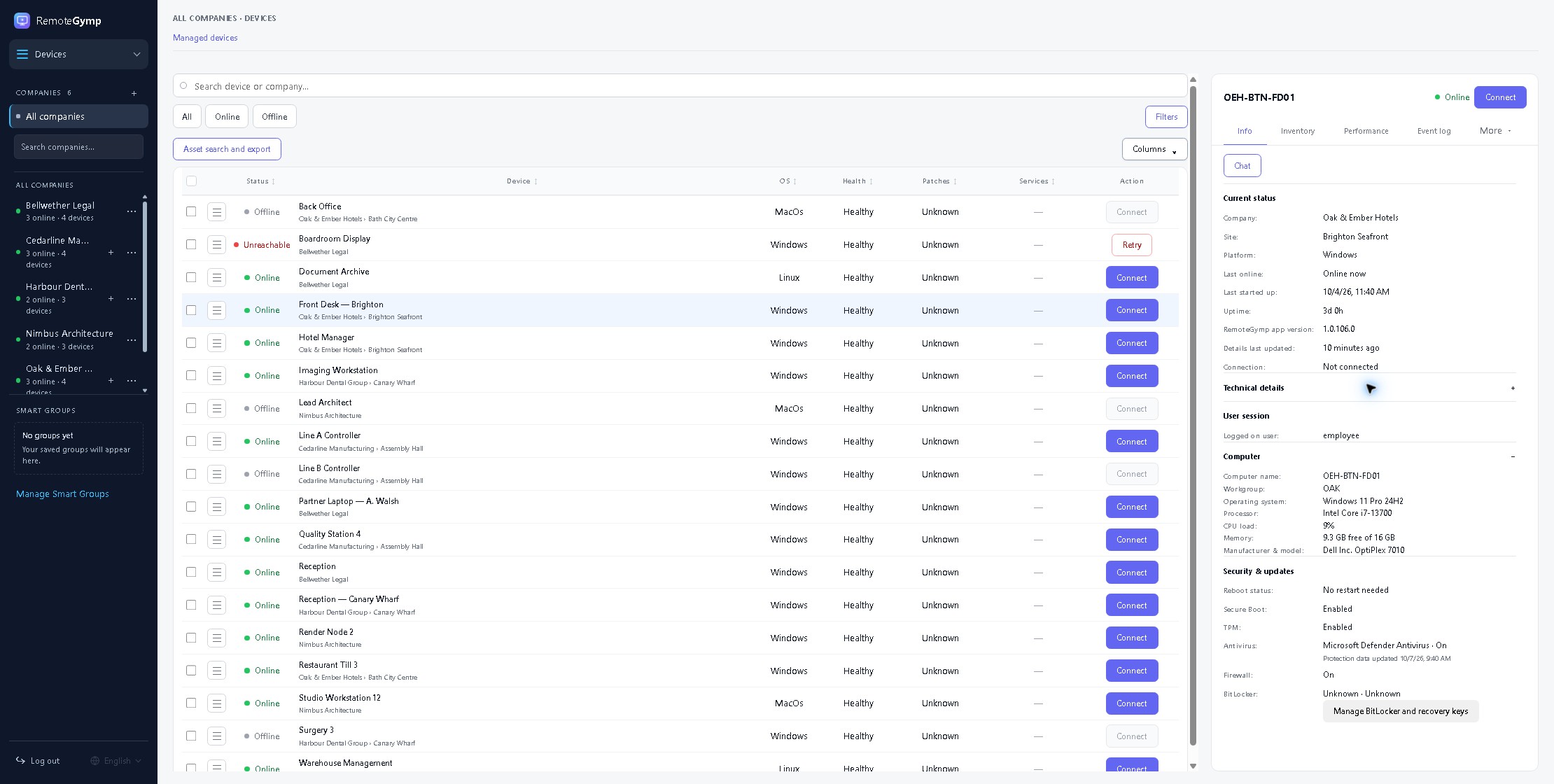
ਕੰਪਨੀ ਅਤੇ ਸਾਈਟ ਦੁਆਰਾ ਆਪਣੇ ਡਿਵਾਈਸਾਂ ਨੂੰ ਵੇਖੋ, ਕਨੈਕਸ਼ਨ ਸਥਿਤੀ ਅਤੇ ਉਪਯੋਗੀ ਸਿਹਤ ਜਾਣਕਾਰੀ ਦੇ ਨਾਲ ਜਦੋਂ ਤੁਹਾਨੂੰ ਉਹਨਾਂ ਦੀ ਲੋੜ ਹੋਵੇ।
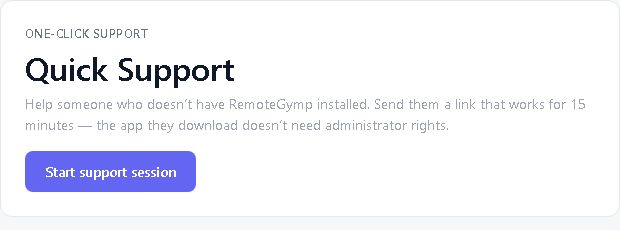
ਕਿਸੇ ਵੀ ਸਮੇਂ ਆਪਣੇ ਪ੍ਰਬੰਧਿਤ ਡਿਵਾਈਸਾਂ ਨਾਲ ਜੁੜੋ, ਇੱਕ ਵਾਰ ਮਦਦ ਲਈ ਤੇਜ਼ ਸਹਾਇਤਾ ਦੀ ਵਰਤੋਂ ਕਰੋ, ਜਾਂ ਕਿਸੇ ਮਹਿਮਾਨ ਨੂੰ ਵਿਜ਼ਟਰ ਪਾਸ ਲਿੰਕ ਭੇਜੋ।
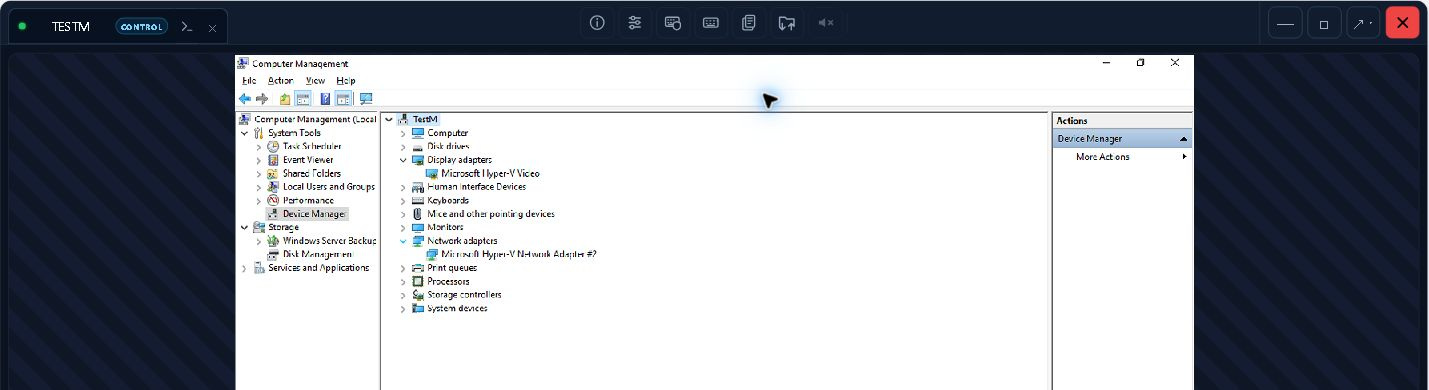
ਡਿਵਾਈਸ ਦੇ ਵੇਰਵਿਆਂ ਦੀ ਜਾਂਚ ਕਰੋ, ਇੱਕ ਟਰਮੀਨਲ ਖੋਲ੍ਹੋ ਜਾਂ ਬੈਕਗ੍ਰਾਉਂਡ ਵਿੱਚ ਫਾਈਲਾਂ ਟ੍ਰਾਂਸਫਰ ਕਰੋ। ਲੋੜ ਪੈਣ 'ਤੇ ਰਿਮੋਟ ਡੈਸਕਟਾਪ ਦੀ ਵਰਤੋਂ ਕਰੋ ਅਤੇ ਕੰਮ ਦਾ ਰਿਕਾਰਡ ਰੱਖੋ।
ਸਾਨੂੰ ਲੱਗਦਾ ਹੈ ਕਿ ਇਹ ਦੁਨੀਆ ਦਾ ਸਭ ਤੋਂ ਵਧੀਆ ਰਿਮੋਟ ਸਪੋਰਟ ਅਤੇ RMM ਟੂਲ ਹੈ। ਅਸੀਂ, ਸਪੱਸ਼ਟ ਤੌਰ 'ਤੇ ਕਰਾਂਗੇ। ਇੱਕ ਡਿਵਾਈਸ ਮੁਫ਼ਤ। ਬਾਕੀ 'ਤੇ ਤੀਹ ਦਿਨ ਮੁਫ਼ਤ। ਕੋਈ ਕਾਰਡ ਨਹੀਂ, ਕੋਈ ਕਾਲ ਨਹੀਂ — ਜਾਓ ਅਤੇ ਸਾਨੂੰ ਗਲਤ ਸਾਬਤ ਕਰੋ।
ਮੁਫ਼ਤ ਅਜ਼ਮਾਇਸ਼ ਸ਼ੁਰੂ ਕਰੋ